多卡 H100 配置适合需要更高吞吐量、较大批处理和并行训练的大模型任务。部署前应结合框架和通信方式评估扩展效率。

大模型训练任务
8x H100 配置场景

GPU 服务器
超快 AI 训练、高性能渲染,为现代 AI 工作负载量身打造的企业级基础设施。
搭载最新 RTX 显卡,专为 AI 训练和高性能计算而构建。联系客服获取免费的 DeepSeek 本地模型部署和定制解决方案。点击表头可按配置与价格排序。

| GPU 方案 | 数据中心 | 操作 | |||||||
|---|---|---|---|---|---|---|---|---|---|
| RTX 3050 | 底特律 | Dual Intel Xeon Scalable Gold 6230 | 128GB RAM | 960GB NVME | 10Gbps 带宽 | — | 1 IPv4 | $279/月 | 立即订购 |
| RTX 5090 | 犹他州 | AMD Ryzen 9950X | 96GB DDR5 RAM | 3.84TB NVMe SSD | 10Gbps 带宽 | 50TB 流量 | 5 IPv4 | $699/月 | 立即订购 |
| NVIDIA DGX Spark | 犹他州 | NVIDIA Spark Blackwell DGX | 128GB 统一内存 | 4TB Gen4 NVMe | 10Gbps 带宽 | — | 5 IPv4 | $569/月 | 立即订购 |
| 2x NVIDIA DGX Spark | 犹他州 | 双机 NVIDIA DGX Spark | 4TB Gen4 NVMe RAM | Dual 200Gbps 直连 | 5 IPv4 | — | 5 IPv4 | $1361/月 | 立即订购 |
| EPYC 7443P + 2x A100 80GB | 犹他州 | AMD EPYC 7443P 24核 | 512GB 内存 | 2x3.84TB Gen4 NVMe | 10Gbps 带宽 | — | 5 IPv4 | $1857/月 | 立即订购 |
| 4x RTX PRO 6000 旗舰 | 犹他州 | Dual AMD EPYC 9575F 128核 | 1536GB 内存 | 2x15TB Gen5 NVMe | 10Gbps 带宽 | — | 5 IPv4 | $16098/月 | 立即订购 |
| RTX 5090 | 达拉斯 | AMD Ryzen 9950X | 128GB DDR5 RAM | 3.8TB NVMe | 10Gbps 带宽 | 大流量 | 5 IPv4 | $617.96/月 | 立即订购 |
| RTX 4090 | 新泽西 | AMD Ryzen 9950X | 96GB DDR5 RAM | 2x 4TB NVMe SSD | 1Gbps 带宽 | 不限流量 | — | $499/月 | 立即订购 |
| RTX 5090 | 新泽西 | AMD Ryzen 9950X | 96GB DDR5 RAM | 2TB NVMe | 1Gbps 带宽 | 不限流量 | — | $650/月 | 立即订购 |
| RTX A5000 | 犹他州 | AMD Ryzen 9950X | 96GB DDR5 RAM | 2x 3.84TB NVMe SSD | 1Gbps 带宽 | 50TB 流量 | 1 IPv4 | $650/月 | 立即订购 |
专为大规模 AI 训练和推理设计的多 GPU 集群解决方案,配备企业级网络和硬件选项。我们为流行的框架和模型提供免费的 LLM 部署服务,助您快速上手,多卡方案起价 $1299/月。点击表头可按配置与价格排序。
| GPU 方案 | 数据中心 | 操作 | |||||||
|---|---|---|---|---|---|---|---|---|---|
| 2x RTX 4090 | 犹他州 | AMD EPYC 7443P | 256GB DDR5 RAM | 2x 3.84TB NVMe | 10Gbps BGP 网络 | 50TB 流量 | — | $1299/月 | 立即订购 |
| 6x RTX 4090 | 休斯顿 | 2x Xeon P8358 | 250GB 内存 | 2x 900GB SSD | 1Gbps 带宽 | 不限流量 | — | $1699/月 | 立即订购 |
| 8x RTX 4090 | 达拉斯 | 2x Xeon P8136 或 EPYC 7702/7763 | 512GB 内存 | 2x 7.68TB + 2x 960GB SSD | 10Gbps 全球网络 | 不限流量 | — | $3699/月 | 立即订购 |
| 8x H100 SXM5 | 达拉斯 | 2x Intel Xeon 8462Y+ | 1TB DDR5 ECC 内存 | 19.2TB NVMe | 共享 10Gbps 带宽 | 不限流量 | — | $14,880/月 | 立即订购 |
| 8x H200 SXM5 | 美国 | 2x Intel 8480+ | 2048GB 内存 | 4x 3.84TB NVMe | 1Gbps 带宽 | 不限流量 | — | $20,832/月 | 立即订购 |
低延迟网络连接,配备 H100 GPU,覆盖多个亚太地区节点,满足区域性业务需求。点击表头可按配置与价格排序。
| GPU 方案 | 数据中心 | 操作 | |||||||
|---|---|---|---|---|---|---|---|---|---|
| 8x RTX 4090 | 亚洲 | 2x AMD EPYC 7K62 | 64GB x12 DDR4 RAM | 2x 480GB SSD (系统) | 1x 7.68TB NVMe (数据) | — | — | $1,240/月 | 立即订购 |
| 8x RTX 4090 | 亚洲 | 2x Intel Xeon Gold 6530 | 64GB x16 DDR5 RAM | 2x 480GB SSD (系统) | 1x 7.68TB NVMe (数据) | — | — | $1,240/月 | 立即订购 |
| 8x RTX 5090 | 亚洲 | 2x Intel Xeon Gold 6530 | 64GB x16 DDR5 RAM | 1x 960GB SSD (系统) | 2x 3.84TB NVMe (数据) | — | — | $1,550/月 | 立即订购 |
| 8x RTX 4090 | 亚洲 | 2x Intel Xeon Gold 6530 | 512GB DDR5 RAM | 2x 960GB SSD (系统) | 1x 7.68TB NVMe (数据) | — | — | 联系销售报价 | 立即订购 |
| 8x RTX 5090 | 亚洲 | 2x Intel Xeon 8473C | 1TB DDR5 RAM | 2x 960GB SSD (系统) | 1x 7.68TB U.2 (数据) | — | — | 联系销售报价 | 立即订购 |
| 8x RTX 5090 Turbo | 亚洲 | 2x Intel Xeon Gold 6530 (32C, 270W, 2.1GHz) | 16x 64GB DDR5 5600MHz RDIMM RAM | 960GB SATA SSD (系统) | 3.84TB 数据盘 | — | — | 联系销售报价 | 立即订购 |
| 8x H100 | 东京 | 2x Intel 8460Y | 2TB DDR5 RAM | 19.2TB NVMe | 1Gbps BGP 网络 | 不限流量 | — | $9,299/月 | 立即订购 |
| 8x H200 SXM | 亚洲 | 2x Xeon 8460Y+ | 2TB DDR5 ECC RAM | 439GB + 14TB NVMe | 8x 400Gbps RoCE | — | — | 联系销售报价 | 立即订购 |
| GT740 GPU | 香港 | 2x Intel E5-2660 | 可选 内存 | 240G SSD / 1T HDD 可选 | 香港线路可选 | — | 1个 IPv4 起 | $202.96/月 | 立即订购 |
| GTX 1050 Ti GPU | 香港 | 2x Intel E5-2660 | 可选 内存 | 240G SSD / 1T HDD 可选 | 香港线路可选 | — | 1个 IPv4 起 | $265.65/月 | 立即订购 |
GPU 服务器为 AI 训练、数据挖掘和高性能工作负载提供海量并行计算能力,相比纯 CPU 服务器,处理结果更迅速,效率更高。
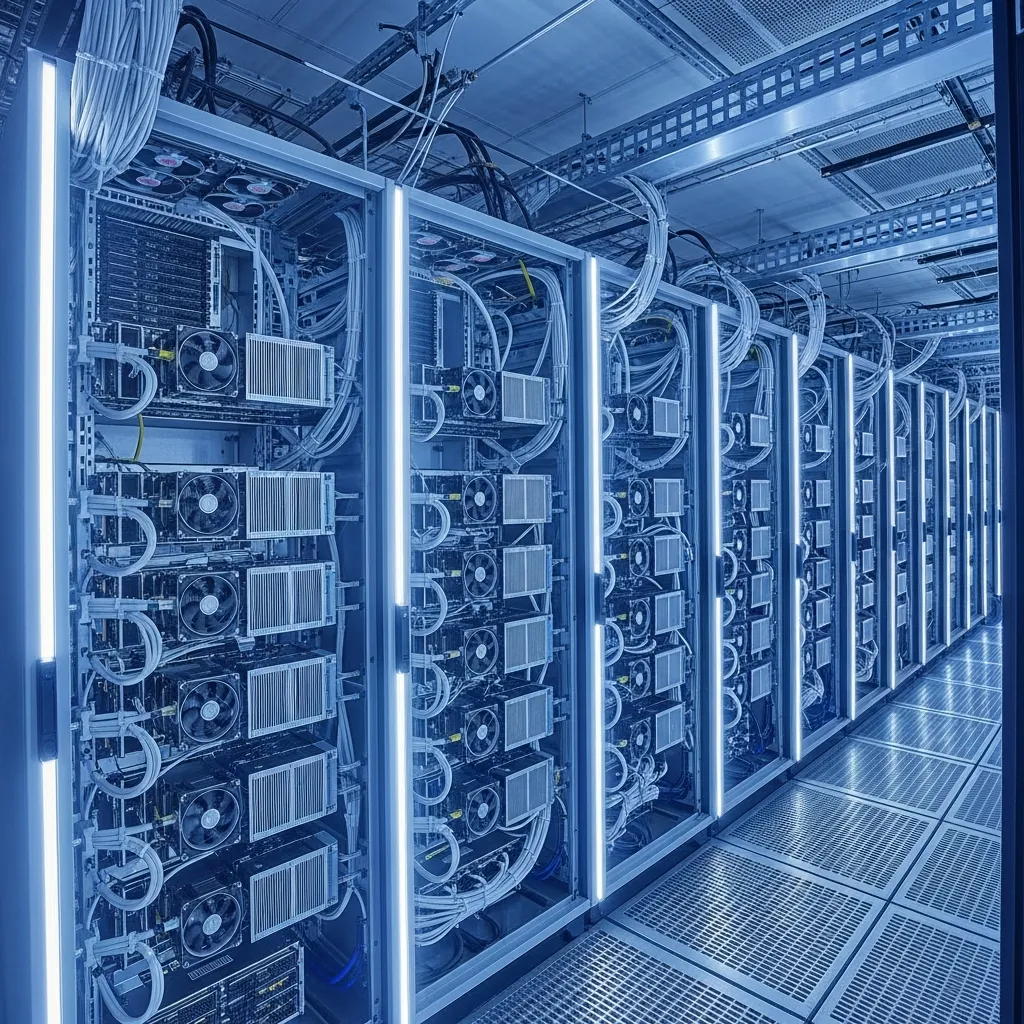
GPU 的并行计算架构适合模型训练、推理、渲染和科学计算等工作负载。
专业级 GPU 显存带宽超过 3TB/s,确保大型模型和数据集的流畅传输处理。
可根据所选系统镜像和项目需求配置驱动、CUDA 工具包及常用 AI 框架。
页面列有单卡及多卡配置;多节点或定制互联需求可提交工单确认。
按所选配置租用算力,减少自行采购和维护硬件的前期投入。
可通过 24/7 工单系统咨询硬件、网络和基础环境相关问题。
对比性能规格,为您的 AI 项目选择最合适的 GPU 配置。
| 类别 | CPU 服务器 | RTX 4090 | H100 SXM5 | H200 SXM5 |
|---|---|---|---|---|
| 显存容量 | 系统内存 | 24GB GDDR6X | 80GB HBM3 | 141GB HBM3e |
| AI 性能 | 基准性能 | 82.6 TFLOPS FP32 | 67 TFLOPS FP32 | 71 TFLOPS FP32 |
| 显存带宽 | 系统内存带宽 | 1,008 GB/s | 3,350 GB/s | 4,800 GB/s |
| 适用模型 | 基础机器学习与数据处理 | 图像生成与中小型开放权重模型 | 较大规模开放权重模型训练与推理 | 大显存、多卡训练与推理任务 |
| 选型参考 | 适合作为 CPU 基准环境 | 适合单卡开发与图像生成 | 适合高吞吐训练与推理 | 适合大显存和多卡任务 |
| 应用场景 | Web 服务, 数据库 | AI 开发, 图像生成 | 企业级 AI, 大模型推理 | 超大规模训练, 生产级 AI |
关于 GPU 服务器规格、性能、计费等常见问题的解答。
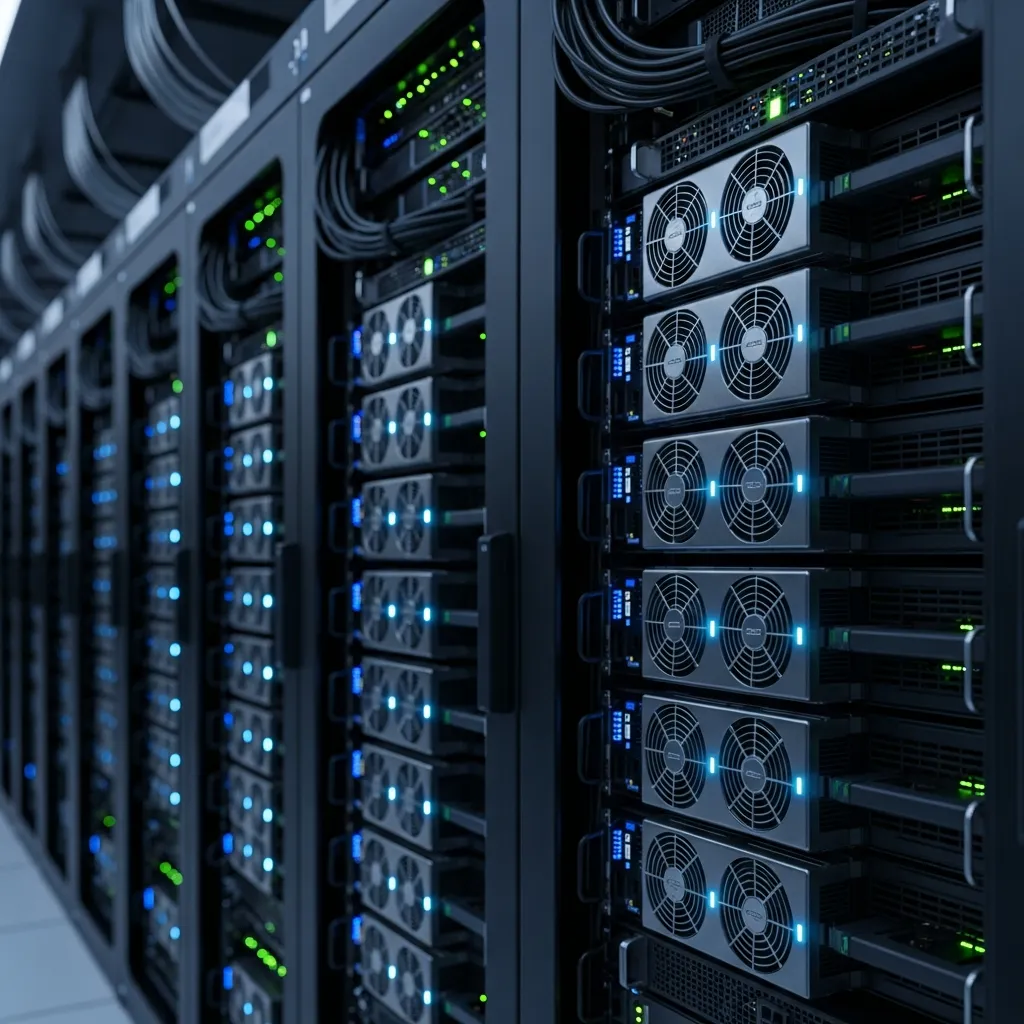
GPU 服务器擅长并行计算,通常更适合深度学习训练、推理、渲染和科学计算。实际性能取决于模型、精度、框架、批量大小和并行策略,建议先根据工作负载与显存需求选型。
RTX 4090 非常适合原型设计和中等规模模型训练,性价比极高。H100 专为大规模企业级训练设计,拥有极高的吞吐量。而 H200 则凭借 141GB HBM3e 显存,专为下一代超大模型研究和推理打造。
可用操作系统镜像、驱动和 CUDA 版本以具体方案及下单页为准。PyTorch、TensorFlow、JAX 或 Docker 等环境可根据项目兼容性自行部署,特殊环境可先提交工单确认。
交付时间取决于库存、付款验证和所选定制项,以下单页或工单确认为准。购买前后均可通过 24/7 工单系统咨询硬件、网络和基础环境问题。
页面列有单节点多 GPU 方案。GPU 数量、互联方式以及多节点分布式部署能力因具体配置而异,请在下单前提交工单确认。
可用账期、折扣和支付方式以结算页显示为准;如需定制配置或账期,请联系销售确认。
以下内容用于说明不同 GPU 配置适合的任务类型;实际性能取决于模型、精度、框架和并行策略。
单卡至8卡
页面所列GPU规模
多地区
部署选择
24/7
工单支持
多卡 H100 配置适合需要更高吞吐量、较大批处理和并行训练的大模型任务。部署前应结合框架和通信方式评估扩展效率。
大模型训练任务
8x H100 配置场景
RTX 4090 适合图像生成、视觉模型开发和原型验证。实际可承载的模型与批量大小取决于显存占用和精度设置。

视觉生成任务
RTX 4090 配置场景
H200 的大显存适合显存敏感的推理、训练和科学计算任务。多卡方案还需结合模型并行与数据并行策略评估。

大显存推理任务
H200 配置场景
