最近我们的在线支持遇到了一个客户,他想要优化网站的 SEO 排名。同时,他也在网站上安装了 SSL 证书。为了确保网站的安全性并提升 SEO 排名,我们需要将网站中的 HTTP 链接改为 HTTPS。下面是两种方法:
方法一:使用 Really Simple SSL 插件
安装并启用 Really Simple SSL 插件

在 WordPress 后台登录后,进入插件页面,搜索并安装 Really Simple SSL 插件,并启用它。
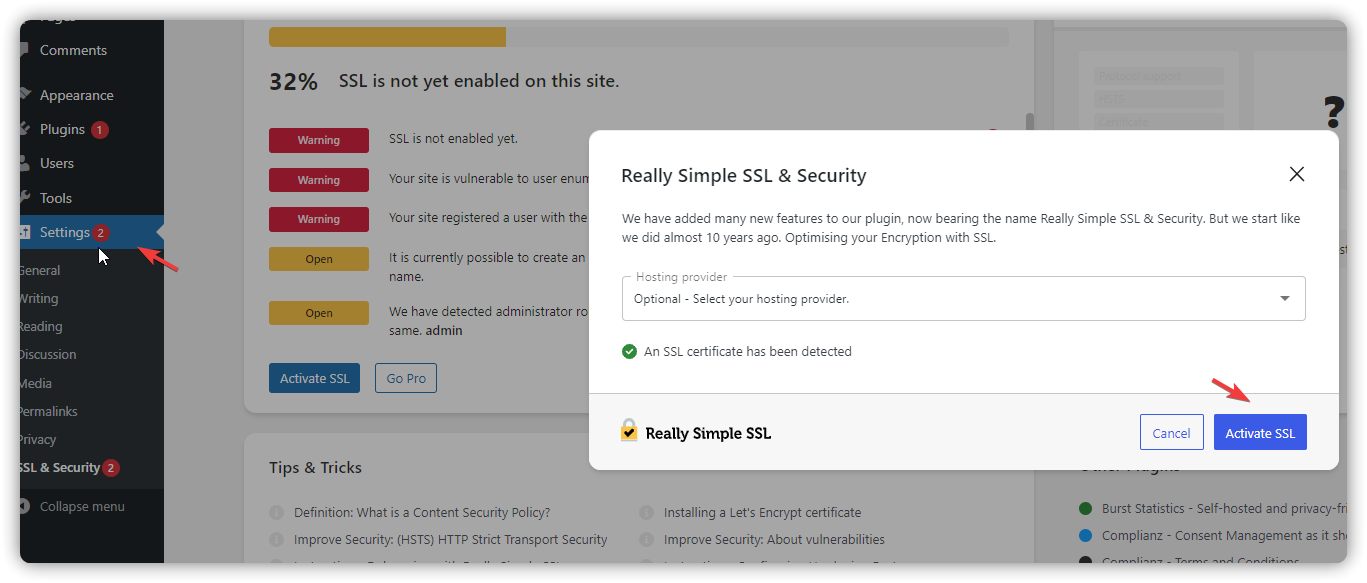
配置插件并启用 SSL
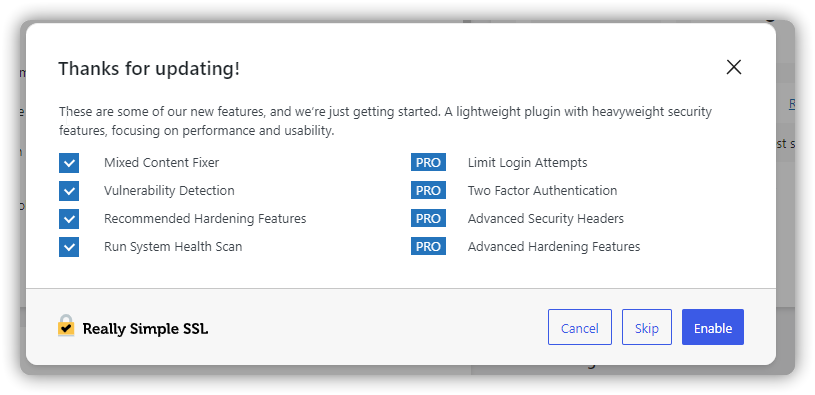
安装并启用插件后,根据界面提示进行相应的配置,并保存设置。启用插件后,在界面上会看到提示,点击 “Activate SSL” 按钮。
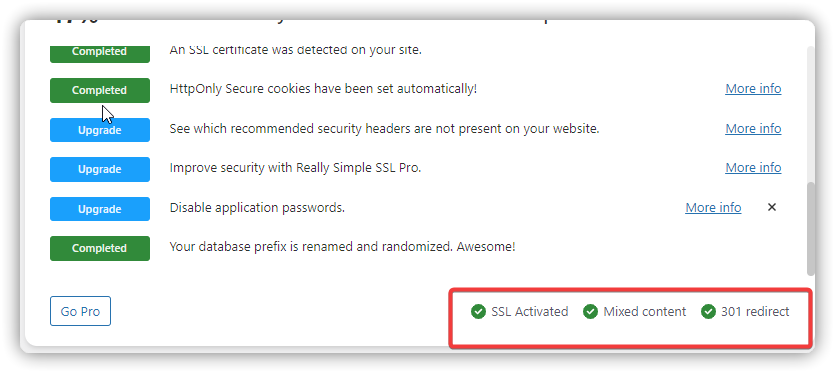
检查 SSL 配置
确保 SSL 配置已生效。
虽然使用这个插件会稍微影响网站性能,但这是最简单的方法。如果您不希望影响网站性能,可以考虑下文中的手动修改方法。
方法二:手动修改 HTTP 为 HTTPS
禁用并删除 Really Simple SSL 插件
按照方法一中的步骤,禁用并删除 Really Simple SSL 插件。
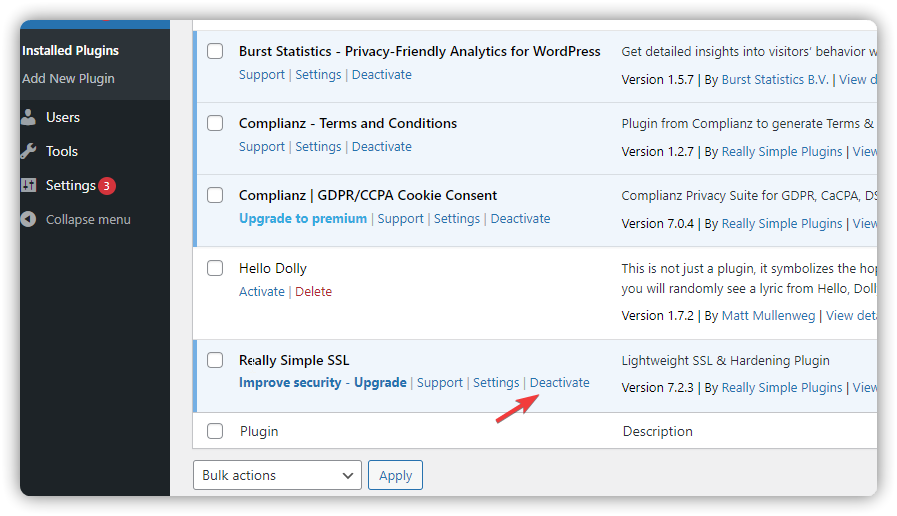
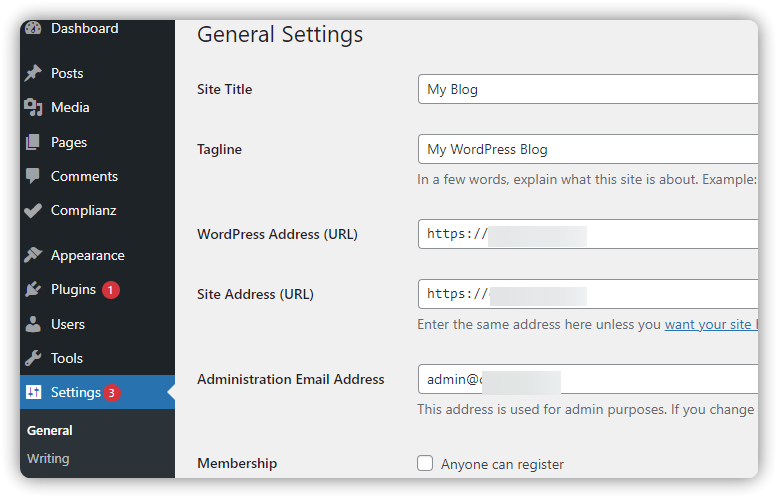
修改 WordPress 设置
登录 WordPress 后台,进入 “设置” -> “常规”,将 WordPress 地址与站点地址中的 HTTP 改为 HTTPS,并保存设置。
更新 Elementor 生成的 CSS 和 URL
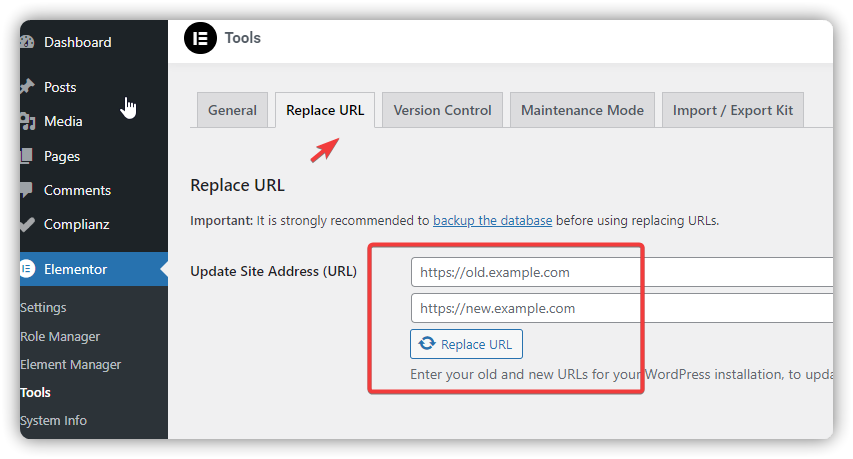
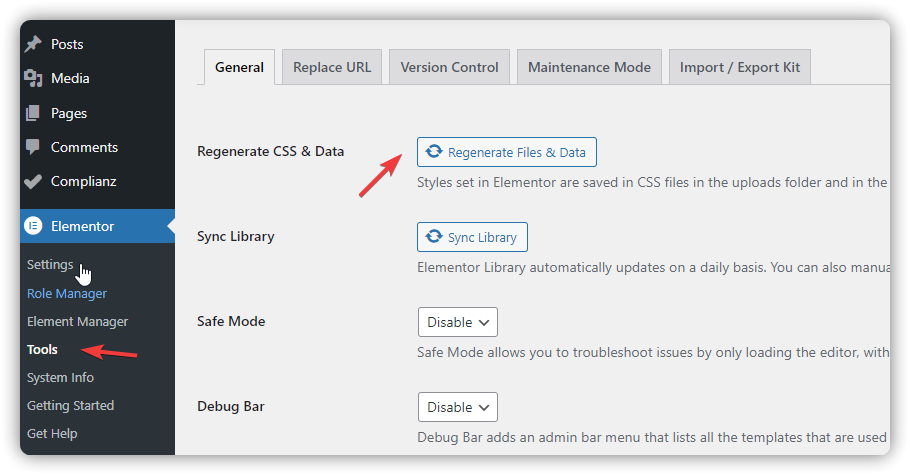
如果您使用 Elementor 构建网站,请重新生成 CSS,并将新旧 URL 进行替换。
使用 Better Search Replace 插件
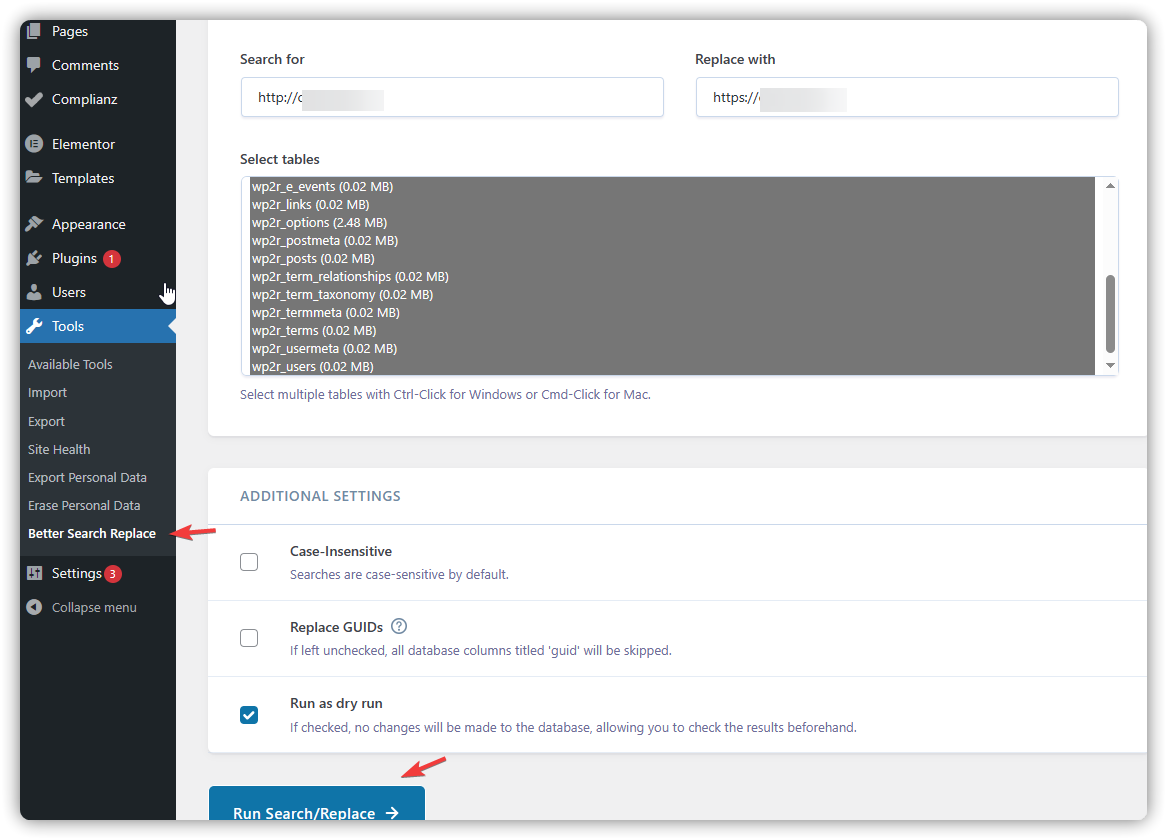
安装并激活 Better Search Replace 插件,用于搜索并替换网站中的 HTTP 链接为 HTTPS 链接。
更新 Google Analytics 和 Google Search Console
更新 Google Analytics 和 Google Search Console 中的网址,确保 Google 能够正确索引 HTTPS 网站。
以上是在 Hostease 上安装的 WordPress 的操作方法。如果您需要更多帮助或想了解更多关于主机服务商 Hostease 的信息,请访问 Hostease 官方网站。Hostease 提供专业的主机服务,为您的网站提供稳定、快速的托管服务。