本周有一位客户购买了Hostease的VPS主机,并向我们的在线客服询问如何使用Softaculous安装Magento。我们向用户提供了详细的操作教程,用户很快就完成了设置。在这里,我们分享这篇教程,希望能对您有所帮助。
接下来,我们将介绍如何使用Softaculous来安装Magento。
首先,您需要登录到cPanel。您可以通过访问Hostease客户端区域或者yourdomain.com/cpanel来进行访问。
接着,您需要导航到cPanel界面的软件部分(通常位于底部附近),找到Softaculous Apps安装程序。

点击Softaculous Apps安装程序图标,进入软件安装页面。在这里,您可以轻松地安装各种脚本。
如果您在“热门脚本”或者首页上没有看到Magento,您可以点击左侧的“电子商务”选项。这将展示可安装的电子商务应用程序。您需要在列表中找到Magento,并点击它。
打开Magento概述页面后,您会看到一个按钮,上面写着“现在安装”。点击这个按钮,将跳转到安装页面,进行最后的设置步骤。
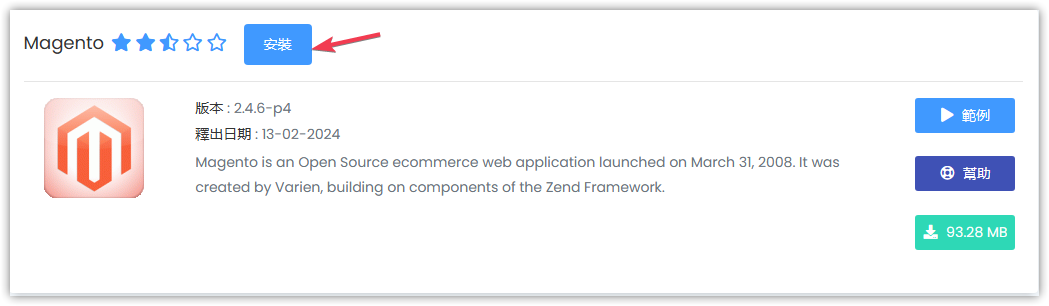
点击“现在安装”按钮后,您将被带到一个页面,完成安装的最后几步。在这里,您需要输入相关信息,来配置并安装Magento。
如果您想要安装特定版本的Magento,您可以在这里进行选择。一般来说,最新版本会具有最新的功能。在选择协议时,我们强烈建议您选择https://,以确保您的网站使用SSL加密流量。这将保护用户在网站上输入的任何信息。接着,您需要选择安装Magento的域名。如果您的cPanel账户中有多个域名,它们会显示在下拉列表中。
在选择安装目录时,您需要确定Magento将安装的位置,比如yourdomain.com/magento。如果您希望它安装在主域名下(yourdomain.com),请将此处留空,将安装到public_html文件夹。
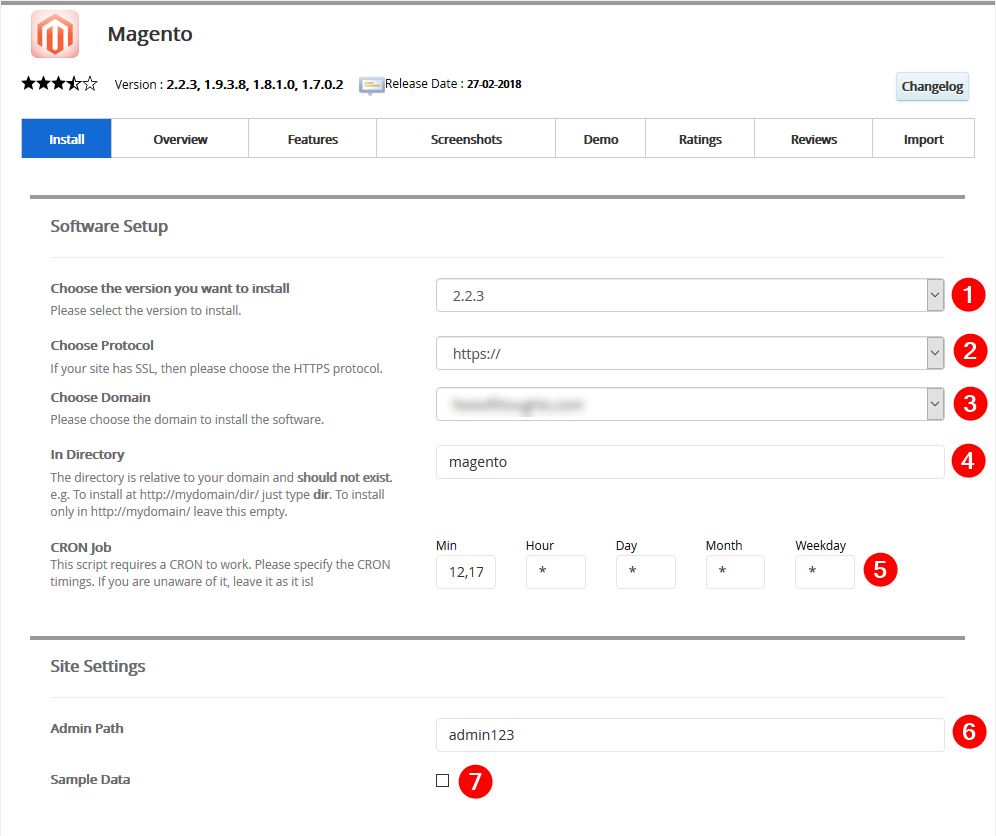
如果您有特定需求,只需更改这个设置即可。CRON作业用于Magento的任务,比如索引和产品更新。这也是您访问Magento管理面板的路径。如果您想要在Magento安装时填充一些示例数据,请勾选此框。这对于了解网站在初始阶段的外观是很有帮助的。
在这里,您需要设置管理员用户名和密码,用于登录Magento管理账户。我们建议您设置一个强大且安全的密码,以确保不易被破解。接着,您需要输入管理员的邮箱地址,用于接收Magento发送的重要邮件。
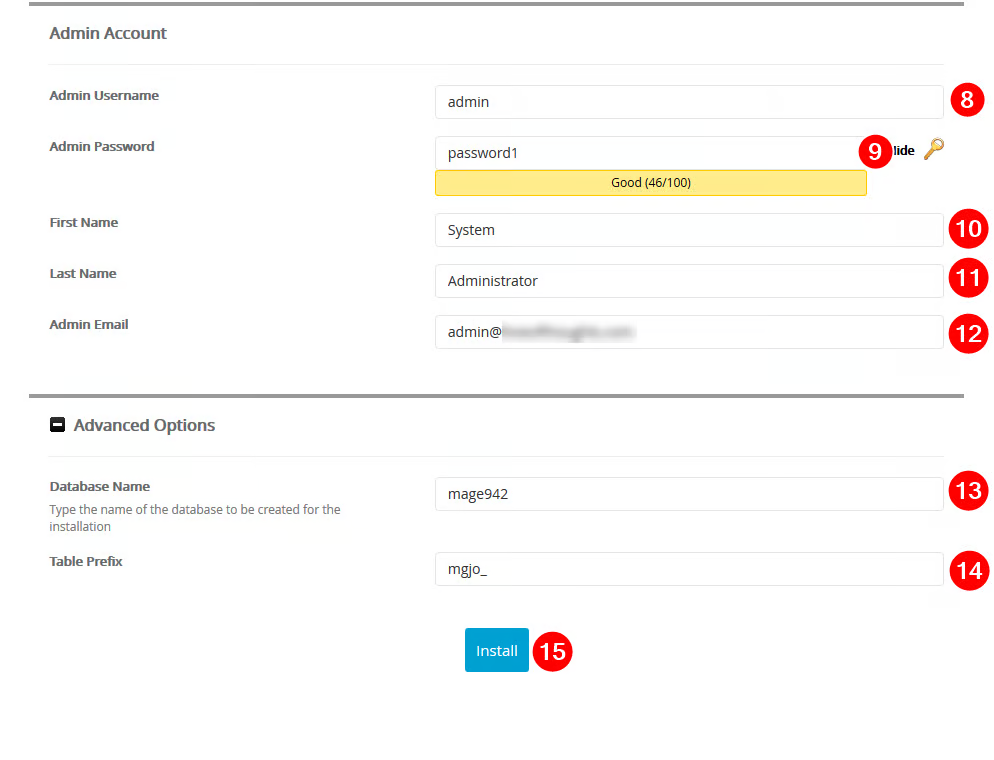
在这个表格中填写完所有信息后,点击“安装”按钮。
安装完成后,您将被带到一个页面,告诉您安装已成功完成。如果出现错误,页面将提供错误消息以及如何修复的方法。此页面还将包含链接,您可以通过它们访问Magento网站,并登录Magento管理面板。如果您需要以后参考这些信息,请确保将它们保存在安全的地方。