
如何为 WordPress 站点选择缓存方案,真正要解决的不是“哪个插件名气更大”,而是页面生成、数据库查询和服务器响应三处瓶颈分别在哪里。很多站长一开始会同时打开多个缓存功能,结果页面速度没有明显提升,后台编辑、会员登录或购物车反而出现异常。本文换一个角度:不再只做插件名对比,而是从缓存层级、服务器环境、动态内容比例和验证方法出发,帮助你建立一套更稳妥的 WordPress 缓存选择思路。
先判断瓶颈:页面慢、数据库慢还是回源慢
WordPress 是动态内容管理系统。一次普通页面访问通常会经历 Web 服务器接收请求、PHP 执行主题和插件逻辑、数据库读取文章与配置、模板渲染 HTML(网页结构语言)等步骤。缓存的作用,是把其中一部分重复工作提前保存下来,让下一次访问直接复用结果。
如果未登录访客打开文章页很慢,优先考虑页面缓存;如果后台、搜索、筛选、会员中心或电商页面卡顿,数据库查询压力可能更明显;如果跨地区访问首屏慢,则还要结合 CDN(内容分发网络)和服务器网络质量分析。你可以把缓存理解成分层减压,而不是一个开关解决全部性能问题。
在动手安装插件前,建议先记录 3 个基准数据:未缓存页面的 TTFB(首字节时间)、一次首页请求的数据库查询数量、服务器 CPU(中央处理器)在高峰时的占用。比如同一篇文章在浏览器开发者工具中 TTFB 已经超过 800ms,且服务器 CPU 占用不高,通常说明动态生成链路偏慢;如果 CPU 长时间超过 80%,则需要同时检查主题、插件和 PHP 进程数。
如果你还在梳理基础环境,可以先阅读 WordPress 新手建站指南,确认主题、插件和固定链接结构已经稳定,再进入缓存优化。
页面缓存适合解决“访客重复访问同类页面”
页面缓存会把动态生成的页面保存成可复用的 HTML(网页结构语言)结果。对企业官网、博客、产品介绍页、帮助文档这类“未登录访客看到的内容基本一致”的站点,它通常是投入产出比最高的一层。
以常见静态页面缓存为例,第一次访问仍然需要 PHP(服务器端脚本语言)和数据库参与;第二次访问命中缓存后,Web 服务器可以直接返回已生成内容。配置正确时,文章页 TTFB 从 600ms-1200ms 降到 100ms-300ms 是比较常见的结果,但实际表现取决于主题复杂度、插件数量和服务器负载。
页面缓存也有边界。购物车、登录后会员中心、实时库存、表单提交结果等页面不能简单整页缓存,否则用户 A 的状态可能被用户 B 看到,或者页面显示旧数据。因此,页面缓存的关键不是“全部打开”,而是明确排除规则:登录用户不缓存、结账路径不缓存、带查询参数的搜索结果按需缓存。
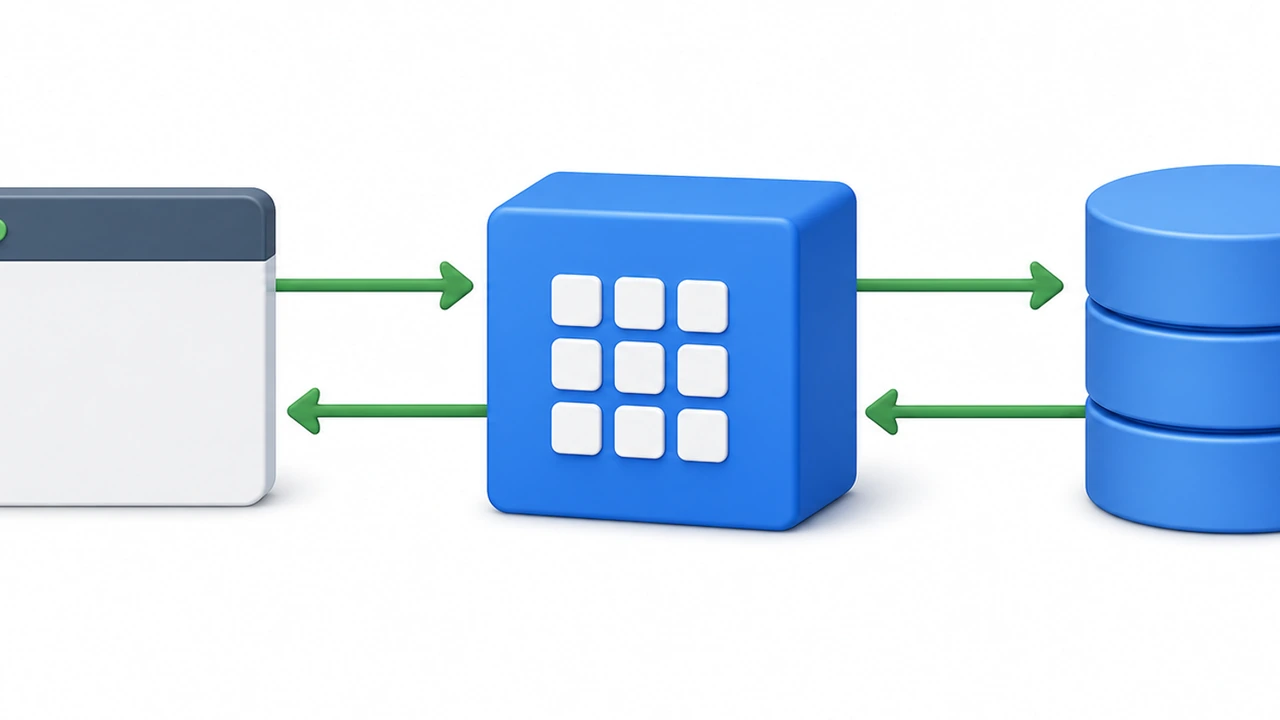
服务器级缓存与插件级缓存的差异
很多缓存插件看起来功能相近,但执行位置不同。插件级缓存通常在 PHP 层或 WordPress 逻辑内完成;服务器级缓存则更靠近 Web 服务器,请求还没进入完整 WordPress 执行链路时就可能返回结果。位置越靠前,理论上越省资源。
例如 WP Super Cache 更适合入门型静态缓存场景,配置简单,适合内容更新频率不高的博客或企业站;LiteSpeed Cache 在搭配对应 Web 服务器时,可以利用服务器层缓存能力,并附带图片优化、CSS/JS(样式和脚本文件)优化等功能;Redis Object Cache 则不是整页缓存,而是把数据库查询结果放进 Redis(内存型键值数据库)中,减少重复查询。
这也是很多站长误判缓存效果的原因:页面缓存命中后,前台文章页可能很快;但后台列表、会员权限判断、复杂筛选仍然会频繁查询数据库。此时再叠加对象缓存,才能明显降低数据库压力。关于 Web 服务器的差异,可以参考 Nginx vs Apache vs LiteSpeed 服务器对比。
对象缓存适合数据库查询密集型站点
对象缓存关注的是 WordPress 内部数据对象,而不是最终页面。WordPress 运行时会反复调用 get_option()、get_post_meta()、分类查询、用户权限查询等函数。Redis Object Cache 可以把这些查询结果保存在内存中,下次读取时绕过数据库磁盘查询。
对象缓存更适合三类站点:第一类是 WooCommerce(电商插件)或会员系统,页面高度动态,不能大范围整页缓存;第二类是文章数量多、筛选复杂的内容站,分类页和搜索页数据库查询多;第三类是高并发站点,数据库连接数容易在短时间内飙升。
配置对象缓存时,不能只安装插件,还要确认服务器已经部署 Redis 服务,并设置合理的内存上限。一个常见做法是给 Redis 设置 maxmemory,并使用 allkeys-lru 这类淘汰策略,让旧缓存自动释放。小站点可以从 128MB-256MB 起步,中型站点再根据命中率和内存占用调整。
如果你的站点运行在 [VPS](https://cn.hostease.com/vps/)([虚拟专用服务器](https://cn.hostease.com/vps/))上,可以结合 VPS 服务器部署教程 检查服务安装、端口和防火墙规则,避免 Redis 对公网暴露。
三类方案怎么搭配,而不是互相替代
更稳妥的选择方式,是先根据站点类型确定主缓存层,再决定是否叠加辅助层。个人博客、内容型官网和帮助中心,通常先做页面缓存;会员站、电商站和社区站,优先梳理动态页面排除规则,再考虑对象缓存;跨地区访客明显的站点,则需要把 CDN(内容分发网络)纳入整体方案。
我们建议用“单层启用、逐步验证”的方式操作。先启用页面缓存,记录首页、文章页、分类页的 TTFB(首字节时间)变化;确认前台、后台、表单、登录都正常后,再启用对象缓存;最后再处理图片压缩、延迟加载、CSS/JS(样式和脚本文件)合并等前端优化。一次打开十几个选项,很难定位到底是哪一项带来问题。
一个可执行的验证方法是:开启某项缓存前后,分别用浏览器无痕窗口访问同一 URL(统一资源定位符)3 次,取第 2 次和第 3 次的 TTFB;同时查看服务器负载和数据库慢查询日志。如果只是实验室评分变高,但真实页面交互异常,就应优先回滚该功能。
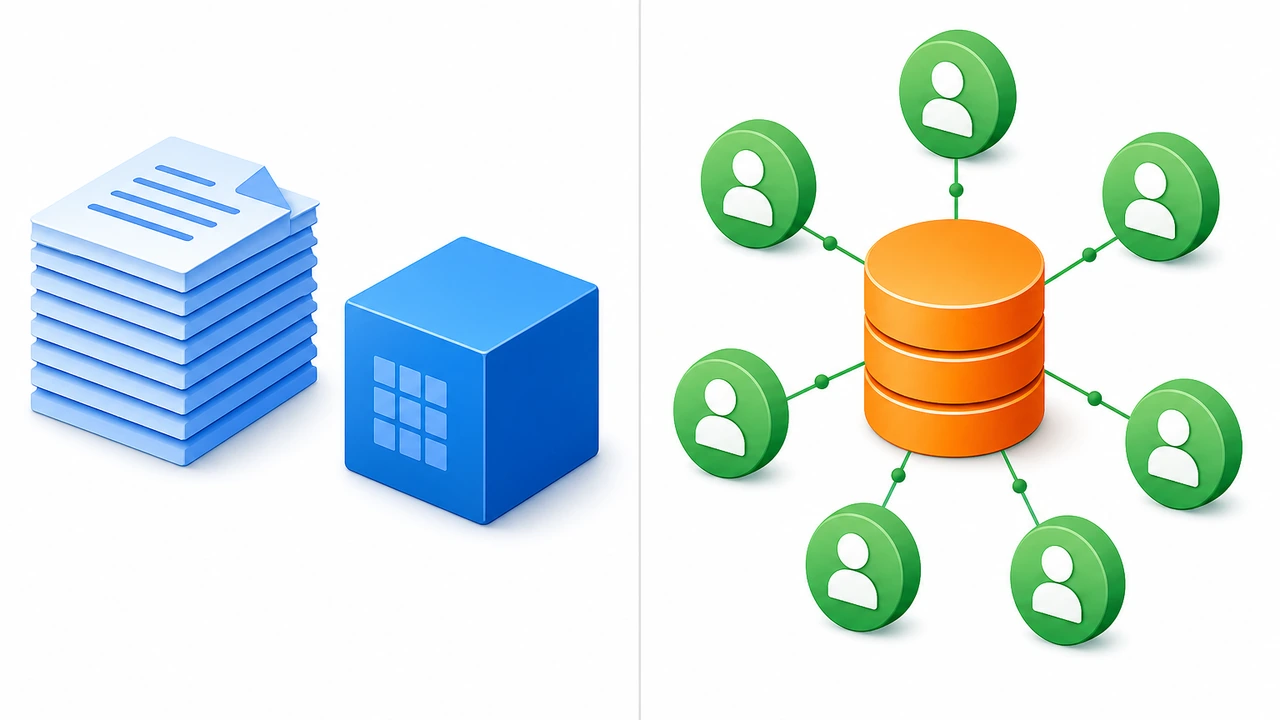
常见误区:缓存越多不一定越快
缓存层过多可能带来新的维护成本。比如页面缓存、服务器缓存、CDN(内容分发网络)缓存同时存在时,文章修改后需要按正确顺序清理缓存;如果只清理了插件缓存,用户仍可能从边缘节点看到旧内容。对需要频繁更新价格、库存或公告的站点,这一点尤其重要。
另一个常见误区,是把图片优化、数据库清理、脚本合并都看成“缓存”。这些功能确实可能提升速度,但排查路径不同。图片 WebP 转换主要影响传输体积;数据库清理影响查询效率;脚本合并影响浏览器渲染。把它们混在一起调试,会让问题变得更难定位。
如果你的目标是系统性提升 WordPress 站点速度,可以继续阅读 WordPress 速度优化完全手册,把缓存、图片、主题、插件和服务器资源放在同一个优化计划中。
在托管环境中的落地建议
如果你的网站已经在稳定运行,建议先确认当前主机类型、Web 服务器、PHP 版本和是否支持 Redis,再决定缓存组合。普通企业站可以先从页面缓存和图片压缩开始;访问量较高的内容站,可以叠加对象缓存;电商或会员站则要优先规划不缓存页面和会话相关路径。
总结来看,WordPress 缓存选择的核心不是记住某个插件名称,而是先判断瓶颈,再选择对应层级,并用数据验证效果。我们建议你保留每次调整前后的 TTFB、服务器负载和错误日志记录;如果你需要在 VPS(虚拟[专用服务器](https://cn.hostease.com/dedicated-server/))或 WordPress 主机上配置缓存,也可以先评估环境再逐项开启,避免为了追求分数而影响真实访问体验。