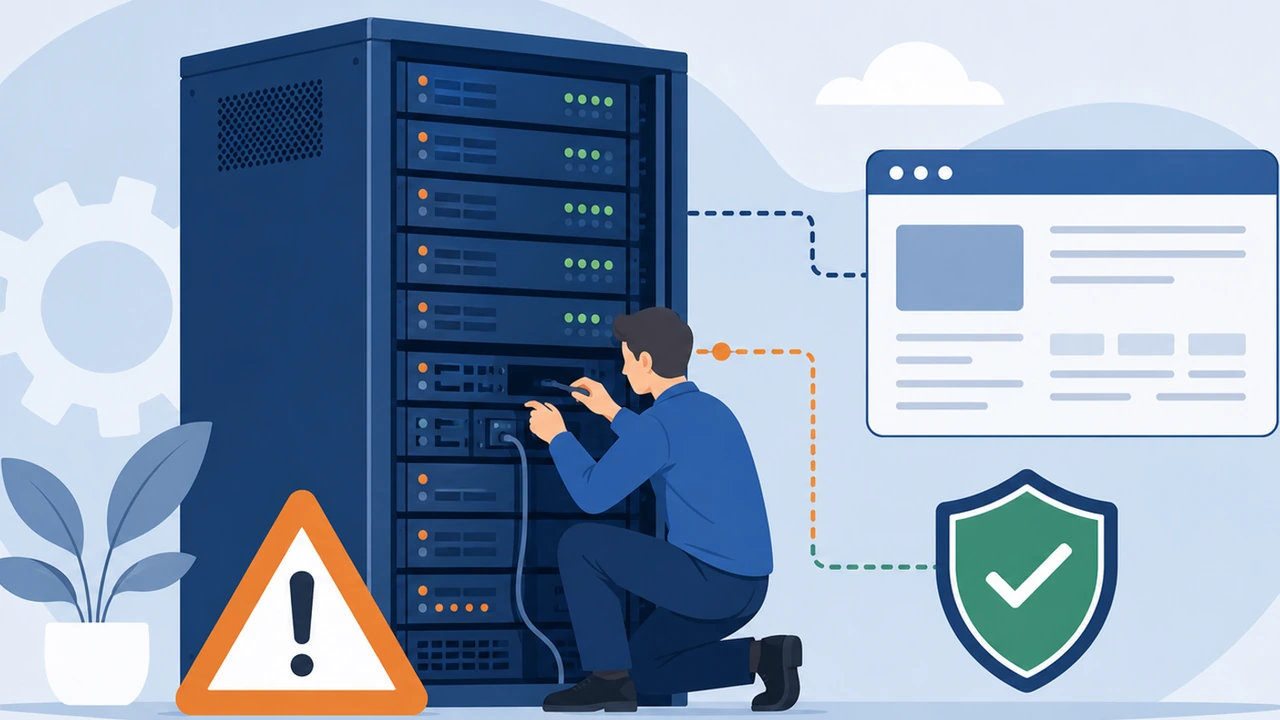
CN2 [VPS](https://cn.hostease.com/vps/) 排障指南会帮助你把上线问题拆成可验证的步骤,而不是“装好面板、上传网站”就结束。真正容易卡住的,往往是上线前后 30 分钟:域名打不开、502 Bad Gateway、SSL(安全传输协议)证书申请失败、WordPress 后台很慢,或者手机网络能打开、公司网络却打不开。本文换一个角度,不再重复从零部署教程,而是教你如何用排障清单把问题拆开:先确认访问路径,再检查 Web 服务、DNS(域名系统)解析、HTTPS 和性能指标,帮助你更快判断问题发生在哪一层,解决上线当天最常见的访问失败问题。
这篇文章适合已经完成基础部署、准备把网站正式对外开放的站长。示例环境以 Linux、Nginx、PHP-FPM、MySQL 和 WordPress 为主,命令偏向 Ubuntu/Debian;如果你使用 CentOS 或其他面板,检查思路仍然通用。为了避免误判,建议你把每一步的结果记录下来,例如 HTTP 状态码、DNS 生效时间、证书错误提示和服务器负载。
先画出访问链路:不要一上来重装环境
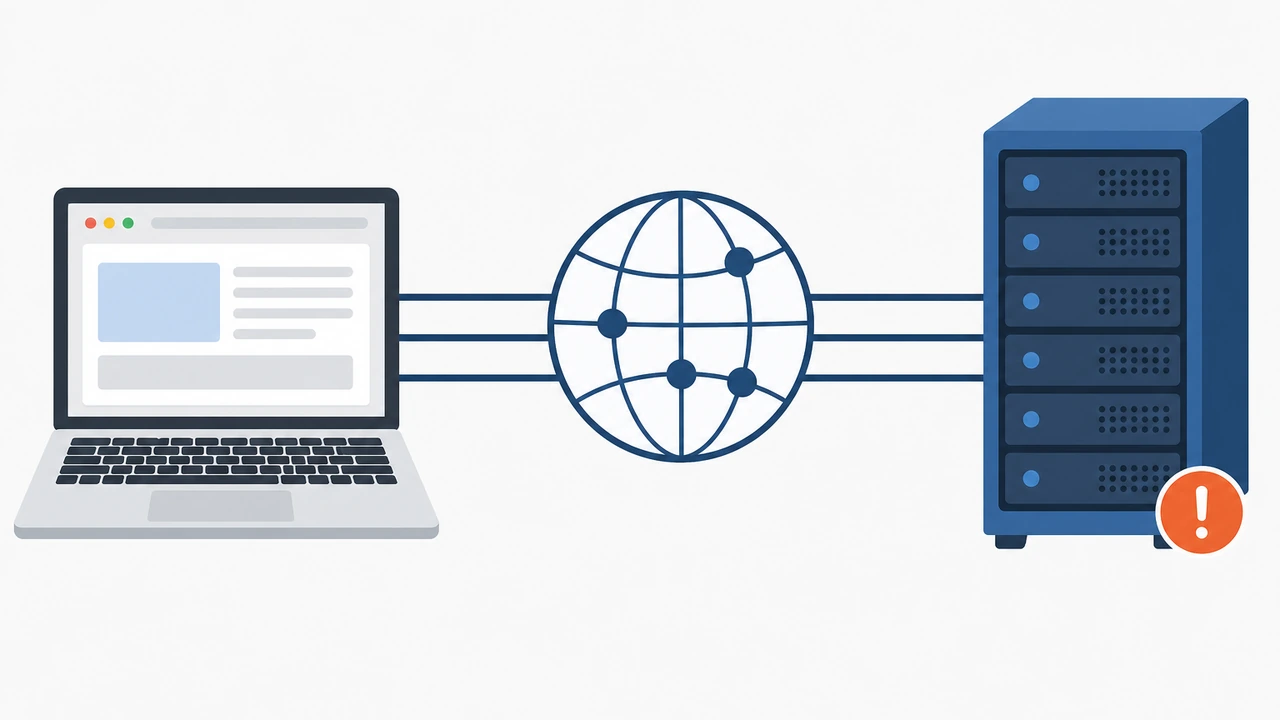
很多上线故障会被误判成“服务器坏了”。更稳妥的做法是先把访问链路拆成四段:用户浏览器、DNS 解析、Web 服务入口、后端应用。只要知道请求停在哪一段,修复范围就会小很多。比如域名无法解析,多半不需要碰 Nginx;如果 IP 能访问但域名不能访问,问题通常在 DNS 记录或[虚拟主机](https://cn.hostease.com/web-hosting/)绑定;如果静态 HTML 正常而 WordPress 报错,再去看 PHP 和数据库。
第一轮检查建议从本地终端开始:
curl -I http://example.com
curl -I https://example.com
curl -I http://服务器IP
这里重点看三类结果。返回 200 或 301/302,说明入口基本可达;返回 502,通常是 Nginx 到 PHP-FPM 或上游应用之间断开;连接超时,则要检查安全组、防火墙、Web 服务监听端口和域名解析。若你还在选择服务器规格,可以先参考 VPS(虚拟专用服务器)方案 的配置说明,再结合实际流量决定是否需要升级。
遇到 502:按“入口、进程、日志”三步定位
502 Bad Gateway 的含义不是“网站内容不存在”,而是网关服务无法从后端拿到有效响应。在常见 WordPress 环境中,Nginx 负责接收请求,PHP-FPM 负责执行 PHP,MySQL 负责数据读写。只要 PHP-FPM 没启动、Socket 路径写错、PHP 版本不匹配或进程池被打满,都可能触发 502。
建议先检查服务状态,而不是直接重装面板:
systemctl status nginx --no-pager
systemctl status php8.1-fpm --no-pager
systemctl status mysql --no-pager
ss -lntp | grep -E ':80|:443|9000'
如果 Nginx 正常、PHP-FPM 异常,先重启 PHP-FPM 并查看最近日志:
systemctl restart php8.1-fpm
journalctl -u php8.1-fpm -n 80 --no-pager
tail -n 80 /var/log/nginx/error.log
日志中如果出现 connect() to unix:/run/php/php8.1-fpm.sock failed,说明 Nginx 配置里的 Socket 路径和实际 PHP-FPM 路径不一致;如果出现 upstream timed out,则可能是 PHP 脚本执行过慢、插件冲突或数据库响应慢。你可以先临时禁用最近安装的插件,再把 PHP memory_limit 调到 256M 或 512M 观察变化。WordPress 相关排查也可以延伸阅读 WordPress 优化教程,里面有缓存和插件侧的处理思路。
DNS 生效慢:检查记录值、TTL 和多地解析
DNS(域名系统)问题最容易制造“我这里打不开、你那里正常”的错觉。上线前至少确认三件事:A 记录是否指向正确 IP,是否同时配置了冲突的 AAAA 记录,TTL 是否仍处在缓存周期内。对新站来说,A 记录通常指向服务器 IPv4;如果你没有配置 IPv6,却保留了错误 AAAA 记录,部分网络会优先访问 IPv6 并失败。
可以用下面命令从不同角度确认解析结果:
dig example.com A +short
dig www.example.com A +short
dig example.com AAAA +short
nslookup example.com 8.8.8.8
如果裸域和 www 子域都要访问,两个记录都要正确配置。常见做法是裸域配置 A 记录,www 配置 CNAME 指向裸域,或者两者都配置到同一个 IP。上线窗口期建议把 TTL 调到 300 秒,稳定后再改回 1800 或 3600 秒。对于外贸站点,DNS 与线路质量会共同影响首屏响应;你可以结合 网站性能优化指南 中的 TTFB 检查方法,判断慢在解析、连接还是后端生成。

SSL 证书失败:先确认 80 端口和域名指向
SSL(安全传输协议)证书申请失败时,很多人会反复点击“申请证书”,但真正的前置条件通常是域名已经正确解析到当前服务器,并且 80 端口能被公网访问。免费证书签发机构会通过 HTTP 校验文件确认你控制该域名;如果防火墙挡住 80 端口,或域名还指向旧服务器,校验自然会失败。
申请前可以先做两项验证:
curl -I http://example.com/.well-known/acme-challenge/test
ufw status
第一条命令不一定要返回真实文件,但至少不能连接超时;第二条用于确认 80 和 443 端口没有被系统防火墙拦截。若使用面板,还要检查站点根目录是否正确,避免校验文件写到了一个目录,Nginx 却把请求转发到另一个目录。证书签发成功后,再启用强制 HTTPS,并用浏览器隐私窗口测试 http:// 是否会跳转到 https://。
如果证书正常但浏览器仍提示“不安全”,多半是页面存在混合内容:HTML 使用 HTTPS,图片、CSS 或 JS 却仍然加载 HTTP 地址。WordPress 可以通过站点地址设置、数据库替换和缓存清理来修复。执行替换前请先备份数据库,尤其是生产站。
上线前性能检查:先看 TTFB,再看页面资源
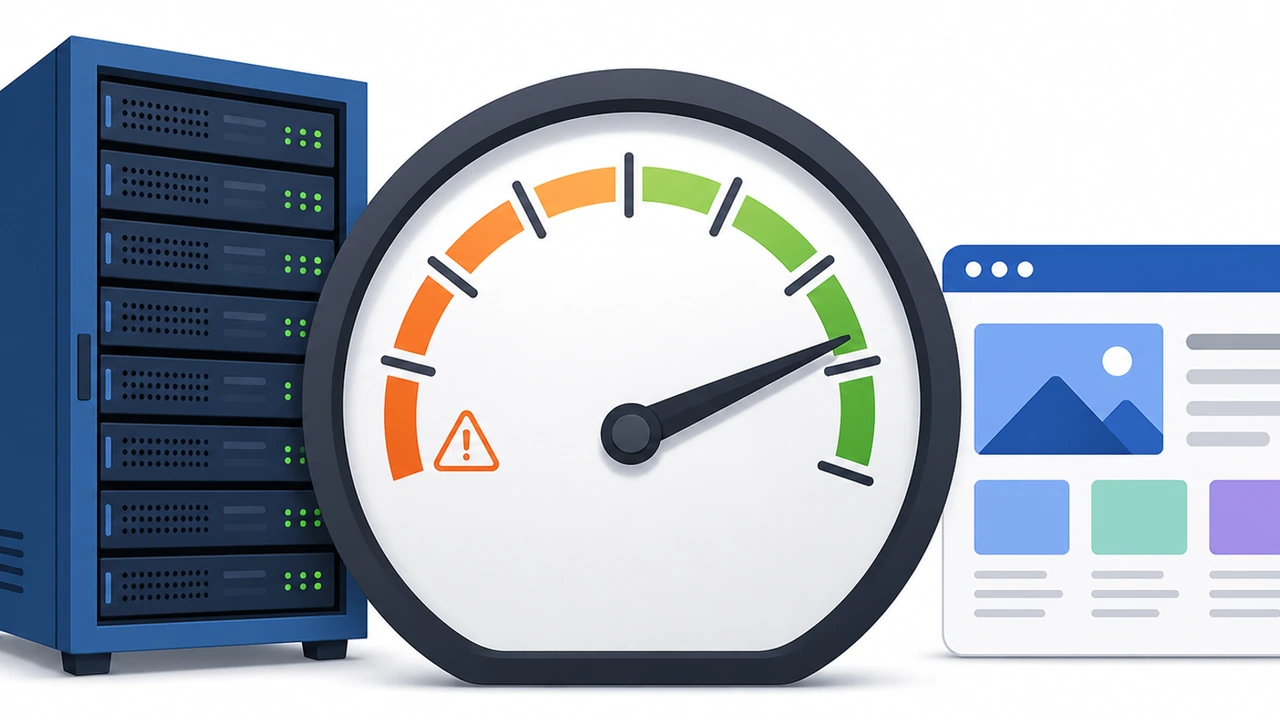
CN2 VPS([虚拟专用服务器](https://cn.hostease.com/vps/),使用优化线路连接中国大陆)的价值在于跨境访问链路更稳定,但服务器线路不能替代应用优化。上线前建议至少看三个指标:TTFB(首字节时间)、首页 HTML 大小、静态资源数量。一个干净的 WordPress 首页,未缓存时 TTFB 可能在 300-800ms;如果持续超过 1500ms,就要检查 PHP、数据库查询、插件和主题。
可以先用 curl 粗测:
curl -o /dev/null -s -w 'dns:%{time_namelookup} connect:%{time_connect} start:%{time_starttransfer} total:%{time_total}
' https://example.com
如果 dns 时间高,优先看解析;如果 connect 时间高,关注线路和服务器区域;如果 starttransfer 高,更多是后端生成慢。启用页面缓存后,再测一次同一命令,若 TTFB 明显下降,说明缓存有效。图片则建议统一压缩为 WebP,并控制首屏图片数量。对于已有一定访问量的网站,可以考虑把静态资源接入 CDN(内容分发网络),但上线初期不要同时改太多变量,否则排障会变复杂。
安全收尾:把默认入口和备份补齐
网站能打开以后,还要做最后一轮安全收尾。建议先新建普通管理员账号,确认可以登录后再限制 root 远程登录;SSH 端口可以从 22 改到 10000 以上,但修改前必须确认新端口已在防火墙放行。数据库、网站文件和面板配置也要建立备份策略,至少保留最近 7 天的可恢复版本。
一个实用的上线收尾清单可以控制在 6 项以内:确认 80/443 可访问,确认 HTTPS 跳转正确,确认 WordPress 后台能登录,确认首页与 2-3 个内页没有 404,确认自动备份已启用,确认监控能在服务异常时通知你。若你的业务对稳定性要求更高,建议把应用日志、Nginx 错误日志和数据库慢查询日志保留 14-30 天,方便复盘偶发问题。
如果你正在为企业官网、外贸站或内容站选择运行环境,Hostease 可以作为候选之一;更重要的是,无论使用哪家服务商,都建议先按本文的排障顺序验证一次。这样上线当天即使出现 502、DNS 延迟或 SSL 失败,也能把问题收敛到具体环节,而不是靠反复重装来碰运气。
总结:把上线变成可重复检查,而不是临场救火
CN2 VPS 排障的核心不是记住更多命令,而是建立顺序:先确认请求能否到达服务器,再检查 Web 服务入口,然后排 PHP、数据库、DNS(域名系统)和 SSL(安全传输协议)。每一步都留下状态码、日志片段或命令输出,后续沟通时会更高效。
建议你在正式发布前预留 30-60 分钟做一次完整演练:用 IP 和域名分别访问,用 HTTP 和 HTTPS 分别测试,用本地网络和手机热点分别打开。完成这些检查后,再把缓存、备份、监控和安全策略补齐。如果你需要进一步优化[服务器配置](https://cn.hostease.com/blog/server/),可以继续阅读 服务器选型指南,再结合 TTFB 优化方法 制定下一步计划。