VPS 主机搭建服务器:从零到上线的完整指南
如果你正准备搭建自己的第一个网站,却面对众多主机方案无从下手,那么这篇 VPS 主机搭建服务器部署教程将帮助你解决从零到上线的完整流程问题。我们将一步步指导你完成服务器选择、系统配置、环境搭建、网站部署等关键环节,让你能够独立完成网站上线。
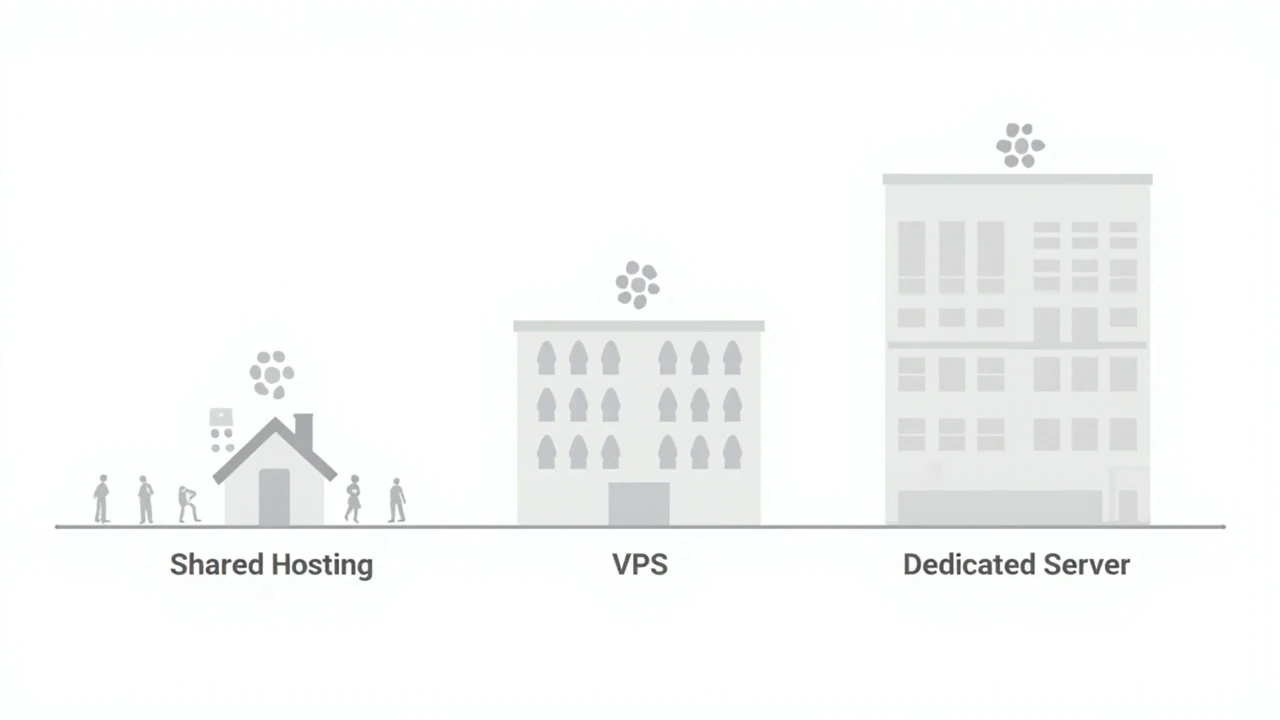
VPS(虚拟专用服务器)作为一种灵活、可扩展的主机方案,已经成为越来越多站长的首选。相比虚拟主机,VPS 提供更高的自主权和更好的性能;相比独立服务器,VPS 的成本更加亲民。通过本指南,你将掌握 VPS 服务器部署的核心技能。

第一步:选择合适的 VPS 主机方案
在开始部署之前,选择适合的 VPS 主机方案至关重要。你需要根据网站的预期流量、技术栈和预算来做出决策。
核心配置参数解读
选择 VPS 时,主要关注以下几个核心参数:
- CPU 核心数:决定服务器的计算能力。个人博客或小型网站 1-2 核足够,企业站点建议 4 核以上
- 内存大小:影响并发处理能力。WordPress 网站建议至少 2GB,大型应用需要 4GB 或更多
- 存储空间:SSD 硬盘速度更快。一般网站 20-40GB 起步,内容型网站需要更多空间
- 带宽(网络数据传输速率):决定访问速度。1Mbps 适合小型网站,5Mbps 以上能提供更好的用户体验
- 流量限制:部分方案有月流量上限,需根据预期访问量选择
操作系统选择建议
主流 VPS 提供商通常提供多种操作系统选项:
- Ubuntu:社区活跃、文档丰富,适合新手和开发者
- CentOS:稳定性强,企业应用广泛
- Debian:轻量稳定,适合有 Linux 经验的用户
对于大多数 Web 应用,我们推荐使用 Ubuntu 22.04 LTS,它有长期支持、软件包更新及时,且社区资源丰富。
第二步:VPS 服务器初始配置与安全加固
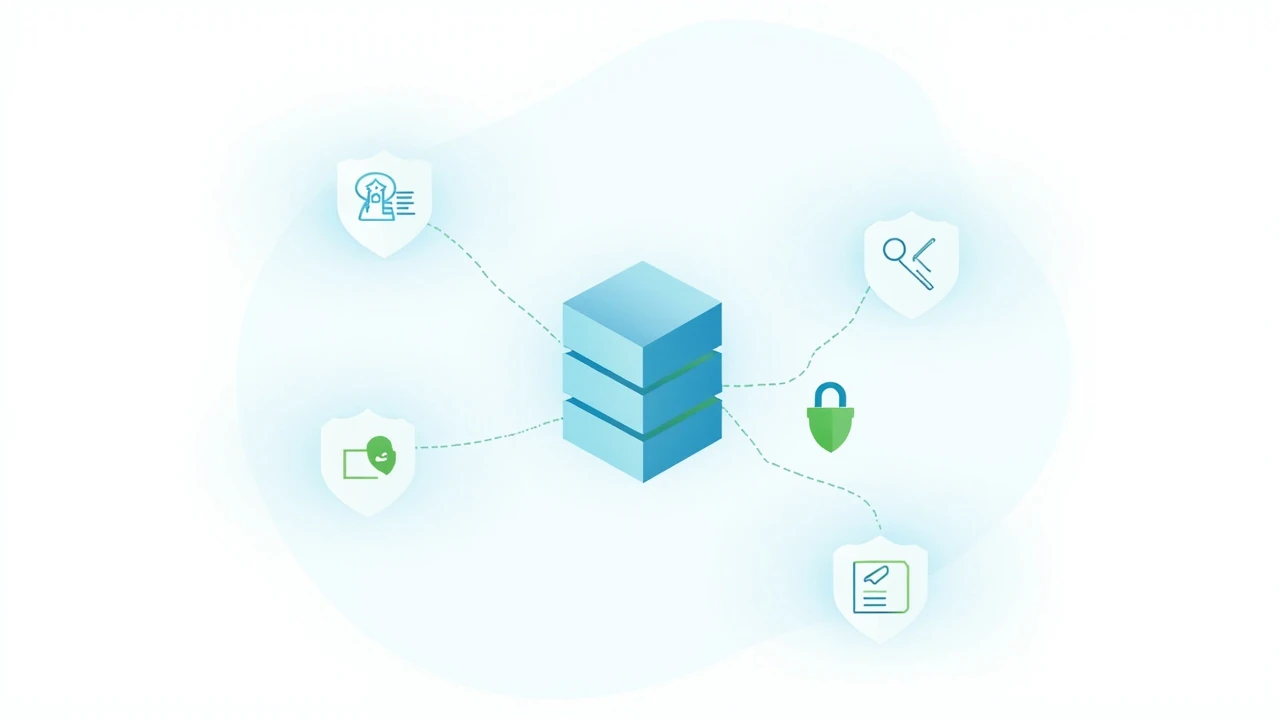
购买 VPS 后,不要急于部署应用,先完成基础配置和安全加固,这能为后续运营减少很多麻烦。
通过 SSH 连接服务器
首次登录使用 SSH(安全外壳协议)连接服务器,然后创建普通用户并配置防火墙规则,只开放必要端口(SSH、HTTP、HTTPS)。
第三步:搭建 Web 服务器运行环境
根据网站技术栈选择合适的 Web 服务器。以下是两种主流方案的部署步骤。
方案一:Nginx + PHP-FPM(推荐)
Nginx 以高性能和低资源占用著称。安装 Nginx 和 PHP 及常用扩展后,创建网站配置文件并启用,重启 Nginx 完成配置。

第四步:数据库安装与配置
大多数动态网站需要数据库支持。MySQL 和 MariaDB 是最常用的选择。
安装 MariaDB 数据库
sudo apt install -y mariadb-server mariadb-client
安全初始化
运行安全脚本加固数据库:
sudo mysql_secure_installation
按提示完成设置 root 密码、移除匿名用户、禁止 root 远程登录等操作。
创建网站数据库和用户
sudo mysql -u root -p
在 MySQL 命令行执行创建数据库、用户并授权的操作。
第五步:部署网站应用程序
环境搭建完成后,就可以部署实际的网站应用了。以 WordPress 为例说明完整流程。
下载 WordPress 程序
cd /var/www/yourdomain
sudo wget https://wordpress.org/latest.tar.gz
sudo tar -xzf latest.tar.gz
sudo mv wordpress/* .
sudo rm -rf wordpress latest.tar.gz
配置文件权限
sudo chown -R www-data:www-data /var/www/yourdomain
sudo chmod -R 755 /var/www/yourdomain
完成 WordPress 安装
浏览器访问 http://yourdomain.com,按向导完成安装:选择语言、填写网站标题、设置管理员用户名和密码、填写邮箱地址。
如果你需要更便捷的部署方案,可以考虑使用预配置的主机服务,它提供了预配置的环境和一键安装功能。
第六步:配置域名与 SSL 证书
要让网站正式可用,需要绑定域名并启用 HTTPS 加密。
域名 DNS(域名系统)解析
在域名注册商处添加 DNS 记录,将域名指向你的服务器 IP 地址。DNS 生效通常需要几分钟到几小时。
使用 Let’s Encrypt 免费 SSL(安全传输协议)证书
安装 Certbot 工具并获取证书:
sudo apt install -y certbot python3-certbot-nginx
sudo certbot --nginx -d yourdomain.com -d www.yourdomain.com
Certbot 会自动验证域名所有权、申请 SSL 证书、修改 Nginx 配置启用 HTTPS,并设置自动续期。
第七步:性能优化与安全加固
网站上线后,持续优化能提升用户体验和安全性。
启用缓存提升速度
配置 Nginx 静态资源缓存,或安装 Redis 对象缓存来提升动态网站性能。了解更多优化技巧,可以参考 网站性能优化指南。
配置自动备份
创建备份脚本并添加定时任务,每天自动备份网站文件和数据库,保留 7 天内的备份。
安全加固建议
- 定期更新系统和应用程序
- 监控日志文件,使用 fail2ban 防止暴力破解
- 启用 CDN(内容分发网络)加速全球访问

常见问题与解决方案
网站无法访问
检查服务器是否正常运行、Web 服务状态、防火墙规则,并查看错误日志定位问题。
数据库连接失败
确认数据库服务运行,检查配置文件中的数据库连接信息,验证数据库用户权限。
SSL 证书续期失败
手动执行续期命令,检查定时任务状态,查看 Certbot 日志文件排查原因。
总结与下一步行动建议
通过本教程,你已经完成了从零开始搭建 VPS 服务器到网站上线的全流程。核心步骤包括:选择合适的 VPS 主机方案、完成服务器初始配置与安全加固、搭建 Web 运行环境、安装数据库、部署网站应用、配置域名与 SSL 证书,以及进行性能优化。
我们建议你按照以下顺序继续提升:
- 监控网站运行状态:使用 UptimeRobot 等免费监控工具,及时发现网站异常
- 学习更多 Linux 命令:掌握服务器管理的基础技能,提高运维效率
- 了解 CDN 服务:如果你的用户分布在全球,CDN 能显著提升访问速度
- 定期检查安全更新:保持系统和应用程序的最新版本,避免安全漏洞
如果你需要更稳定的 VPS 主机方案,可以选择有良好口碑的服务商,重点关注服务器稳定性、技术支持响应速度和价格透明度。
记住,服务器运维是一个持续学习的过程。随着网站规模的增长,你会遇到更多挑战,但每一次问题的解决都会让你变得更加专业。现在,你的网站已经上线,开始享受创造内容的乐趣吧!