在 WordPress 后台点击“更新”后,页面没有直接执行升级,而是弹出对话框要求填写 FTP 主机名、账号和密码——这是很多站长都遇到过的典型问题。本文帮助你彻底搞清楚这个提示背后的机制:WordPress 并不是真的需要 FTP,而是它发现自己无法直接写入程序文件,才退回到 FTP 方式尝试。读完这篇指南,你可以按文件属主、FS_METHOD 配置、目录权限三条线逐一排查,最终让后台更新恢复正常。
为什么 WordPress 会要求输入 FTP 凭据
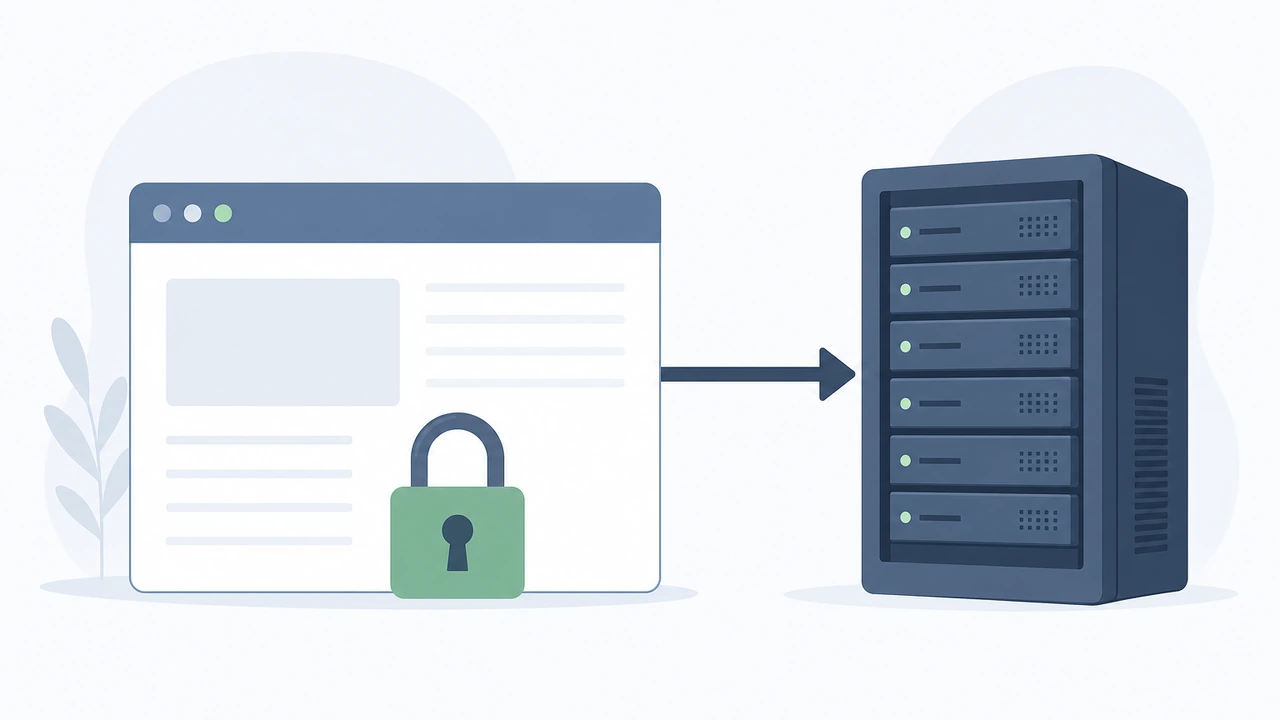
WordPress 更新插件、主题或核心程序时,需要把新文件写入服务器磁盘。它先检测当前 PHP 进程对 WP_CONTENT_DIR 等目录是否有直接写入权限:如果能写,就走 direct 方式,整个过程在后台静默完成;如果不能写,就弹出 FTP 连接表单,尝试借 FTP 账号的身份绕过权限限制。换句话说,看到 FTP 凭据提示,几乎可以断定是文件属主与 PHP 运行用户不匹配,或目录权限不足,而不是 WordPress 本身出了故障。
判断当前环境更直接的方法,是在站点根目录的 wp-config.php 里临时加一行调试代码,确认 WordPress 认到的文件系统方式:
echo get_filesystem_method();
// 输出 direct 表示可直写,输出 ftpsockets / ftpext 表示被降级
在典型的 LAMP 环境中,PHP 由 www-data(Debian/Ubuntu)或 apache/nginx(RHEL 系)用户运行;如果文件是通过 root 账号或 FTP 上传的,属主就会变成别的用户。比如服务器上执行 ls -l /var/www/html/wp-content,输出显示属主是 root 而 PHP 进程是 www-data,更新就必然失败。这种情况在使用了独立服务器或自行配置的 VPS(虚拟专用服务器)环境里尤其常见,因为站长经常用 root 直接解压安装包。
第一步:核对文件属主与 PHP 运行用户
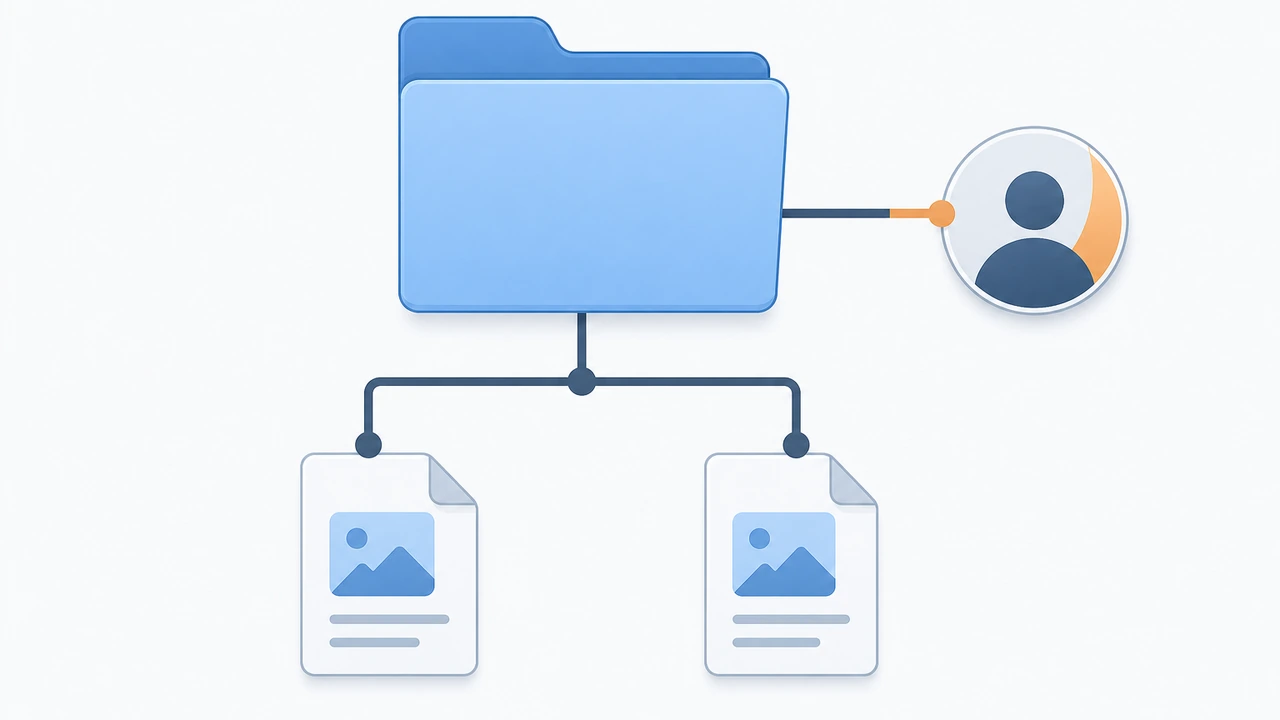
排查的第一条线是确认“谁在运行 PHP、谁拥有文件”。先查 PHP 进程的运行用户,再查站点目录的属主,两者一致是后台更新正常的前提:
# 查看 PHP 进程运行用户
ps -eo user,comm | grep -E 'php-fpm|apache|httpd'

# 查看站点目录属主
ls -l /var/www/html/ | head -5

# 统计 wp-content 下非 www-data 属主的文件数量
find /var/www/html/wp-content ! -user www-data | wc -l
如果发现属主不一致,用 chown 把整个站点目录归还给 PHP 运行用户:
chown -R www-data:www-data /var/www/html
这里有一个容易踩的坑:不要图省事把属主改成 root,也不要把目录权限放开到 777。777 意味着任何用户都能改写网站文件,一旦插件包含上传漏洞,攻击者可以直接写入 webshell。安全社区多次统计过,权限配置失当是 WordPress 站点被植入恶意代码的高频原因之一。正确的做法始终是“属主给运行用户、权限按目录分级”,后文会给出具体数值。
使用 WordPress主机 的站长一般不需要关心这一步——共享环境的面板会自动把站点文件归属到统一账号下,PHP 以同一用户运行,所以更新通常不会弹出 FTP 表单。这个提示更多出现在自建环境或迁移过的站点上。
第二步:检查与配置 FS_METHOD
WordPress 判断写入方式的逻辑由 WP_Filesystem 抽象层实现,FS_METHOD 常量可以强制指定它用哪种方式。在 wp-config.php 中加入这一行,可以让 WordPress 优先尝试直写:
define( 'FS_METHOD', 'direct' );
设置 direct 后,WordPress 跳过 FTP 表单直接测试写入能力:写得动就完成更新,写不动才报错,而不会再要求 FTP 凭据。这个常量的可选值有四种,适用场景各不相同:
direct:PHP 直接写磁盘,自建服务器环境的首选ssh2:通过 SSH 扩展写入,适合禁用了 PHP 写函数但开放 SSH 的环境,需要安装 PHP 的 ssh2 扩展ftpext:通过 FTP 扩展连接,兼容性最广但速度慢,凭据明文传输ftpsockets:纯 socket 实现 FTP 协议,不依赖 FTP 扩展,同样慢
有一个反直觉的事实值得单独说明:在个别面板环境里,即使文件属主完全正确,插件更新仍可能因为检测逻辑误判而要求 FTP 凭据——这时显式声明 direct 反而能绕过误判。相关讨论在 WordPress 核心开发社区存在多年,属于已知的历史行为。所以排查顺序建议是:先修属主,再加 FS_METHOD,两步分开验证效果,不要一次全改完导致无法定位生效因素。
第三步:按目录分级设置权限
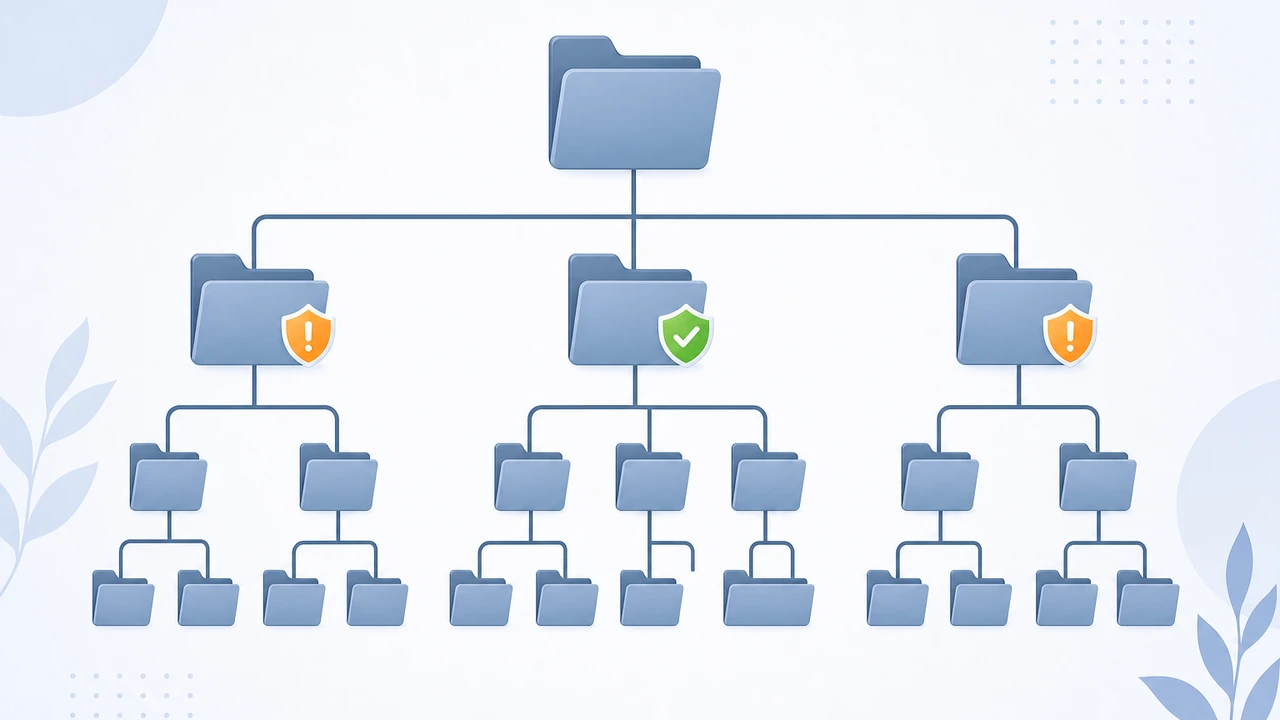
属主正确、FS_METHOD 已设为 direct,如果更新仍然失败,就要逐个检查关键目录的权限位。WordPress 官方文档给出的推荐值是一套成熟的分级方案,直接照做即可:
cd /var/www/html

# 所有目录 755,所有文件 644
find . -type d -exec chmod 755 {} \;
find . -type f -exec chmod 644 {} \;

# wp-content 及其子目录需要写入能力,放宽到 775
find wp-content -type d -exec chmod 775 {} \;
几类敏感文件要单独收紧:wp-config.php 建议 600 或 640,因为它保存着数据库密码;.htaccess 保持 644;根目录本身 755。wp-content/uploads、wp-content/plugins、wp-content/themes 是更新写入的主要目标,属主正确时 775 通常足够。如果你的 PHP 以独立用户池(如 PHP-FPM pool)运行,注意确认 pool 配置里的 listen.owner 与站点属主一致,否则会出现“命令行能写、网页更新不能写”的分裂现象。
改完权限后不必真的去后台点一次更新来验证,可以直接用 WP-CLI 复现同一套文件系统检测:
wp filesystem --allow-root 2>/dev/null || wp core verify-checksums
如果站点还没装 WP-CLI,也可以在后台“站点健康”工具里查看文件系统相关建议,或者临时放一个测试脚本确认 wp-content 可写。验证通过后,再回到后台执行一次插件更新,FTP 表单应该不会再出现。
常见排查误区与收尾建议
实际处理这类问题时,有几个误区反复出现,值得提前避开。有人把整个站点递归改成 777,问题看似解决,实际上把网站暴露给了同机的所有进程,这在共享 虚拟主机 环境里风险尤其大。Hostease 的虚拟主机默认就把 PHP 运行用户与站点文件属主配置成同一账号,从根源上减少了这类权限错位;有人只改了 wp-config.php 加 FS_METHOD 却不管属主,结果 direct 写入照样失败,又误以为配置无效;还有人把 FTP 账号密码写进 wp-config.php 的 FTP_HOST/FTP_USER 常量,让每次更新都走明文 FTP——这属于把临时绕过固化成永久方案,安全隐患大于收益。
归纳一下完整排查链路,按顺序执行通常能在十分钟内定位问题:先看 FTP 提示出现的确切时机(更新插件、更新核心还是装新主题);然后核对文件属主与 PHP 运行用户;再检查 FS_METHOD 是否被明确设置;最后逐目录验证权限位。每改一步就验证一次,避免多因素混在一起无法归因。
总结与建议:如果你的站点托管在共享环境且频繁出现 FTP 提示,建议先提交工单让服务商确认 PHP 运行模式,而不是自行改权限;如果是自建环境,把“属主一致 + FS_METHOD 直写 + 目录分级权限”固化成部署规范,之后新站点就能从源头避免这个问题。定期用“站点健康”工具巡检文件权限,也能在更新失败前发现异常。如果你需要进一步了解 WordPress 运维,可以参考站内的 WordPress 教程分类,那里整理了主题开发、插件排障等更多实战内容。