
很多外贸站长和中小企业在使用共享主机发送邮件时,经常会遇到邮件被退回、被标记为垃圾邮件、或者发送频率被限制的问题。如果你需要一个完全可控的邮件发送环境,在 VPS(虚拟专用服务器)上搭建自己的邮件服务器是一个值得考虑的方案。本文将手把手教你如何从零开始配置 Postfix + Dovecot,并完成 SPF 和 DKIM 认证,让你的邮件能够稳定送达收件箱。
为什么选择自建邮件服务器
在决定自建邮件服务器之前,我们先来分析一下它的优势和适用场景。共享主机通常会对邮件发送设置严格的限制——每小时发送量上限、每日配额、甚至禁止批量发送。对于日均邮件量超过 100 封的外贸企业来说,这些限制会直接影响业务沟通效率。如果你还没有选定合适的服务器,可以参考我们的美国云服务器选购指南来了解不同方案的差异。
自建邮件服务器的核心优势在于:
- 完全掌控发送策略:不受第三方平台的发送频率和配额限制,可以根据业务需求灵活调整
- 数据隐私可控:邮件数据存储在自己的 VPS 上,不用担心第三方平台的数据合规问题
- 成本可控:一台入门级 VPS 的月费通常在 5-10 美元(截至 2026 年 6 月,以官网实时价格为准),远低于企业邮箱服务的价格
自建邮件服务器需要具备基本的 Linux 命令行操作能力,并且愿意花时间学习 DNS(域名系统)配置和邮件认证机制。建议先在测试环境中熟悉整个流程,确认无误后再切换到正式域名。对于不同服务器方案的选择,可以参考外国云服务器对比来找到最适合你的方案。
准备工作
在开始安装之前,需要确认以下条件:
- 独立 IP 地址:确保 VPS 分配了干净的独立 IP,没有被列入黑名单
- 内存 1GB 以上:加上反垃圾邮件组件后,建议至少 1GB 内存
- 开放端口:确认防火墙允许 25(SMTP)、587(提交)、993(IMAPS)端口的流量
- DNS 预配置:添加 A 记录(
mail.yourdomain.com→ VPS IP)、MX 记录(指向mail.yourdomain.com)和 PTR 反向解析记录
PTR 记录经常被忽略,但它是邮件送达率的重要保障。Gmail、Outlook 等主流邮件服务商都会检查发件 IP 的反向解析记录,缺少 PTR 记录的邮件很可能直接被拒收。关于 VPS 的具体部署流程,可以参考美国VPS服务器部署教程。
安装和配置 Postfix
Postfix 是目前最流行的邮件传输代理(MTA),负责处理邮件的发送和接收。它的配置相对简洁,安全性也比老牌的 Sendmail 更好。
在 Ubuntu/Debian 系统上,执行以下命令安装 Postfix:
sudo apt update
sudo apt install postfix
安装过程中会弹出配置向导,选择 Internet Site 类型,系统邮件名称填写你的域名(如 yourdomain.com)。
核心配置文件
Postfix 的主配置文件位于 /etc/postfix/main.cf。以下是需要修改的关键参数:
# 基本设置
myhostname = mail.yourdomain.com
mydomain = yourdomain.com
myorigin = $mydomain
mydestination = $myhostname, $mydomain, localhost.localdomain, localhost
mynetworks = 127.0.0.0/8 [::ffff:127.0.0.0]/104 [::1]/128

# TLS 加密配置(SSL安全传输协议)
smtpd_tls_cert_file = /etc/ssl/certs/mail.yourdomain.com.crt
smtpd_tls_key_file = /etc/ssl/private/mail.yourdomain.com.key
smtpd_use_tls = yes
smtpd_tls_auth_only = yes

# SASL 认证
smtpd_sasl_type = dovecot
smtpd_sasl_path = private/auth
smtpd_sasl_auth_enable = yes

# 限制设置(防止被滥用)
message_size_limit = 52428800
mailbox_size_limit = 0
配置完成后,重启 Postfix 使配置生效:
sudo systemctl restart postfix
sudo systemctl enable postfix
这里需要特别注意 TLS 配置。如果你还没有 SSL(安全套接层)证书,可以先用 Let’s Encrypt 免费申请。TLS 加密不仅保护邮件内容在传输过程中不被窃听,也是许多邮件服务商判断发件方可信度的重要指标。
安装和配置 Dovecot
Dovecot 是邮件投递代理(MDA),负责邮件的存储和客户端访问。用户通过 Outlook、Thunderbird 等邮件客户端收发邮件时,背后就是 Dovecot 在提供服务。
安装 Dovecot
sudo apt install dovecot-core dovecot-imapd dovecot-lmtpd
配置 Dovecot
Dovecot 的配置分布在多个文件中,主要需要修改 /etc/dovecot/dovecot.conf(启用 IMAP 协议)、/etc/dovecot/conf.d/10-mail.conf(邮件存储位置)、/etc/dovecot/conf.d/10-auth.conf(认证方式)和 /etc/dovecot/conf.d/10-ssl.conf(SSL 配置)。
关键配置包括:
# 启用 IMAP 和 LMTP 协议
protocols = imap lmtp

# 邮件存储位置
mail_location = maildir:~/Maildir

# 认证方式
auth_mechanisms = plain login
disable_plaintext_auth = yes

# SSL 配置
ssl = required
ssl_cert = </etc/ssl/certs/mail.yourdomain.com.crt
ssl_key = </etc/ssl/private/mail.yourdomain.com.key
此外,需要在 /etc/dovecot/conf.d/10-master.conf 中配置 Postfix 认证对接,让 Dovecot 能够验证通过 Postfix 提交邮件的用户身份。
重启 Dovecot 使配置生效:
sudo systemctl restart dovecot
sudo systemctl enable dovecot
Dovecot 和 Postfix 的协作关系是这样的:Postfix 负责从外部接收邮件并交给 Dovecot 存储,用户通过 Dovecot 提供的 IMAP 服务读取邮件;当用户发送邮件时,Dovecot 先验证用户身份,再将邮件交给 Postfix 转发到目标服务器。
配置 SPF 和 DKIM 邮件认证
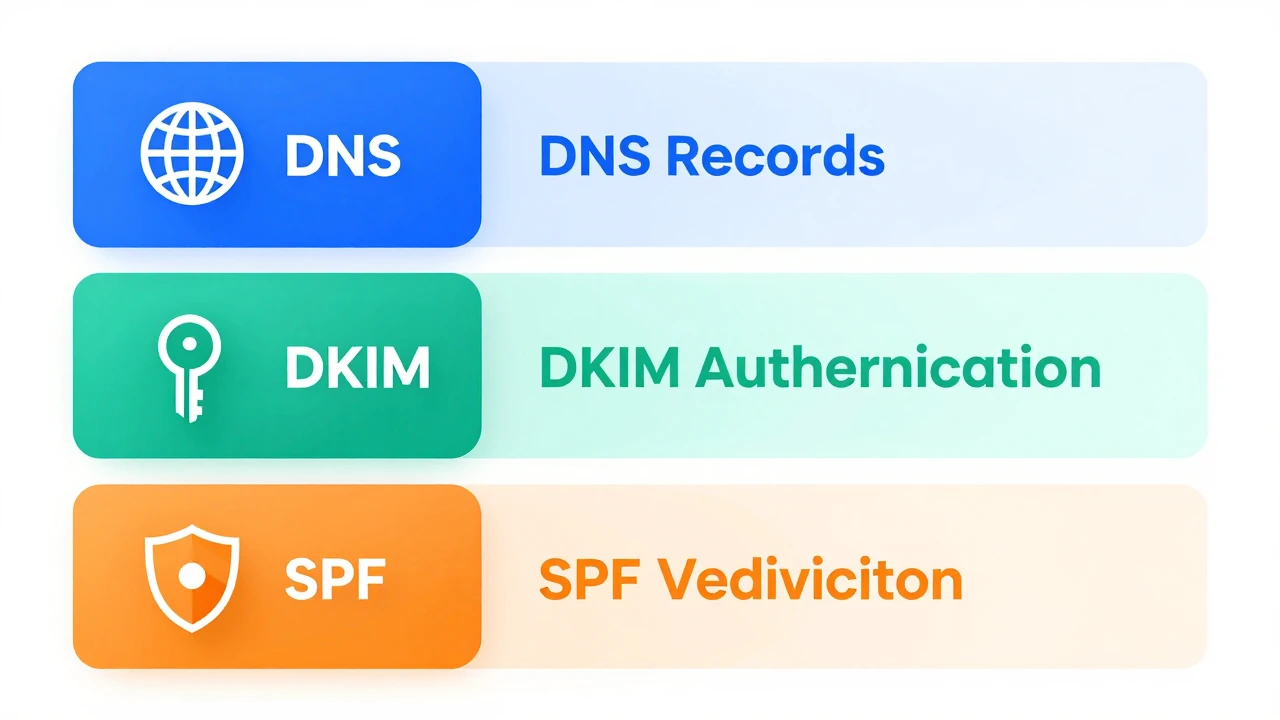
SPF 和 DKIM 是目前主流的邮件认证机制,能够有效防止他人伪造你的域名发送垃圾邮件,同时显著提高你的邮件送达率。缺少这两项认证的邮件,被 Gmail、Outlook 等服务商标记为垃圾邮件的概率会大幅上升。
SPF 配置
SPF(Sender Policy Framework,发件人策略框架)通过 DNS TXT 记录声明哪些 IP 地址有权代表你的域名发送邮件。
在域名 DNS 管理中添加一条 TXT 记录:
v=spf1 mx ip4:你的VPS的IP地址 -all
这条记录的含义是:允许 MX 记录中声明的服务器和指定 IP 发送邮件,其他所有来源一律拒绝(-all)。
DKIM 配置
DKIM(域名密钥识别邮件)通过在邮件头部添加数字签名,让收件方能够验证邮件内容是否被篡改。
安装 OpenDKIM:
sudo apt install opendkim opendkim-tools
sudo systemctl enable opendkim
生成 DKIM 密钥对:
sudo mkdir -p /etc/opendkim/keys/yourdomain.com
sudo opendkim-genkey -D /etc/opendkim/keys/yourdomain.com -d yourdomain.com -s mail
sudo chown -R opendkim:opendkim /etc/opendkim
配置 /etc/opendkim.conf,主要参数包括:
AutoRestart            Yes
Canonicalization       relaxed/simple
Mode                   sv
SignatureAlgorithm     rsa-sha256
Socket                 inet:8891@localhost
配置密钥表(KeyTable)、签名表(SigningTable)和可信主机列表(TrustedHosts),将你的域名和密钥路径关联起来。具体配置格式可以参考 OpenDKIM 官方文档。
读取公钥并添加到 DNS:
sudo cat /etc/opendkim/keys/yourdomain.com/mail.txt
将输出内容添加为 DNS TXT 记录,主机名为 mail._domainkey.yourdomain.com。
最后,将 OpenDKIM 与 Postfix 对接。在 /etc/postfix/main.cf 中添加:
milter_default_action = accept
milter_protocol = 6
smtpd_milters = inet:localhost:8891
non_smtpd_milters = inet:localhost:8891
重启相关服务:
sudo systemctl restart opendkim
sudo systemctl restart postfix
测试邮件服务器
配置完成后,我们需要验证邮件服务器是否正常工作。如果遇到连接问题,可以参考国外服务器加速方案来排查网络层面的问题。
本地发送测试
echo "测试邮件正文" | mail -s "测试主题" your-email@gmail.com
检查邮件头认证结果
在 Gmail 中打开收到的邮件,点击”显示原始邮件”,查看以下字段:
SPF: PASS— SPF 验证通过DKIM: PASS— DKIM 签名验证通过DMARC: PASS— DMARC 策略检查通过
使用在线工具诊断
- MXToolbox(mxtoolbox.com):检查 MX 记录、SPF 记录、DKIM 记录、IP 黑名单状态
- Mail-Tester(mail-tester.com):发送一封测试邮件,获得 0-10 分的送达率评分
- DKIM Validator(dkimvalidator.com):验证 DKIM 签名是否正确
如果测试结果显示 SPF 或 DKIM 验证失败,最常见的原因是 DNS 记录格式错误或 TTL(生存时间)未生效。DNS 记录的全球生效时间通常需要几分钟到 48 小时不等,修改后请耐心等待。
安全加固建议
邮件服务器是黑客攻击的重点目标。以下几项安全措施建议在初始配置完成后立即实施:
- 配置 DMARC 策略:在 DNS 中添加 DMARC TXT 记录,指定 SPF/DKIM 验证失败时的处理策略。初期建议设置为
p=none(仅报告),确认无误后切换到p=quarantine或p=reject - 启用 Fail2Ban:安装 Fail2Ban 防暴力破解工具,监控 SMTP 和 IMAP 登录失败日志,自动封禁可疑 IP
- 定期更新系统:保持 Postfix、Dovecot 和操作系统处于最新版本,及时修补安全漏洞
总结
在 VPS(虚拟专用服务器)上搭建邮件服务器并不是一件特别复杂的事情,但它涉及 DNS、TLS 加密、认证机制等多个技术领域的配合。整个流程可以概括为四个阶段:基础环境准备、Postfix/Dovecot 安装配置、SPF/DKIM 认证设置、测试与安全加固。
无论是独立服务器(物理服务器)还是云服务器(虚拟化服务器),都可以用来搭建邮件服务。如果你正在使用 Hostease 的 VPS 产品,上述所有配置步骤都可以直接在服务器上完成。建议先在非生产环境中完整走一遍流程,确认邮件收发正常后再切换正式域名。对于邮件量较大的业务场景,也可以考虑搭配专业的邮件中继服务作为补充方案,进一步降低被标记为垃圾邮件的风险。