打开后台的”站点健康”页面,看到一排红色报错却不知道从哪条下手,是很多站长都遇到过的场景。这篇文章会帮助你把最常见的三类健康检测报错——PHP 扩展缺失、REST API 回环失败、计划任务异常——逐条拆开处理:每一条都先解释报错含义,再给出具体的排查命令、修复步骤和验证方法,按顺序做完就能让健康检测恢复绿色。

先读懂站点健康的评分逻辑
站点健康(Site Health)不是简单的”过/不过”,它把检测项分成”关键问题”和”建议改进”两档。关键问题直接影响功能,比如缺少 PHP 扩展会导致某些插件装不上;建议改进类则多为安全加固提醒,比如未开启自动更新。处理顺序应该是先关键后建议,否则容易在低优先级项目上耗掉一整天。
排查前建议先做两件事:一是记录当前 PHP 版本(后台”站点健康 → 信息 → 服务器”里能看到),二是确认你是否有服务器 SSH 权限。有 SSH 权限时大部分问题一条命令就能定位;只有虚拟主机面板的话,处理方式会略有不同,下文会分别说明。
逐条处理:PHP 扩展缺失
这类报错长这样:”未安装或已过期的 PHP 模块”后面跟着一串名字,常见的有 imagick、zip、curl、intl、exif。它们各自对应一类功能:图片处理、压缩包安装、对外请求、多语言排序、照片信息读取。缺哪个,对应功能就会出问题,比如缺 zip 时在后台直接上传主题压缩包会失败。服务器层面的扩展配置经验,可以参考服务器分类里的相关文章。
有 SSH 权限时,先确认到底装了哪些扩展。如果你的站点跑在虚拟主机上,通常面板已经预装了常用扩展,先确认再补装:
php -m | grep -iE "imagick|zip|curl|intl|exif"
缺哪个就补哪个,以 Ubuntu/Debian 为例(假设 PHP 8.2):
sudo apt install php8.2-imagick php8.2-zip php8.2-intl php8.2-exif
sudo systemctl reload php8.2-fpm
装完用 php -m | grep imagick 确认模块出现在列表里,再刷新站点健康页面,报错通常立即消失。如果用的是宝塔、cPanel 这类面板,在”PHP 设置/扩展管理”里勾选对应模块即可,不需要命令行。
有一个细节容易被忽略:命令行 PHP 和网页端 PHP 可能是两套配置。命令行装好了,网页端仍报缺扩展时,检查 php-fpm 是否 reload、面板里是否选对了 PHP 版本。

逐条处理:REST API 回环失败
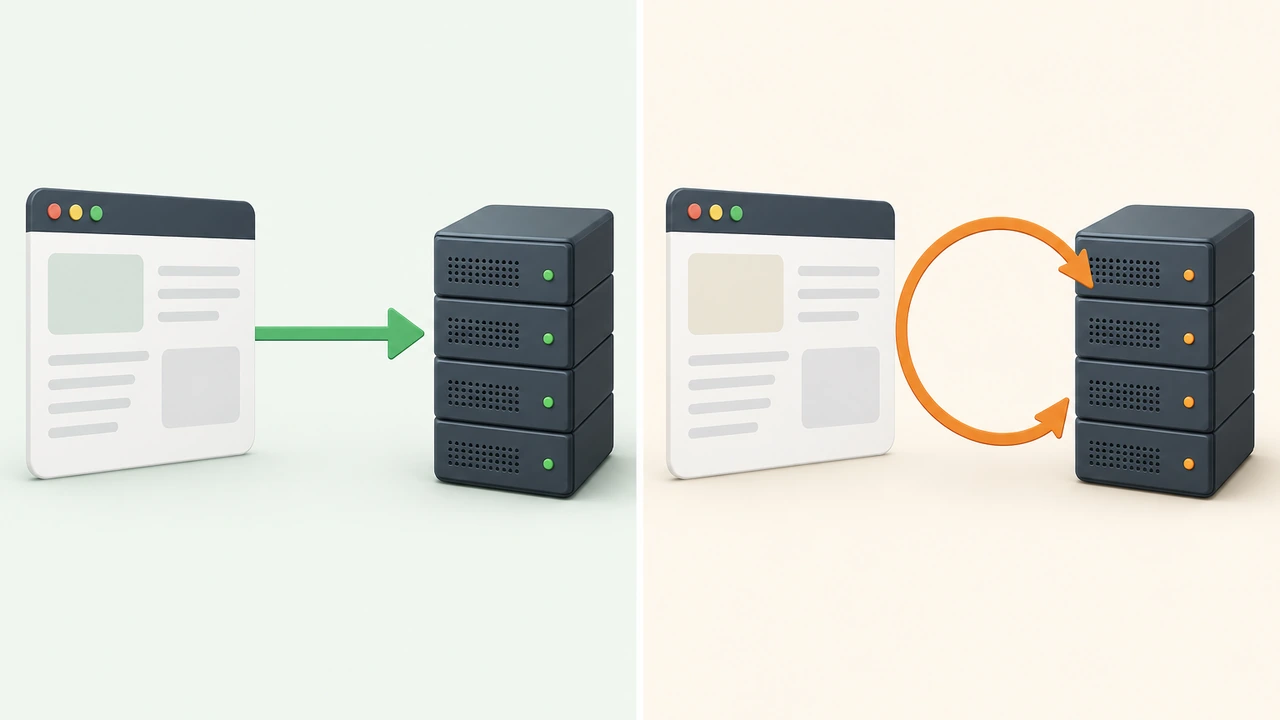
REST API(WordPress 的程序化数据接口)回环检测,本质是服务器请求自己:向 https://你的域名/wp-json/ 发一次请求,看能否正常返回。报”回环请求失败”意味着这次自我请求没有走通,连带影响会很明显——块编辑器保存文章、定时发布、部分插件的许可证验证都依赖这条通道。
常见的失败原因按出现频率排序:
- 安全插件或防火墙规则拦截了
wp-json路径,返回 403; - 服务器上没有配置本机域名解析,服务器请求自己的域名时绕到了外部再回来,被超时或防火墙拦下;
- 反向代理(如 Nginx 前置 CDN)回源配置错误,回环请求没到达 WordPress。
排查从最简单的开始:在浏览器直接打开 https://你的域名/wp-json/,能看到 JSON 数据说明对外正常,问题出在服务器内部请求。然后在服务器上模拟同样的请求:
curl -I --max-time 10 https://你的域名/wp-json/
如果这条命令超时或返回异常状态码,先检查安全插件里有没有拦截 REST API 的选项(不少安全插件默认屏蔽未登录用户的 wp-json 访问,健康检测恰好是匿名请求)。其次在 /etc/hosts 里把域名指向本机内网 IP,让回环请求不绕外部网络:
echo "127.0.0.1 你的域名" | sudo tee -a /etc/hosts
改完后重跑上面的 curl 命令,返回 200 就说明回环恢复,刷新健康检测验证即可。如果服务器前面有 CDN(内容分发网络,把静态资源分发到离访客更近的节点),回环检测失败的另一个解法是在 CDN 控制台把 wp-json 路径设为直接回源、不缓存。相关的前置配置思路见网站优化一文。
逐条处理:计划任务异常
计划任务(wp-cron)报错通常有两种表现:一是”wp-cron 没有按预期运行”,二是定时发布的文章到点不发布、卡在”已计划”状态。根本原因在于 wp-cron 的特殊机制:它不是系统级的定时器,而是靠访客访问页面时”顺带触发”。低流量站点夜里没人访问,定时任务就会积压。
验证方法很直接——手动触发一次:
curl -I --max-time 10 "https://你的域名/wp-cron.php?doing_wp_cron"
返回 200 说明触发通道正常,报错多半是任务本身卡住;超时则说明触发路径有问题。低流量站点推荐的解法是用系统 cron 接管触发,在服务器上执行 crontab -e 加入:
*/5 * * * * curl -s --max-time 30 "https://你的域名/wp-cron.php?doing_wp_cron" > /dev/null
同时在 wp-config.php 中关闭访客触发,避免重复执行:
define('DISABLE_WP_CRON', true);
这样改完后,定时任务每 5 分钟由系统强制触发一次,不再依赖访客流量。虚拟主机用户没有 crontab 权限时,可以用免费的第三方在线 cron 服务定时请求上面的地址,效果相同;需要更完整的控制权限时,VPS(虚拟专用服务器)是更合适的选择。

处理完之后:建立定期巡检习惯
三类报错逐条清完,站点健康回到绿色只是起点。健康检测报错往往在环境变动后再次出现:PHP 升级后扩展丢失、更换防火墙后回环被拦、迁移服务器后 cron 失效。我们建议把”每月看一次站点健康”写进运维日程,配合 WordPress 分类里的其他教程,能覆盖大部分日常维护场景。
如果你在排查过程中发现问题是主机环境本身导致的——比如虚拟主机不允许安装 PHP 扩展、无法配置系统 cron——可以考虑换到约束更少的环境。Hostease 的 VPS 提供完整的 SSH 权限和 PHP 扩展管理能力,这类健康检测问题在服务器层面就能直接解决,不需要反复绕过环境限制。
总结一下处理路径:先按”PHP 扩展 → REST API 回环 → 计划任务”的顺序逐条消除关键报错,再通过每月巡检防止问题复发。每一条报错都有明确的排查命令和验证方法,按本文步骤操作,绝大多数站点一小时内可以让健康评分回到良好状态。