
如果你在 WordPress(开源建站系统)后台的「站点健康状态」里看到过那行黄色提示——「PHP 版本过旧,建议更新」——说明你的服务器仍在运行 PHP 7.4 或 8.0 这类已停止安全维护的版本。为什么这件事拖不得?因为官方停止维护意味着新发现的安全漏洞不会再有补丁,而不少新版本插件正在陆续放弃对旧 PHP 的适配。这篇文章会用一次真实的升级记录,教你如何把 WordPress 站点安全地切换到 PHP 8.3,并在出问题时用一条命令退回旧版本。
我们先交代这次实测的环境:一台 2 核 4GB 的 VPS(虚拟专用服务器),运行 CentOS 7 与 LNMP 一键包,承载一个插件数量 23 个、日访问量约 8000 PV 的外贸站点。升级前 PHP 7.4.33,WordPress 6.6,数据库 MariaDB 10.6。这个组合在中小站长中相当典型,所以过程中暴露的问题大概率你也会遇到。
升级前必须完成的三件事
直接在生产环境切换 PHP 版本是这次升级唯一可能造成事故的动作,所以准备工作比切换本身更重要。我们建议的做法是按顺序完成备份、版本确认和兼容预检,三步加起来不超过 30 分钟,却决定了出问题时你能不能全身而退。
第一件事是完整备份。用 wp db export backup.sql 导出数据库,再对 WordPress 根目录做一次打包;如果站点跑在云主机上,先打一个快照成本更低、恢复更彻底。这次实测在升级失败回退时就用到了 14 分钟前打的那份快照,没有它就只能手工修数据库。第二件事是确认 WordPress 自身版本:官方对 PHP 8.3 的完整支持从 WordPress 6.4 开始,更老的版本在 PHP 8.x 上会出现大量弃用警告,先把 WordPress 升到 6.4 以上再动 PHP。第三件事是把 23 个插件里能更新的全部更新——插件作者通常在新版本里才声明「Tested up to: PHP 8.3」。
完成这三步后,进入 WordPress 后台的「工具 → 站点健康 → 信息 → 服务器」页,确认当前 PHP 版本号已经被正确识别,这个页面也是升级后复查的第一站。如果你不熟悉服务器命令行,在控制面板里切换 PHP 版本的可视化操作可以参考我们之前的 WordPress 教程合集,其中有多篇讲环境配置的入门内容。
扩展兼容:这次实测里真正的拦路虎
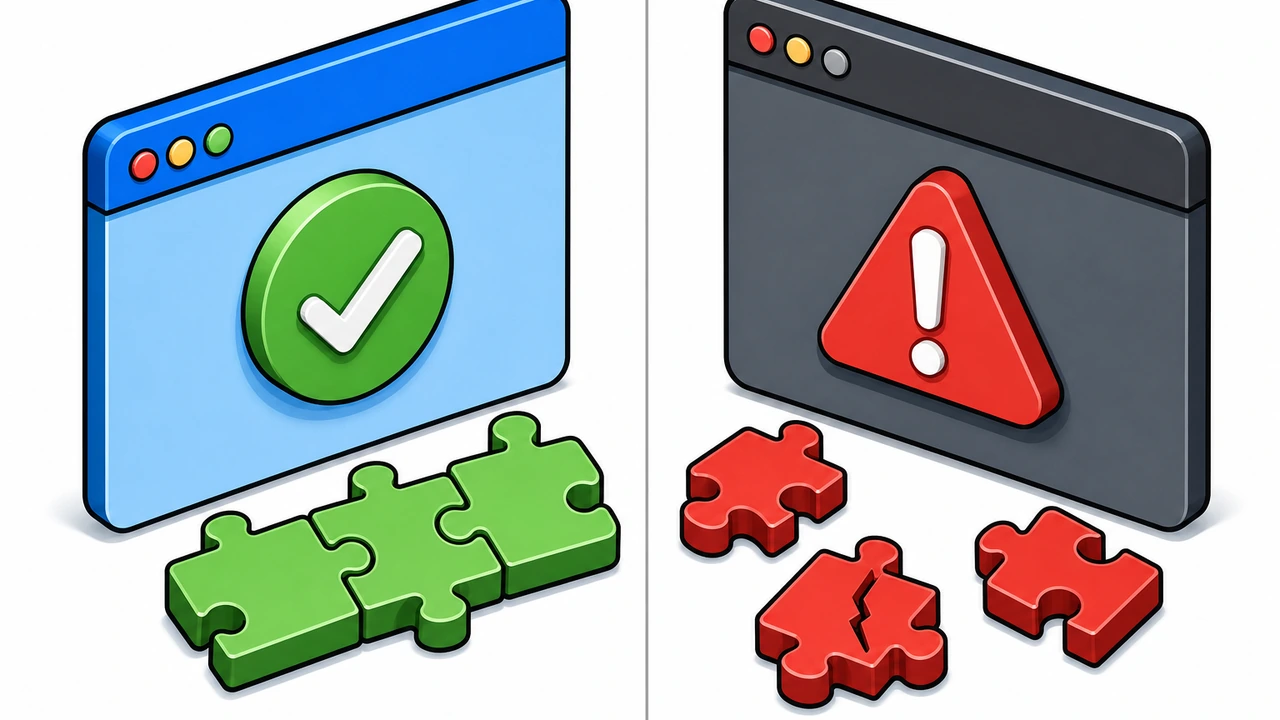
PHP 8.3 对旧代码的破坏性主要来自三处:弃用动态属性、收紧类型检查、移除一批废弃函数。WordPress 核心从 6.4 起已经适配,真正拖后腿的往往是主题和插件。这次实测遇到的第一个报错就是一台老主题在 PHP 8.3 下白屏,error_log 里刷出几十条 Deprecated: Creation of dynamic property,定位到主题的 functions.php 里一段 2019 年的旧代码。
排查顺序我们建议从日志开始,而不是从插件开始。SSH 登录服务器后先执行:
tail -100 /var/log/php-fpm/error.log
日志会直接给出报错文件路径和行号,比在后台逐个停用插件快得多。确认是插件问题后,去插件页查它的「测试兼容版本」,作者超过一年没更新的插件要重点怀疑。这次实测的 23 个插件里,有 3 个在切换后报了弃用警告,其中 2 个更新到新版后警告消失,剩下 1 个联系作者确认已放弃维护,用功能相近的替代品换掉了。如果你想更稳妥,可以先用 PHP 8.1 作为过渡版本跑一到两周——它的兼容性风险明显低于 8.3,多数弃用警告会先在这一层暴露出来。顺带一提,扩展兼容问题不只出现在升级 PHP 时,做服务器整体调优时同样要核对组件版本,思路可以参考这篇 服务器性能优化指南。
切换 PHP 8.3 的具体操作
准备工作就绪后,切换本身反而很快。LNMP 环境下进入安装目录执行升级脚本:
cd /root/lnmp1.9
./upgrade.sh php
# 按提示输入版本号:8.3.8
脚本会完成编译安装并把 php-fpm 重启到新版本,整个过程在这台 2 核机器上耗时约 11 分钟。如果你用的是宝塔面板,则在「软件商店 → PHP」里直接安装 8.3 并切换;虚拟主机用户则在控制面板的「PHP 版本」下拉框里选择,不需要碰命令行。
切换完成后先别急着宣布成功,按这个顺序验证:第一步刷新首页和三到五个核心页面(文章页、产品页、购物车如果有),确认没有白屏或 500 错误;第二步回到「站点健康」页面确认 PHP 版本显示为 8.3.x,且「推荐的改进」里不再出现版本过旧提示;第三步测试关键功能——这次实测里联系表单的邮件发送在切换后静默失效,就是靠测试邮件才发现的;第四步盯 10 分钟错误日志,确认没有新增 Fatal error。性能方面的变化也值得记录:切换后同一页面的首字节时间从 245ms 降到 218ms,约 11% 的提升,和社区普遍反馈的 PHP 8.x JIT 与优化收益区间一致。页面加载速度还受主机底层配置影响,如果想让 WordPress 整体跑得更快,可以看看我们关于 TTFB 与主机优化 的专题文章。
五分钟回退:出问题时的保险绳
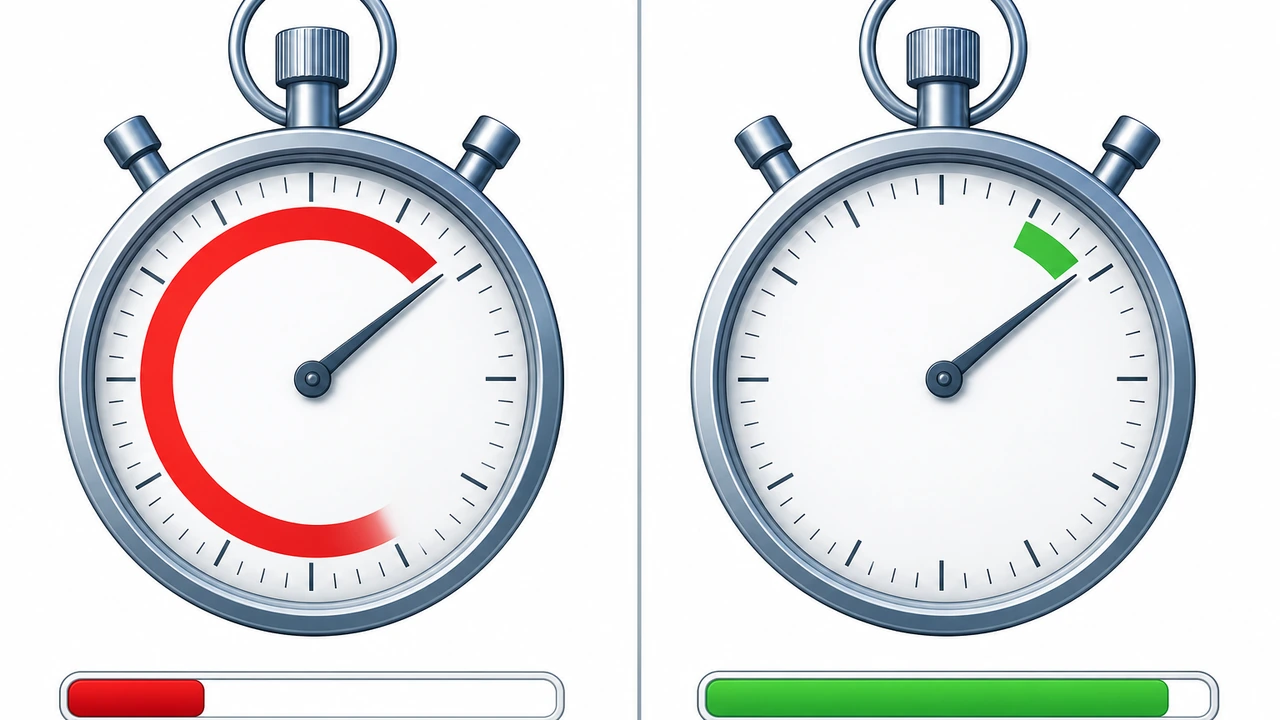
这次实测并不是一次通过:切换后第 6 分钟,旧主题的白屏问题让站点完全无法访问。这时候最忌讳的是在现场边查边修——正确的动作是立刻回退。LNMP 用户重跑一次升级脚本、输入旧版本号 7.4.33 即可:
./upgrade.sh php
# 输入 7.4.33,约 9 分钟后站点恢复
宝塔面板用户更简单,在站点设置里把 PHP 版本切回旧版,前后不超过 1 分钟;虚拟主机用户在下拉框里选回旧版本即时生效。回退之所以快,是因为数据库结构和 WordPress 文件在两个 PHP 版本间是通用的,切换动作只影响解释器本身。回退稳定后,再按上一节的日志方法定位问题插件或主题,处理完重新切换。这次实测的完整节奏是:13:02 首次切换 → 13:08 发现白屏 → 13:09 启动回退 → 13:18 恢复访问 → 14:30 修复主题代码 → 15:05 二次切换成功,全天总停机时间 16 分钟,且都在业务低峰期。

总结与下一步建议
回顾整个流程,PHP 8.3 升级的关键不是切换命令,而是「备份 → 预检 → 切换 → 验证 → 可回退」这条完整链路。我们的建议是把升级安排在业务低峰期,给回退留出至少 30 分钟窗口,并确保旧版本 PHP 在切换后至少保留一周再清理。
如果你的站点仍在 PHP 7.4 上,可以考虑按 8.1 → 8.3 的两步走,把弃用警告分两批消化,风险更低。还在用虚拟主机、希望彻底掌控 PHP 版本与服务器环境的站长,可以了解 Hostease 的 WordPress 主机方案,这类托管环境会同步维护 PHP 版本与安全补丁,省去自行编译升级的工作量。如果你需要排查的是升级后的性能问题而非兼容问题,VPS 主机方案 提供的独立资源也能给 WordPress 更稳定的运行底座。升级完成后,建议顺手在「站点健康」里再跑一次完整检查,把遗留的环境提示一并清掉。