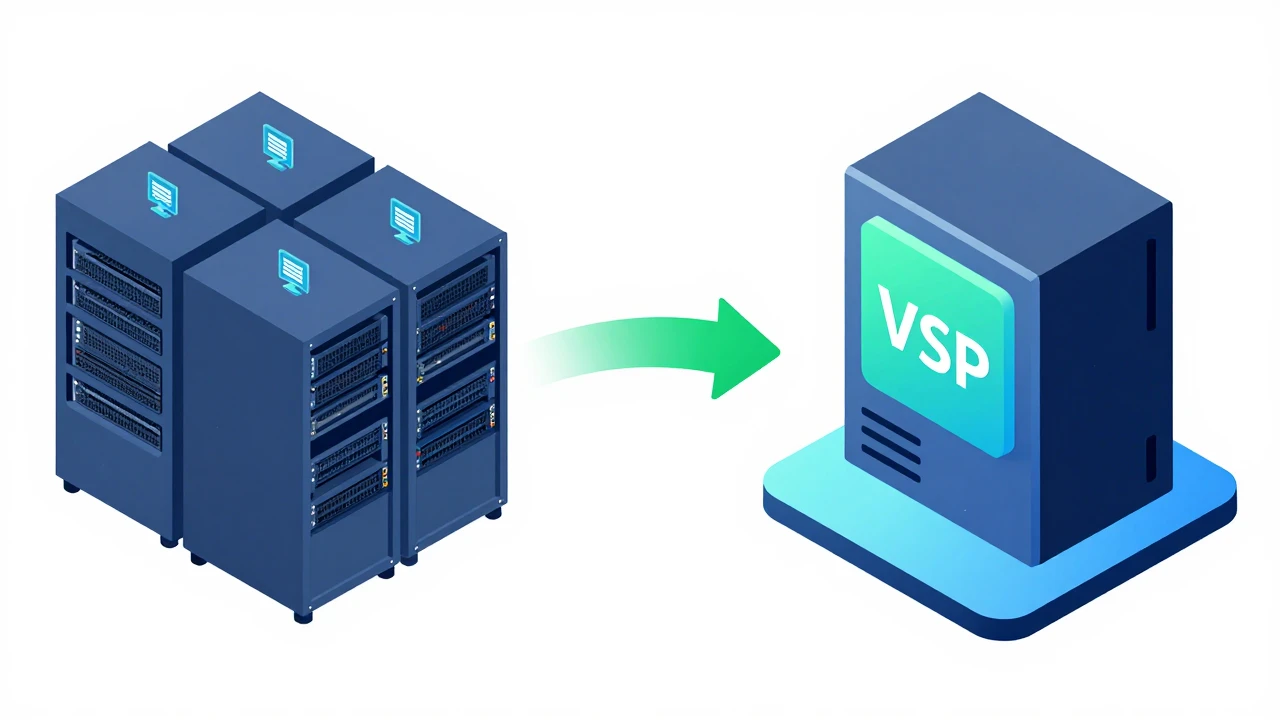
为什么需要零停机迁移?
如果你正在运营一个企业网站或电商平台,停机意味着直接的业务损失。很多站长在迁移 WordPress(内容管理系统)时遇到过这样的问题:DNS(域名系统)切换后用户访问空白页面、数据库不同步导致订单丢失、或者回滚时发现文件版本不一致。
本指南将帮助你完成一次完整的零停机迁移,从前期准备到 DNS 灰度切换,再到应急回滚策略。你可以按照这个流程,将 WordPress 网站从虚拟主机平稳迁移到 VPS(虚拟专用服务器),整个过程用户无感知。
迁移前的关键准备
评估当前环境
在开始迁移之前,你需要清楚了解当前网站的规模和复杂度。检查以下信息:
- 网站总文件大小(通过 FTP 或文件管理器统计)
- 数据库大小(phpMyAdmin 中查看)
- 日均访问量和高峰时段
- 使用的插件列表和主题版本
- 是否有自定义代码或第三方集成
这些数据将帮助你选择合适的 VPS 配置。对于日均 PV 在 1 万以下的 WordPress 站点,建议从 2 核 4GB 内存起步;如果超过 5 万 PV,考虑 4 核 8GB 或更高配置。
选择目标 VPS 方案
VPS(虚拟专用服务器)相比虚拟主机的优势在于资源独享和完全控制权。如需了解 VPS 方案选项,可参考 Hostease VPS 主机。选择时关注以下核心指标:
CPU 和内存:WordPress 是 PHP 应用,对单核性能敏感。建议选择主频 2.5GHz 以上的 CPU,内存至少 2GB。
存储类型:优先选择 NVMe SSD,读写速度比传统 SSD 快 3-5 倍,对数据库查询和页面加载速度影响明显。
带宽和流量:根据日均访问量估算。1 万 PV/天的博客,月流量约 30-50GB;电商或下载站需要更高带宽(网络传输能力)。更多服务器配置建议可参考 跨境业务 DNS 解析慢优化:权威 DNS、TTL 与多线路服务器调度。
数据中心位置:选择离目标用户最近的数据中心。如果主要用户在中国,考虑香港或新加坡节点;欧美用户则选择美西或欧洲节点。
备份和快照:确认 VPS 提供商支持自动快照功能,这将在迁移失败时成为你的救命稻草。
准备迁移工具
提前在本地准备好以下工具:
- FTP 客户端(FileZilla 或 Cyberduck)
- 数据库管理工具(phpMyAdmin 或 Navicat)
- SSH 客户端(Windows 用 PuTTY,Mac/Linux 用终端)
- 文本编辑器(VS Code 或 Sublime Text)
- 浏览器开发者工具(用于迁移后验证)
完整迁移流程(七步法)
第一步:完整备份源站点
备份是迁移的安全网,这一步绝对不能跳过。
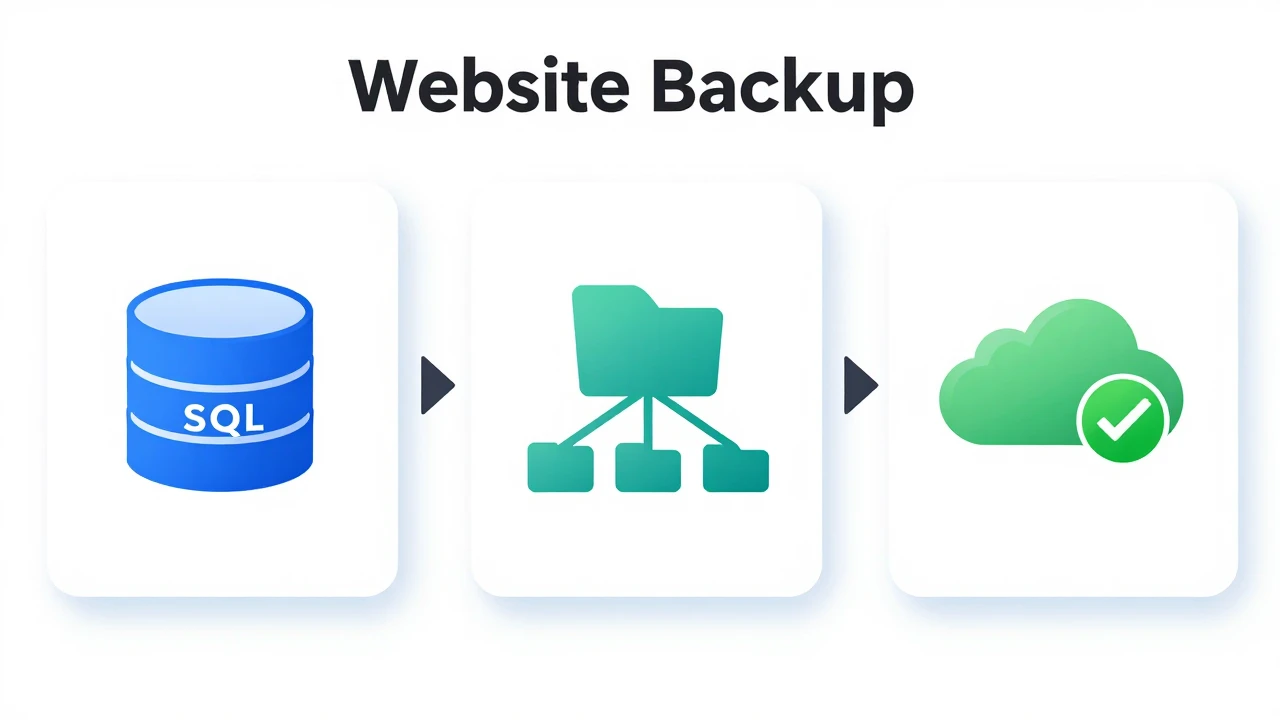
文件备份:通过 FTP 下载整个 WordPress 目录,包括 wp-content、wp-config.php 等所有文件。建议打包成 tar.gz 格式,节省空间且保留权限信息。
## 在源服务器上执行
tar -czf wordpress-backup-$(date +%Y%m%d).tar.gz /var/www/html/
数据库备份:登录 phpMyAdmin,选择你的 WordPress 数据库,点击”导出”,格式选择 SQL,勾选”添加 DROP TABLE”选项。这样在恢复时会自动清理旧表。
## 命令行备份数据库
mysqldump -u 用户名 -p 数据库名 > wordpress-db-backup.sql
验证备份:下载备份文件到本地,检查文件大小是否合理。数据库 SQL 文件可以用文本编辑器打开,确认最后几行有完整的 INSERT 语句。
第二步:配置新 VPS 环境
在新 VPS 上搭建与源站点一致的运行环境。
安装 Web 服务器:推荐使用 Nginx + PHP-FPM 组合,性能优于 Apache。
## Ubuntu/Debian 系统
sudo apt update
sudo apt install nginx php-fpm php-mysql php-curl php-gd php-mbstring php-xml php-xmlrpc php-soap php-intl php-zip
配置 PHP 参数:编辑 /etc/php/8.1/fpm/php.ini,调整以下参数以适配 WordPress:
memory_limit = 256M
upload_max_filesize = 64M
post_max_size = 64M
max_execution_time = 300
创建数据库:登录 MySQL,创建新数据库和用户:
CREATE DATABASE wordpress_db CHARACTER SET utf8mb4 COLLATE utf8mb4_unicode_ci;
CREATE USER 'wp_user'@'localhost' IDENTIFIED BY '强密码';
GRANT ALL PRIVILEGES ON wordpress_db.* TO 'wp_user'@'localhost';
FLUSH PRIVILEGES;
上传文件:将备份的 WordPress 文件上传到新 VPS 的 /var/www/html/ 目录,解压并设置正确权限:
chown -R www-data:www-data /var/www/html/
find /var/www/html/ -type d -exec chmod 755 {} \;
find /var/www/html/ -type f -exec chmod 644 {} \;
第三步:迁移数据库并修改配置
导入数据库:将备份的 SQL 文件上传到新服务器,执行导入:
mysql -u wp_user -p wordpress_db < wordpress-db-backup.sql
更新 wp-config.php:编辑配置文件,修改数据库连接信息:
define('DB_NAME', 'wordpress_db');
define('DB_USER', 'wp_user');
define('DB_PASSWORD', '强密码');
define('DB_HOST', 'localhost');
替换域名:如果域名不变,跳过此步。如果需要更换域名,使用 WP-CLI 或搜索替换工具:
## 使用 WP-CLI(推荐)
wp search-replace '旧域名' '新域名' --all-tables
如果没有 WP-CLI,可以用 Interconnect/it 的 Search Replace DB 脚本,但操作后务必删除脚本文件。
第四步:本地测试验证
在修改 DNS 之前,先在本地验证新站点是否正常运行。
修改 hosts 文件:在本地电脑添加一条记录,将域名指向新 VPS 的 IP 地址。
## Windows: C:\Windows\System32\drivers\etc\hosts
## Mac/Linux: /etc/hosts
新 VPS IP 地址 yourdomain.com www.yourdomain.com
访问测试:打开浏览器访问域名,此时只有你能看到新站点。检查以下内容:
- 首页是否正常加载
- 文章、图片、CSS/JS 文件是否正确
- 后台登录是否正常
- 表单提交、搜索功能是否可用
- 插件功能是否正常
性能测试:使用浏览器开发者工具的 Network 面板,检查页面加载时间和资源大小。如果加载超过 3 秒,可能需要优化图片、启用缓存或升级 VPS 配置。出现 502 报错时,可参考 WordPress 502 错误排障指南:日志定位与容量扩容标准流程 排查原因。
第五步:DNS 灰度切换
这是最关键的一步,采用灰度策略可以最大程度降低风险。
降低 TTL 值:在 DNS(域名系统)解析服务商处,将域名的 TTL(生存时间)从默认的 24 小时降低到 300 秒(5 分钟)。这样 DNS 变更会在 5 分钟内生效,而不是 24 小时。
分批次修改解析:
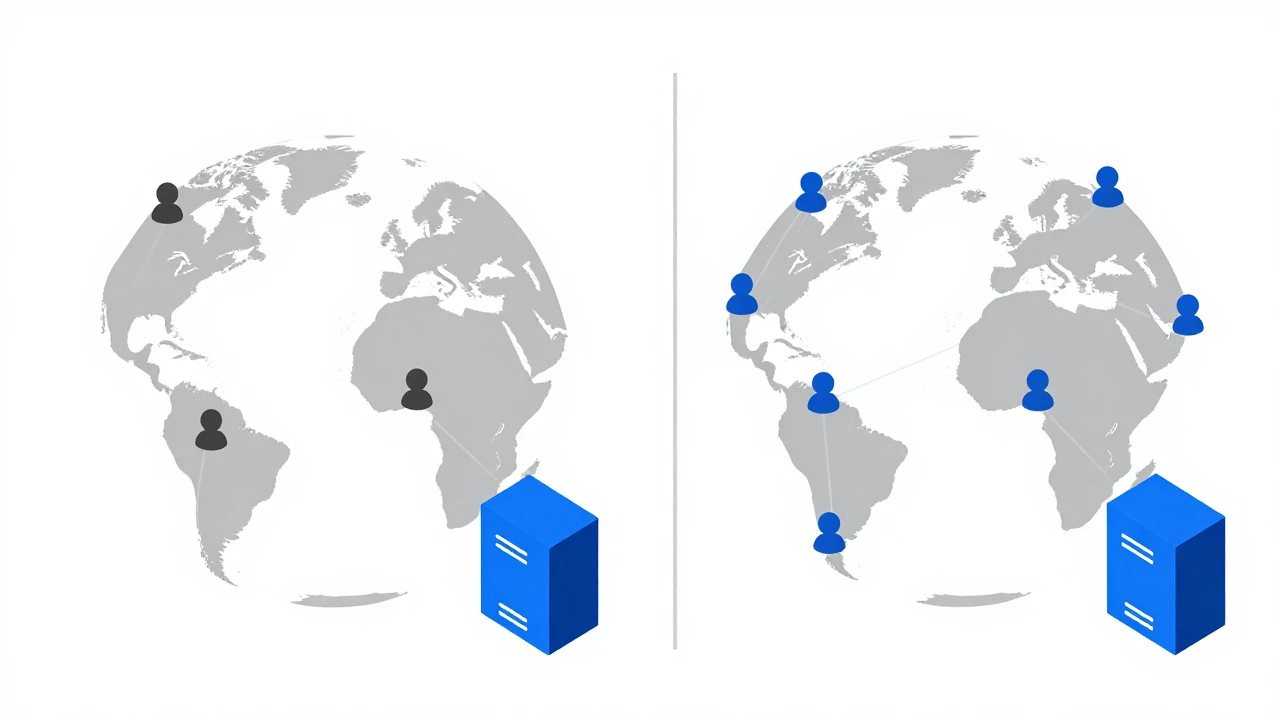
第一批(10% 流量):添加一条新的 A 记录,主机记录用 test 或 new,指向新 VPS IP。通过内部渠道或小范围用户测试。
第二批(50% 流量):确认第一批无问题后,修改主域名的 A 记录指向新 VPS。此时约 50% 用户(取决于本地 DNS 缓存)会访问到新站点。
第三批(100% 流量):等待 24 小时,让全球 DNS 完全生效。期间持续监控访问日志和错误日志。
监控指标:
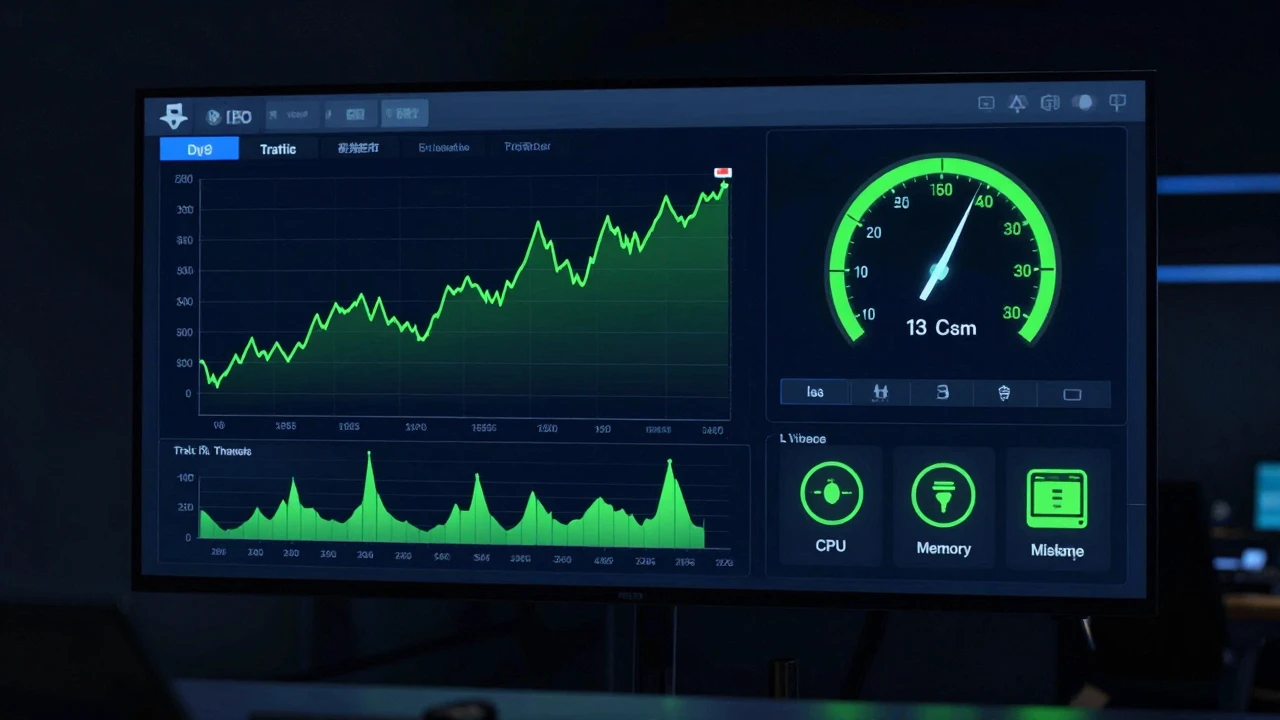
- 访问日志中的 404/500 错误数量
- 数据库连接错误
- 用户反馈(客服渠道、社交媒体)
- 网站监控工具的可用性告警
第六步:数据同步与最终切换
如果网站在迁移期间有持续内容更新(如电商订单、用户评论),需要在 DNS 完全切换后进行最终数据同步。
进入维护模式:在 WordPress 后台安装维护模式插件,或手动创建 maintenance.php 文件。
增量同步数据库:再次从源站点导出数据库,导入到新站点。注意只同步新增数据:
## 使用 mysqldump 的 --single-transaction 选项,避免锁表
mysqldump -u 源数据库用户 -p --single-transaction 源数据库名 > incremental-backup.sql
mysql -u 新数据库用户 -p 新数据库名 < incremental-backup.sql
同步上传文件:使用 rsync 同步 wp-content/uploads 目录:
rsync -avz --delete user@源服务器:/var/www/html/wp-content/uploads/ /var/www/html/wp-content/uploads/
退出维护模式:确认数据同步完成后,关闭维护模式,网站正式在新 VPS 上运行。
第七步:旧站点保留与观察
不要立即删除或取消旧主机,建议保留 7-30 天作为缓冲。
保留原因:
- DNS 完全生效可能需要 48 小时,部分用户仍访问旧站点
- 新站点可能出现未预见的问题,需要快速回滚
- 作为数据备份的额外保障
观察期检查清单:
- 每日检查新站点访问日志,确认流量稳定
- 监控网站速度(使用 Google PageSpeed Insights 或 GTmetrix)
- 检查搜索引擎抓取是否正常(Google Search Console)
- 验证表单提交、邮件发送等功能
- 收集用户反馈
确认一切正常后,再取消旧主机服务。
常见问题与解决方案
问题 1:迁移后图片无法显示
原因:图片路径仍然是旧域名的绝对路径,或者 wp-content/uploads 目录权限不正确。
解决:
- 检查数据库中是否有旧域名的图片链接,使用 search-replace 工具批量替换
- 确认 uploads 目录权限为 755,文件权限为 644
- 检查 Nginx/Apache 配置,确保静态文件正确解析
问题 2:后台登录重定向循环
原因:WordPress(内容管理系统)的 siteurl 和 home 选项值不正确,或者插件冲突。
解决:
- 在数据库中执行:
UPDATE wp_options SET option_value='https://yourdomain.com' WHERE option_name IN ('siteurl', 'home');
- 临时禁用所有插件(重命名 wp-content/plugins 目录),逐个启用排查
问题 3:迁移后网站速度反而变慢
原因:PHP 配置未优化、未启用缓存、或 VPS 配置不足。
解决:
- 安装缓存插件(如 WP Rocket、W3 Total Cache)
- 启用 OPcache 和 Redis 对象缓存
- 检查 VPS 资源使用情况(top/htop 命令)
- 考虑升级 VPS 配置或优化数据库查询
如果网站使用了 CDN(内容分发网络),还需检查 CDN 缓存配置是否正确。
问题 4:SSL(安全传输协议)证书失效
原因:迁移后域名解析未生效,或 SSL 证书文件未正确复制。
解决:
- 如果使用 Let’s Encrypt,在新服务器上重新申请:
certbot --nginx -d yourdomain.com -d www.yourdomain.com
- 如果是购买的商业证书,将证书文件和私钥复制到新服务器,配置 Nginx/Apache
快速回滚策略
即使准备再充分,也要做好回滚的准备。以下情况需要立即回滚:
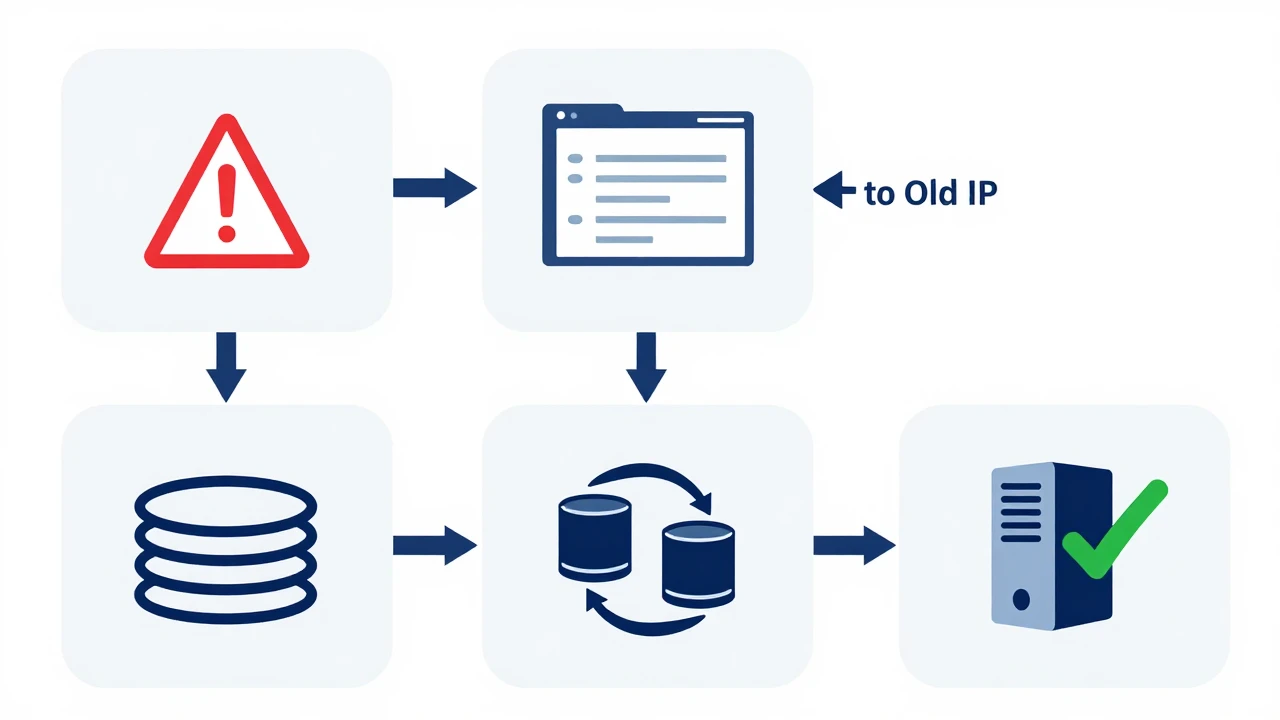
- 新站点出现严重功能故障(无法下单、无法登录)
- 数据丢失或损坏
- 性能严重下降(页面加载超过 10 秒)
- 安全漏洞被利用
回滚步骤
第一步:切回 DNS
在 DNS 服务商处,将 A 记录改回旧 VPS 的 IP 地址。由于之前降低了 TTL,切换会在 5-10 分钟内生效。
第二步:同步增量数据
如果新站点运行期间产生了新数据(订单、评论),需要将这些数据导出并导入到旧站点:
## 从新站点导出增量数据
mysqldump -u 新数据库用户 -p --single-transaction 新数据库名 > rollback-data.sql

## 导入到旧站点
mysql -u 源数据库用户 -p 源数据库名 < rollback-data.sql
第三步:验证旧站点
按照之前的本地测试流程,确认旧站点功能正常。
第四步:分析失败原因
记录回滚原因、时间、影响范围,分析根本原因后再计划下一次迁移。
迁移后的优化建议
迁移完成后,建议进行以下优化,让新 VPS 发挥最大性能:
启用服务器级缓存:配置 Nginx FastCGI Cache 或 Varnish,将静态页面缓存到内存,响应速度可提升 10 倍以上。了解更多缓存优化技术,可参考 CC 攻击防护完整指南:WAF 规则、限速与源站应急配置。
配置 CDN:将图片、CSS、JS 等静态资源托管到 CDN(内容分发网络),减轻 VPS 带宽(网络传输能力)压力,提升全球访问速度。
数据库优化:定期清理修订版本、垃圾评论,优化表结构。安装 Query Monitor 插件,找出慢查询并优化。
监控告警:部署监控工具(如 Uptime Robot、New Relic),设置 CPU、内存、磁盘、带宽的告警阈值,及时发现问题。
定期备份:配置自动备份策略,数据库每日备份,文件每周备份,备份文件存储到异地(如 Amazon S3 或 Google Drive)。备份是服务器运维的基础环节,建议结合快照功能实现多重保障。
总结与建议
WordPress 迁移到 VPS 是一次技术升级,也是网站性能提升的契机。按照本指南的七步流程,你可以最大程度降低风险,实现零停机迁移。
如果你需要更稳定的 VPS 环境,可以考虑选择提供自动备份、一键快照、24/7 技术支持的 VPS 服务商。建议推荐评估多家服务商的 SLA(服务等级协议)、用户评价和技术支持响应速度。如果你想参考更多迁移案例,可以查看相关技术博客中的文章。
迁移过程中遇到问题时,不要慌张。保持冷静,按照回滚策略快速恢复服务,然后分析问题原因。每一次迁移都是宝贵的经验积累,会让你的运维能力更上一层楼。
建议:如果你正在计划迁移,推荐先在一个测试域名上完整演练一次流程,熟悉每个步骤后再操作生产环境。可以考虑使用本文提供的检查清单,逐项确认准备工作是否完成。
最后提醒:迁移前一定要完整备份,这是你最重要的安全保障。祝你迁移顺利!