网站搬家最怕的不是停机,而是搬完之后发现数据不一致:某个数据库文件传输中断了、某张图片没有同步过去、新旧服务器上的文件权限对不上。如何解决这些问题?核心结论是:只要用对 rsync(远程同步工具)的几个关键参数,把”校验”和”续传”内建到迁移流程里,你就能把数据迁移从”碰运气”变成可验证、可中断重来的标准操作。这篇文章会带你走完从预同步、正式切换到迁移后验证的完整流程,每一步都给出可以直接复用的命令。

为什么迁移服务器数据首选 rsync 增量同步
服务器迁移的常见做法有三种:打包 tar 后整包传输、FTP 逐个文件下载上传、rsync 增量同步。前两种在数据量小的时候问题不大,但一旦站点文件超过几个 GB,缺点就会暴露出来:tar 整包传输中途断线就要从头再来;FTP 既不校验内容也不保留权限,搬完后经常出现图片 403、脚本无法执行的问题。
rsync 的思路完全不同。它先对比源端和目标端文件的大小与修改时间(加 --checksum 后还会逐字节比对校验值),只传输有差异的部分。一个 10GB 的站点目录,如果第二次同步时只有 200MB 的文件发生了变化,实际传输量就是这 200MB。这意味着你可以放心地反复执行同一条同步命令:中断了重跑、切换前再跑一遍兜底,成本都很低。
对于网站数据迁移来说,这种特性带来两个直接好处。第一,预同步可以在业务不中断的情况下提前完成 90% 以上的传输工作,真正停机切换时只需要增量补一次差量,停机窗口从小时级压缩到分钟级。第二,每一次同步都是一次完整的对账,源端有而目标端没有的文件会被补齐,两边都有的文件会被校验,不需要你手工核对成千上万个文件。
如果你正准备把站点搬到新的 VPS(Virtual Private Server,虚拟专用服务器)主机或独立服务器上,下面的参数配置和流程可以直接套用。
一致性校验:别让”看起来传完了”骗过你
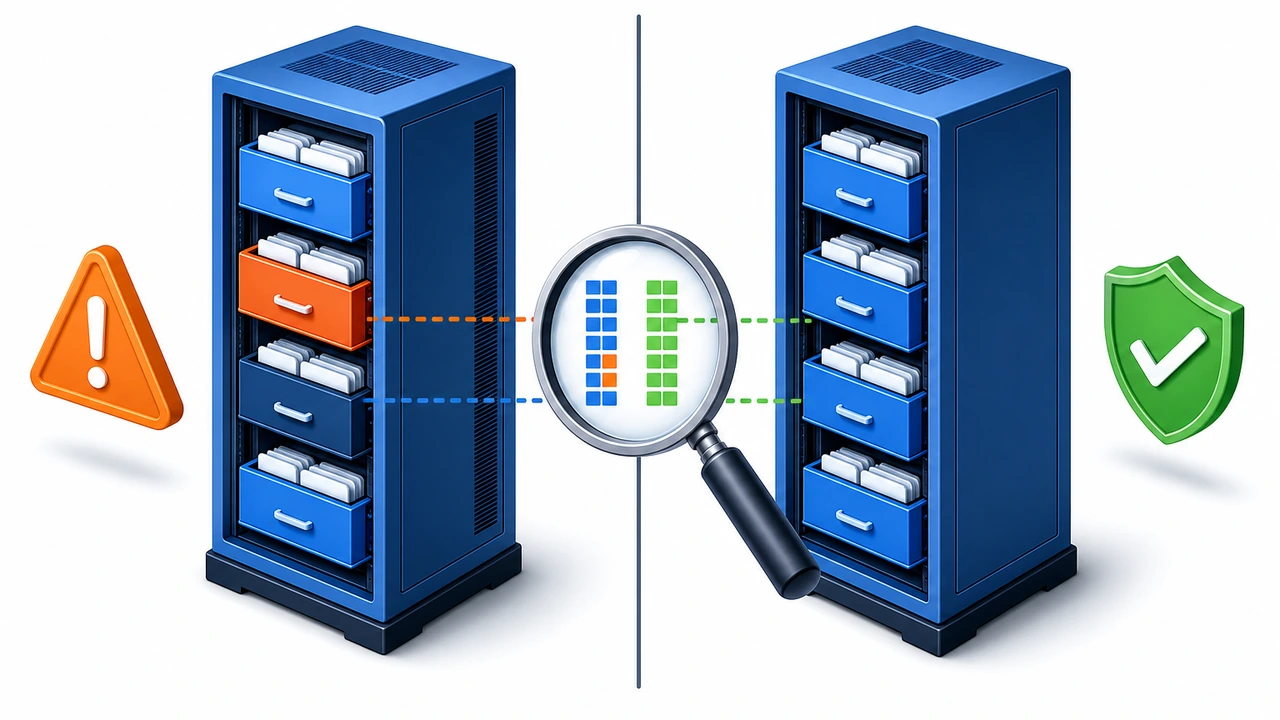
rsync 默认使用”快速检查”:只要文件大小和修改时间一致,就认为两边相同,跳过传输。这在大多数场景下够用,但在迁移这种不容出错的场景里,有一个经典坑:某些文件系统的时间戳精度不同,或者传输过程中文件被改动过,快速检查会误判”已同步”。等业务切换过去才发现数据不一致,排查起来非常痛苦。
解决方法是让 rsync 做真正的内容校验:
rsync -avzc --delete /var/www/html/ root@new-server:/var/www/html/这里的 -c(即 --checksum)会让 rsync 对每个文件计算校验和再决定是否传输。代价是需要读取两边所有文件的内容,速度慢于默认模式,所以我们建议把它用在迁移收尾的”对账”阶段,而不是每一次同步。实际操作节奏是:平时用快速模式反复增量同步,最后切换前用 -c 跑一次全量校验,确认两边完全一致后再改 DNS(Domain Name System,域名系统)解析。
判断校验是否通过也有明确的信号:命令执行结束后 rsync 会输出本次传输的文件数量与字节数,收尾校验那次如果列表为空、只剩目录项扫描,说明没有差异文件。对要求更严的场景,可以在新旧两台服务器上分别对同一目录树计算哈希并比对:
find /var/www/html -type f -exec md5sum {} \; | sort > /tmp/site.md5
# 新旧服务器各执行一次,diff 两个清单文件即可定位差异文件
这种方式多花几分钟,但能把”大概没问题”变成”逐文件确认一致”,特别适合订单数据、用户上传文件这类不能出错的内容。
断点续传与限速:应对不稳定网络和大文件
跨境迁移或网络质量一般的环境里,几个 GB 的大文件传到 80% 断线是最常见的场景。rsync 默认会把未传完的文件直接删掉重来,相当于断点作废。加上 --partial 参数后,传了一半的文件会被保留,下次同步从这个文件的差量位置继续,而不是整个文件重传。配合 --progress 还能实时看到每个文件的传输进度。
--bwlimit 限速,例如 --bwlimit=20000 限制为每秒 20MB,避免同步流量挤占正常访客可用的带宽(单位时间内可传输的数据容量)。把这些参数组合起来,一条适合长距离迁移的命令如下:
rsync -avzP --partial --bwlimit=20000 -e "ssh -p 22" \
  /home/backup/site/ root@new-server:/home/backup/site/
其中 -P 等价于 --partial --progress。迁移数据库场景下还有一点要特别注意:正在写入的数据库文件(如 InnoDB 的数据文件)直接同步可能得到一个损坏的副本。正确做法是同步前先停止数据库服务或执行一次完整的逻辑导出,等文件静止后再同步(自建 Git 仓库与代码发布的配套做法可参考 Gitea 部署与自动发布)。我们建议的顺序是:先同步静态文件和代码,数据库导出文件单独打包传输,校验通过后再在新服务器导入。
对于虚拟主机用户没有 SSH 权限的情况,可以退而求其次用面板的文件打包功能先导出,再在具备 rsync 条件的中转环境里完成后续增量同步;如果你在选型阶段,可以了解 Hostease 虚拟主机方案是否带 SSH 功能,这会直接影响迁移工具的选择空间。

完整迁移流程:从预同步到切换验证
把前面两个环节串起来,一次可回滚的服务器迁移分为五个阶段。核心思路是”先赶量、再对账、后切换”:
- 预同步(业务不中断):用快速模式做第一次全量传输,这一步耗时最长,可能有几十分钟到几小时,但因为不影响线上服务,可以慢慢跑。
- 反复增量:之后每隔一段时间重跑同一条命令,每次只传输变化的文件,让新服务器的数据持续追平源端。
- 收尾对账:宣布维护窗口前,用
--checksum模式做最终校验,必要时用 md5 清单逐文件比对。 - 切换:短暂停止源站服务(防止切换期间再产生新数据),最后增量同步一次,然后修改 DNS 解析指向新服务器。
- 验证与保留回滚:解析生效后检查页面、登录、下单等核心流程,源服务器数据保留至少一周再做下线处理。
迁移后的验证别只看首页能打开。至少检查这几项:文件权限和属主是否正确(-a 参数会保留权限,但如果新旧服务器的运行用户不同,需要在新服务器上执行 chown 调整);crontab -l 的定时任务是否已经迁移;PHP 版本、数据库版本等运行环境是否与代码兼容;HTTPS 证书是否已经部署并正常续期。此外,源服务器上 crontab 里的定时备份任务也要在新服务器重建,否则迁移一周后你会发现备份悄悄断掉了。
如果你想系统了解迁移前的准备工作与服务器初始化,可以参考我们之前整理的 静态网站部署 完整流程,其中服务器准备部分与迁移是同一套思路。
常见问题与排查思路
实际迁移中,以下几个问题出现频率最高,对应的排查方法都比较直接:
- 同步时报 “rsync: connection unexpectedly closed”:多数是 SSH 端口不通或密钥未配置。先用
ssh -p 端口 root@新服务器手工测试连通性,确认免密登录正常后再跑 rsync。 - 目标端出现大量带
.~tmp~前缀的残留文件:这是--partial的临时文件,属于正常现象,下次同步会自动续用;切换完成后可安全清理。 - 同步后网站图片 403、脚本无法执行:通常是文件权限问题。检查新旧服务器运行 Web 服务的用户是否一致,不一致时在新服务器上批量
chown -R www:www /var/www/html。 - 传输速度远低于带宽上限:先确认是否加了
-z压缩(对已压缩文件反而降速),再检查是否触发了--bwlimit限速值。 - 定时备份任务在迁移后失效:服务器选型阶段就应该确认备份与运维能力是否齐备,可参考这份 服务器配置与优化 分类下的实践文章。
还有一个容易被忽略的细节:rsync -a 会同步软链接本身而不是链接指向的内容。如果你的站点目录里存在指向站点外的软链接,同步过去之后这些链接可能是断的。用 -L 参数可以把链接指向的真实文件同步过去,按实际情况选择。
总结:把迁移做成可验证的流程
回顾一下整篇文章的核心:rsync 增量同步之所以适合服务器数据迁移,是因为它把”只传差异”、”内容校验”、”断点续传”三件事内建进了同一条命令。-a 保留属性、-z 压缩传输、-c 内容级校验、--partial 断点续传、--bwlimit 保护线上带宽,这几个参数组合起来,配合”预同步 → 增量追平 → 收尾对账 → 切换 → 验证”的五阶段流程,迁移失败的风险就被压缩到了很小的范围。
我们的建议是:不管站点规模大小,都先在测试目录上完整演练一遍这条流程,确认每个阶段的行为符合预期,再对生产数据动手。如果你需要一台数据盘充裕、网络稳定的新服务器作为迁移目标,可以考虑 Hostease 的 VPS 主机 或 独立服务器 方案,并让机房协助确认迁移期间的带宽与工单支持;迁移前多做一次备份校验,永远比迁移后补救数据便宜得多。