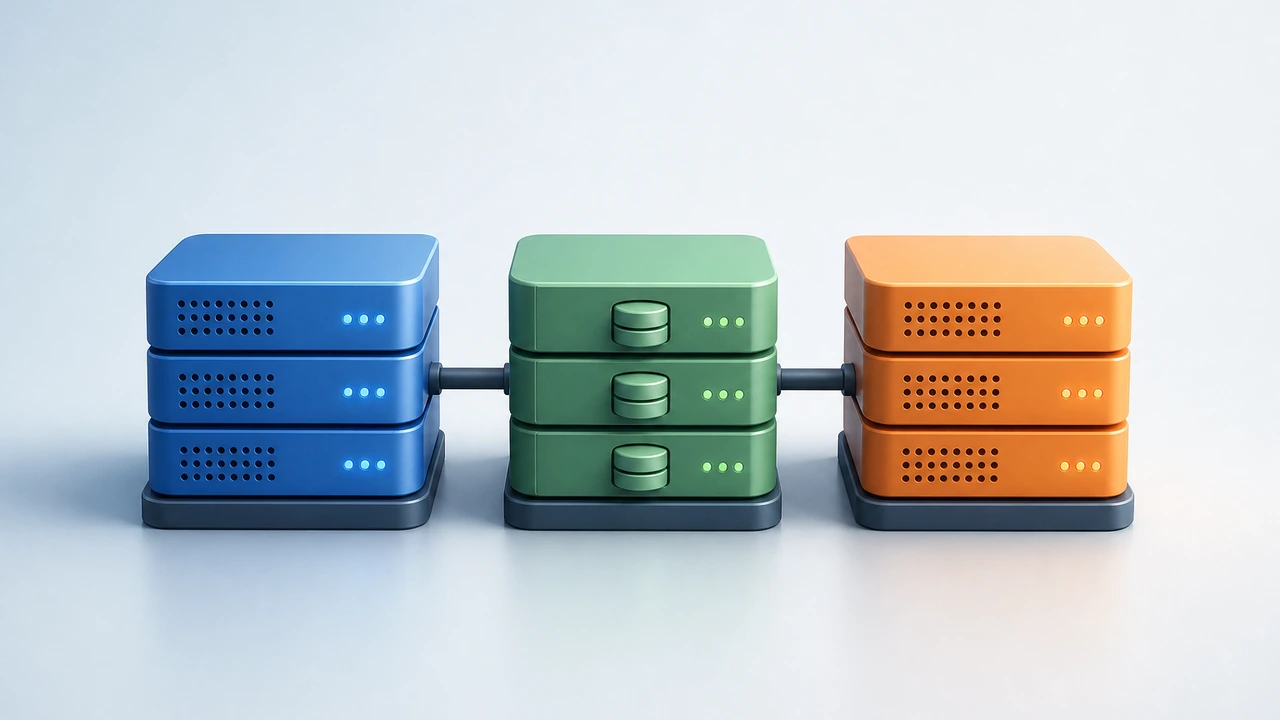
很多站长第一次接触 Docker Compose 时会困惑:为什么有了 Docker 还要再装一个 Compose?这其实是一个容器(container)与编排(orchestration)的关系问题。Docker 只负责运行单个容器,而 WordPress 站点至少要同时跑 WordPress 应用、MySQL(数据库)、Nginx(Web 服务器)三个程序,如果手动一个个启动并配置网络,既容易漏掉依赖,也难以重复部署。这篇文章会用一次完整的实战带你走通从环境准备到 HTTPS 上线的全过程,让 WordPress 容器化部署变得可重复、可维护,而不是靠记忆敲一条条命令。如果你是第一次用容器跑站点,可以先阅读这篇 Docker WordPress 容器搭建指南 了解单容器的基础写法。
一、环境准备:确认 Docker 与 Compose 都已就绪
部署前先确认服务器上已经安装 Docker 和 Docker Compose 插件。现代发行版通常把 Compose 集成进了 Docker CLI,命令是 docker compose(新版)而不是旧的 docker-compose。下面三步可以快速自检:
在终端依次执行,看到版本号就说明就绪:
docker --version
docker compose version
如果你用的是已经预装 Docker 的云主机方案(如 Hostease 的 VPS 主机(VPS,即虚拟专用服务器,是划分出的独立运行环境)),通常只需补充安装 Compose 插件。若确认缺失,可以用系统包管理器安装,例如 Debian/Ubuntu:
sudo apt-get update
sudo apt-get install -y docker-compose-plugin
安装好后建议把当前用户加入 docker 组,避免每条命令都要加 sudo:
sudo usermod -aG docker "$USER"
newgrp docker
这部分验证属于常见的 服务器初始化检查清单 里的基础项,提前做能省下后面排错的时间。
二、编写 docker-compose.yml:一次定义三个容器
进入项目的部署目录,创建一个 docker-compose.yml。Compose 用声明式配置把 WordPress、MySQL、Nginx 三个服务的镜像、端口、数据卷和依赖关系一次性写清楚。以下是经过实际验证的最小可用配置:
services:
  db:
    image: mysql:8.0
    container_name: wp_db
    restart: always
    environment:
      MYSQL_DATABASE: wordpress
      MYSQL_USER: wp_user
      MYSQL_PASSWORD: "choose_a_strong_password"
      MYSQL_ROOT_PASSWORD: "another_strong_root_password"
    volumes:
      - db_data:/var/lib/mysql

  wordpress:
    image: wordpress:6
    container_name: wp_app
    restart: always
    depends_on:
      - db
    environment:
      WORDPRESS_DB_HOST: db:3306
      WORDPRESS_DB_USER: wp_user
      WORDPRESS_DB_PASSWORD: "choose_a_strong_password"
      WORDPRESS_DB_NAME: wordpress
    volumes:
      - wp_data:/var/www/html

  nginx:
    image: nginx:1.27
    container_name: wp_nginx
    restart: always
    ports:
      - "80:80"
      - "443:443"
    volumes:
      - wp_data:/var/www/html
      - ./nginx/conf.d:/etc/nginx/conf.d:ro

volumes:
  db_data:
  wp_data:
配置里有三个值得留意的细节。第一,wordpress 和 nginx 通过同一个命名卷 wp_data 共享站点代码,这样 Nginx 才能直接读取 WordPress 吐出的 PHP 文件。第二,depends_on 保证数据库先启动,避免 WordPress 容器在 MySQL 还没就绪时报连接错误。第三,数据库口令通过环境变量注入,而不是写死在代码里,换环境时改配置即可,不需要动镜像。
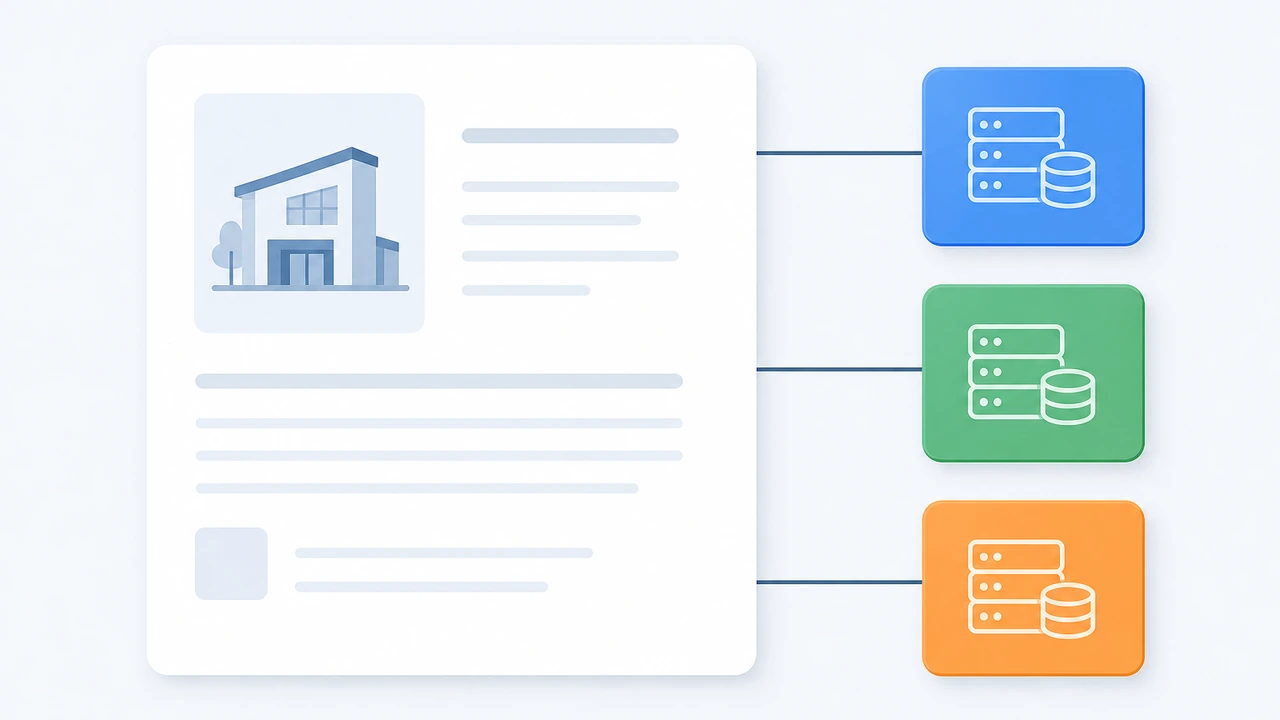
三、配 Nginx 反向代理,让 WordPress 与 PHP 正常对接
WordPress 容器默认内置的 web 服务只监听容器内部端口,并不会自动暴露到主机。为了让外网通过 Nginx 访问,需要把 Nginx 作为反向代理,把 / 的请求转发给 WordPress 容器。先建目录并写入配置文件:
mkdir -p nginx/conf.d
cat > nginx/conf.d/default.conf <<'EOF'
server {
    listen 80;
    server_name _;

    location / {
        proxy_pass http://wordpress:80;
        proxy_set_header Host $host;
        proxy_set_header X-Real-IP $remote_addr;
        proxy_set_header X-Forwarded-For $proxy_add_x_forwarded_for;
        proxy_set_header X-Forwarded-Proto $scheme;
    }
}
EOF
关键点在于 proxy_pass http://wordpress:80 这一行:Compose 会自动为服务名 wordpress 生成内部 DNS 记录,容器之间用服务名互访,而不需要关心具体的容器 IP。如果你已经有一台在用 Nginx 的主机,想复用现成的转发规则,可以参考这篇 Nginx 部署实操,把代理段替换成上面这段即可。
四、启动容器并验证站点可访问
配置写完,回到 docker-compose.yml 所在目录,一次拉起三个服务:
docker compose up -d
docker compose ps
-d 让容器在后台运行,ps 用来确认三个服务的状态都是 running。第一次启动要拉取镜像,如果网络较慢需要耐心等待一两分钟。启动后,在浏览器访问服务器公网 IP,应该能看到 WordPress 的安装页(选择语言的界面)。如果页面迟迟打不开,用下面命令看日志定位问题:
docker compose logs -f wordpress
最常见的失败原因是 WordPress 容器启动早于 MySQL 就绪。除了 depends_on,还可以在 WordPress 服务上叠加一个健康检查脚本,等待数据库端口能连上再真正开始接受请求。排障过程中如果遇到 Nginx 层面的转发或并发问题,这篇 Nginx 并发排障指南 列举了几类高频诱因,能帮你快速缩小范围。
五、加上 HTTPS,别让站点裸奔在 HTTP
站点能访问只是第一步,浏览器地址栏出现”不安全”会明显损害访客信任,也会拖累搜索排名。给 Docker 里的站点上 HTTPS,最省事的方式是用 Let’s Encrypt 证书配合自动续期。这里采用一种常用的容器化做法:先用刚才的 HTTP 配置验证站点,再让证书签发工具去申请证书。
如果你的域名已经解析到服务器 IP(也就是让 DNS,域名系统,把域名指向这台服务器),可以先在 nginx/conf.d 里配置好 server_name,再执行签发命令换取证书。签发完成后,把 Nginx 配置改成 443 端口 + 证书路径 + 80 端口 301 跳转。如果签发过程报错,这篇 certbot 排障指南 整理了域名解析、防火墙放行、端口占用三类最常见的失败原因,逐条对照能少走弯路。
完成 HTTPS 后,还有两件事值得做:打开 WordPress 后台的”设置”里把站点地址改成 https,以及在 Nginx 配置里显式转发 X-Forwarded-Proto,否则 WordPress 会误判协议导致图片和资源链接仍是 HTTP。
六、数据持久化与备份,别让数据跟着容器一起消失
容器是易碎品,删除容器不等于删除数据,前提是你把数据放进了命名卷。上面配置里的 db_data 和 wp_data 正是干这件事的,容器重建后数据仍在卷里。但命名卷也存在同一个宿主机或同一块磁盘上,主机出问题就全没了,因此定期的异地备份必须补上。
一个实用的做法是配合 cron 定时把数据库导出成 SQL 文件,再同步到对象存储。数据库导出可以这样执行:
docker compose exec -T db mysqldump -uwp_user -p"choose_a_strong_password" wordpress > wp_backup_$(date +%F).sql
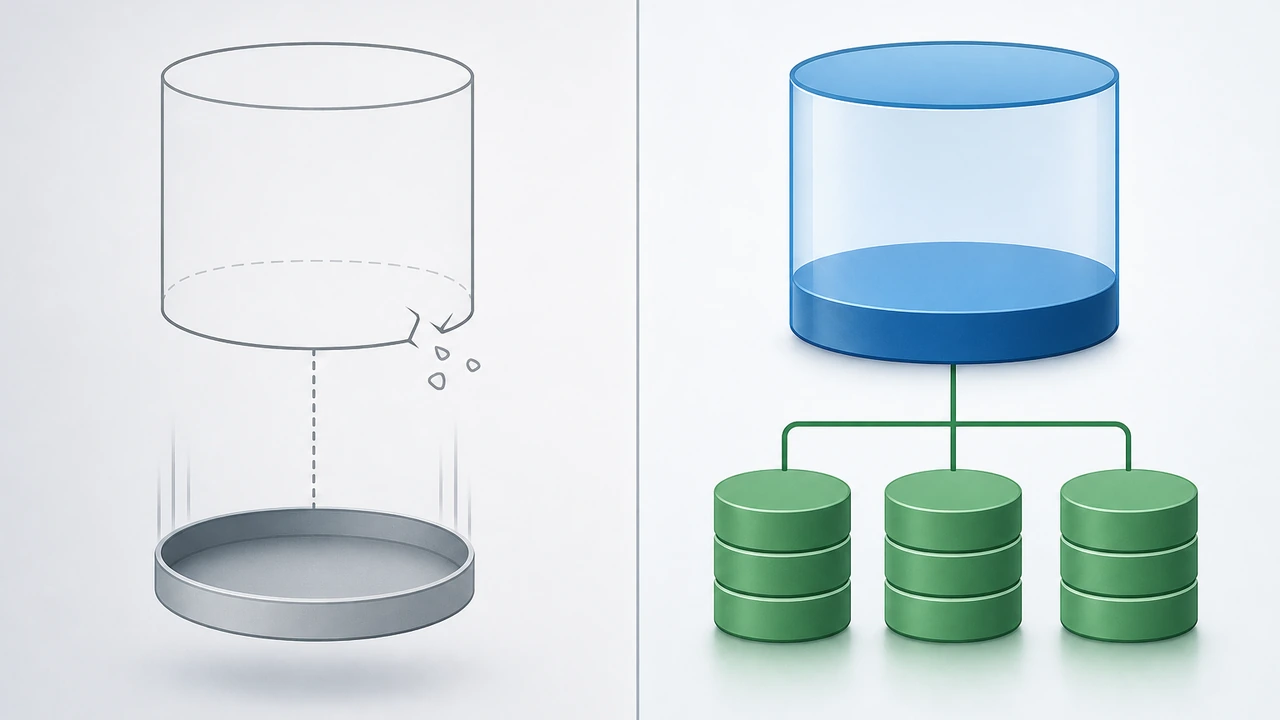
备份策略怎么定、保留几份、多久验证一次恢复,可以整体参照这篇 321 备份策略指南,把容器环境下的数据库和上传目录都纳入同一套备份体系,避免只备份了代码却漏掉数据库这种常见疏漏。
七、总结与行动建议
到这一步,你已经用 Docker Compose 完成了一套可复用的 WordPress 容器部署:三个服务由一个 docker-compose.yml 声明,Nginx 负责对外代理,命名卷保证数据不随容器消失,HTTPS 和备份兜底了上线后的安全与数据风险。比起传统在裸机上手动安装 LAMP 环境,这套方案的最大价值是”一处定义、处处可复现”——换一台新 VPS 主机 时,把配置文件和备份恢复过去即可快速重建,不用重新回忆每一步安装过程。
如果你需要更稳妥的线上运维,可以考虑把上面的 docker-compose.yml 纳入版本库,配合 CI/CD 在提交后自动重建;同时把 WordPress 的 PHP-FPM 调优也纳入部署检查,例如这篇 WordPress 环境里的 PHP-FPM 实操 提到的进程数、超时时间与慢日志配置。最后建议你为线上站点设置资源告警,磁盘、内存和数据库连接数到达阈值时能第一时间收到通知,再配合定期恢复演练,这样一套容器化 WordPress 才能真正稳定地跑在业务上。