感谢您选择Hostease作为您的网络托管服务提供商。我们明白您可能需要一些帮助来配置您的虚拟主机,特别是关于PHP时区设置的问题。在这篇文章中,我们将提供一份简明的指南,帮助您在Hostease的cPanel中设置或更改PHP时区。
步骤一:登录到您的cPanel帐户
首先,请登录到您的Hostease cPanel控制面板。您可以使用提供的凭据登录到您的帐户。
步骤二:选择文件管理器
一旦您登录了cPanel,找到并点击“文件管理器”选项。这将打开文件管理器,您可以在其中浏览和编辑您的网站文件。

步骤三:选择设置并显示隐藏文件
在文件管理器中,点击右上角的“设置”按钮,并确保选中“显示隐藏文件”选项。这样做将允许您查看以点开头的隐藏文件,其中包括我们稍后将要编辑的.htaccess文件。
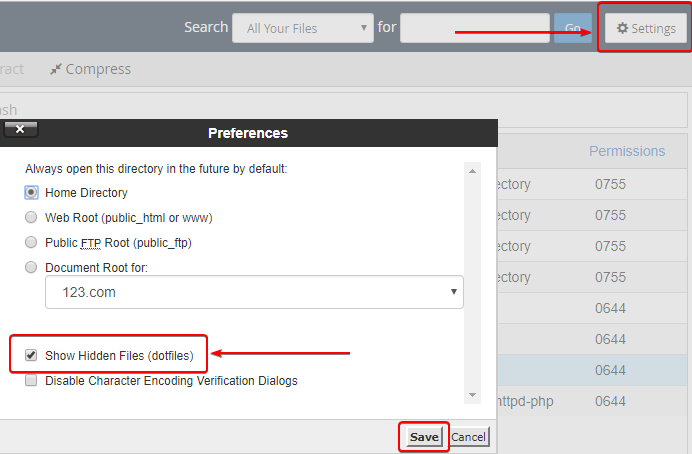
步骤四:导航到Public_html文件夹
在文件管理器中,您应该能够看到一个名为“Public_html”的文件夹。点击进入该文件夹,您将找到一个名为“.htaccess”的文件。
步骤五:编辑.htaccess文件
右键单击“.htaccess”文件,并选择“编辑”选项。如果您的网站中没有.htaccess文件,您可以创建一个新的。在编辑模式中,您将能够添加或修改时区设置的代码。
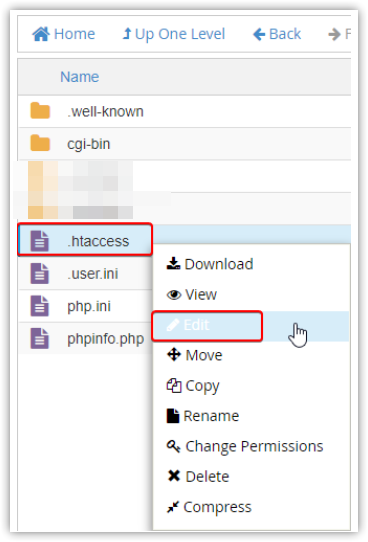
步骤六:设置时区
在.htaccess文件中,寻找是否已存在有关时区设置的代码。如果没有,请添加以下代码:
php_value date.timezone ‘Region/Timezone’
请确保将’Region/Timezone’替换为您所在地区的时区。例如,’Asia/Shanghai’。
步骤七:保存更改
完成编辑后,点击编辑器的顶部菜单中的“保存”按钮,以保存您的更改。
检查您的时区设置是否生效
要确保您的时区设置已成功更改,您可以通过以下步骤进行检查:
在cPanel中导航到您的Document Root文件夹(通常是public_html)。
在根目录下创建一个名为phpinfo.php的文件,并编辑该文件。
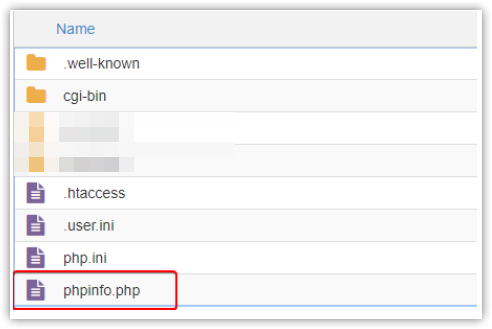
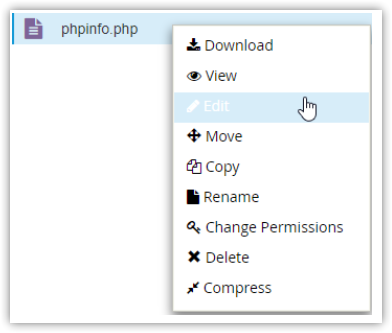
在phpinfo.php文件中插入以下代码:
<?php
phpinfo();
?>
保存并关闭文件,然后通过浏览器访问您的网站域名后附加/phpinfo.php(例如:www.yourdomain.com/phpinfo.php)。
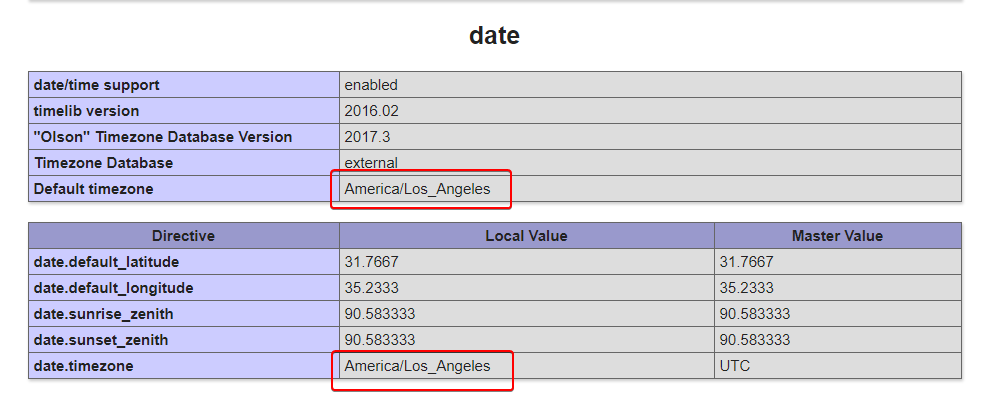
在打开的页面中,您应该能够找到日期和时区信息,以确认时区设置已经生效。
希望这篇指南能够帮助您顺利设置您的PHP时区。如果您有任何疑问或需要进一步的帮助,请随时联系我们的客户支持团队。