欢迎使用Hostease VPS服务器!在本教程中,我们将向您展示如何在您的Ubuntu 22.04桌面环境上启用远程桌面访问,以便您可以方便地远程连接并管理您的服务器。
步骤一:登录到您的VPS服务器
首先,使用您的凭据登录到您的Hostease VPS服务器。
步骤二:安装XRDP
打开终端并输入以下命令以安装XRDP:
sudo apt update
sudo apt install xrdp
sudo adduser xrdp ssl-cert
sudo apt install xorgxrdp
sudo reboot
这将安装XRDP并配置好您的系统以便远程访问。
步骤三:启用远程桌面
点击设置(Settings),选择共享(Sharing),然后启用远程桌面(Remote Desktop)选项。

步骤四:记录登录凭据
在远程桌面设置页面中,记录用于验证登录的用户名和密码。
步骤五:连接到服务器
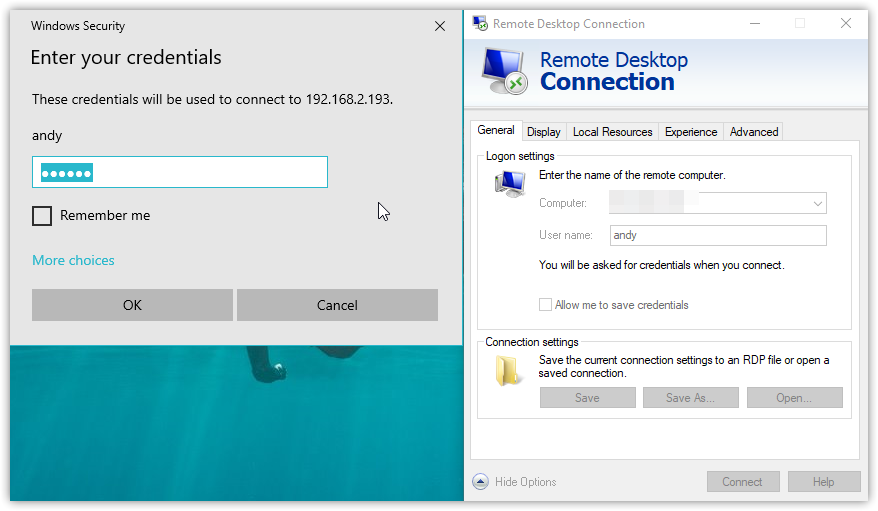
在您的Windows客户端上,打开远程桌面连接应用程序(Remote Desktop Connection),然后输入服务器的IP地址。
步骤六:登录服务器
输入您在步骤四中记录的用户名和密码,然后点击“连接”。
步骤七:等待连接
等待大约60秒钟,您将看到Ubuntu 22.04桌面环境出现在您的远程桌面连接中。

恭喜!您现在已成功连接到您的Hostease VPS服务器的Ubuntu桌面环境。如果您有任何疑问或需要进一步帮助,请随时联系我们的客户支持团队。