如果您需要升级网站程序代码,为了确保网站能正常运行,建议先将网站文件下载到本地进行测试,确认无误后再上传覆盖。以下是通过Hostease的Linux虚拟主机上的cPanel面板打包文件的操作步骤:
步骤1:登录cPanel面板
首先,使用您的账户信息登录到Hostease的cPanel面板。成功登录后,您会看到以下界面:
步骤2:进入文件管理器
在cPanel面板的主界面中,找到并点击“File Manager”(文件管理器)图标,如下图所示:
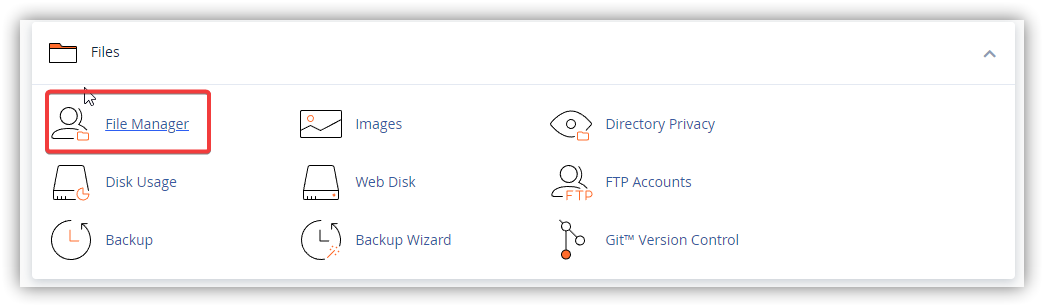
步骤3:选择要打包的文件夹
在文件管理器中,浏览并选择您要打包的文件夹。选中目标文件夹后,点击右上角的“Compress”(压缩)按钮,如下图所示:

步骤4:选择压缩类型并确认
在弹出的对话框中,选择您需要的压缩类型(例如:ZIP归档),然后点击“Compress File(s)”(压缩文件)按钮进行确认。
步骤5:下载压缩包文件
压缩完成后,您可以在文件管理器中看到生成的压缩包文件。右键点击该文件,选择“Download”(下载)选项,将压缩包文件下载到本地。
总结
通过以上步骤,您可以轻松地在Hostease的cPanel面板中打包并下载网站文件。希望这篇教程能帮助您顺利进行网站程序代码的升级。如果有任何问题,请随时联系Hostease的技术支持团队。