最近,我们收到一些客户反馈称,他们的WordPress站点遇到了内存耗尽的问题。为了帮助我们的客户解决这个问题,我们整理了一些解决方案,并在此与大家分享。
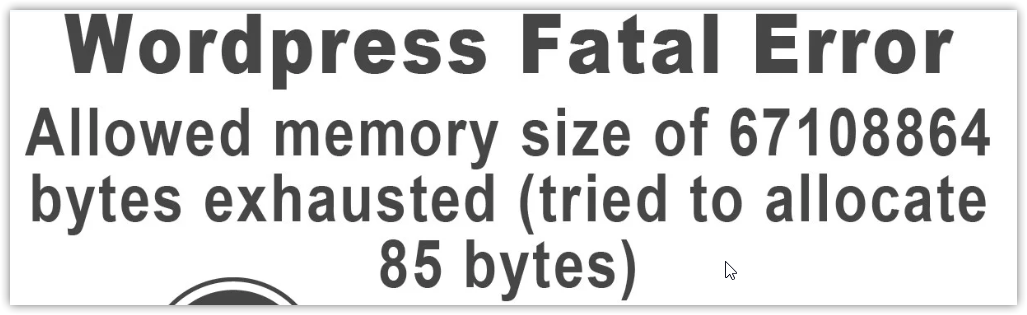
问题描述: WordPress站点出现致命错误:允许的内存大小已耗尽。
解决方案:
方案一:增加WordPress内存限制
您可以通过编辑wp-config.php文件来增加WordPress的内存限制。请按照以下步骤进行操作:
在wp-config.php文件中找到“/* 此代码仅用于WordPress。停止编辑!*/”行之前,添加以下代码:
define(‘WP_MEMORY_LIMIT’, ‘128M’);
这段代码会将WordPress的内存限制增加到128MB。
方案二:调整主题功能文件
您还可以通过编辑主题的functions.php文件来调整上传大小。请按照以下步骤进行操作:
在主题的functions.php文件中添加以下代码:
@ini_set( ‘upload_max_size’ , ’64M’ );
@ini_set( ‘post_max_size’, ’64M’);
@ini_set( ‘max_execution_time’, ‘300’ );
这些代码将上传大小增加到64MB,同时设置执行时间为300秒。
方案三:编辑或创建PHP.INI文件
在大多数情况下,如果您的站点位于虚拟主机上,您可能无法找到php.ini文件。在这种情况下,请按照以下步骤操作:
如果不存在php.ini文件,请在根目录(有时在wp-admin文件夹中)创建一个名为php.ini的文件。
在php.ini文件中添加以下代码:
upload_max_filesize = 64M
post_max_size = 64M
max_execution_time = 300
这些代码将上传大小和执行时间限制增加到64MB和300秒。
方案四:使用.htaccess文件
如果您的站点使用的是虚拟主机服务,可能无法始终有效。但您可以尝试编辑.htaccess文件,方法如下:
编辑WordPress站点根目录下的.htaccess文件。
添加以下代码:
php_value upload_max_filesize 64M
php_value post_max_size 64M
php_value max_execution_time 300
php_value max_input_time 300
这些代码将上传大小、执行时间和输入时间限制都增加到64MB和300秒。
如果您使用的是虚拟主机服务,并且以上方法无法解决问题,请联系您的网络托管提供商,请求他们增加内存限制。
希望以上解决方案能帮助您解决WordPress站点内存耗尽的问题。如果您需要进一步的帮助,请随时联系我们的技术支持团队。