在使用Hostease的Windows虚拟主机产品时,如果您需要将网站文件进行打包压缩,可以通过Plesk面板轻松实现。以下是具体操作步骤:
第一步:登录Plesk面板
打开浏览器,输入您的Plesk面板地址,并使用您的账户信息进行登录。
登录成功后,您将进入Plesk的主界面。
第二步:进入文件管理
在Plesk面板主界面中,找到并点击左侧菜单栏中的“Files”(文件)选项。
点击“Files”后,将进入文件管理页面。

第三步:选择文件进行压缩打包
在文件管理页面中,导航到您要打包压缩的文件目录。
选中您要打包的文件或文件夹。
第四步:添加到压缩包
选中文件后,点击页面顶部工具栏中的“Archive”(压缩包)。
在下拉菜单中选择“Add to Archive”(添加到压缩包)。
在弹出的窗口中,您可以输入压缩包的名称和选择压缩格式(如ZIP)。
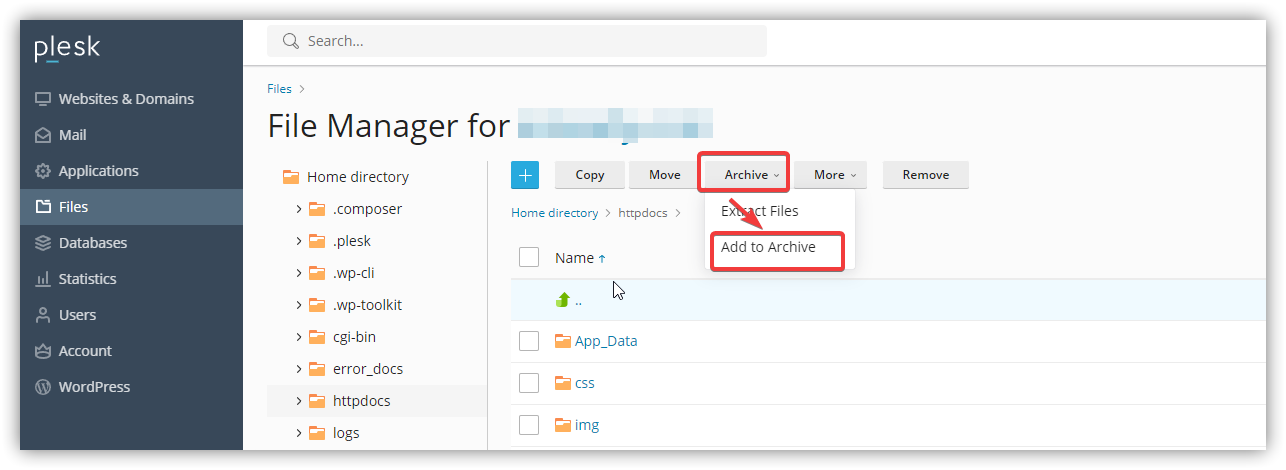
完成设置后,点击“OK”或“Create”按钮,Plesk将开始打包压缩选中的文件。
第五步:下载压缩包
压缩完成后,压缩包文件将出现在当前目录中。
您可以点击该压缩包文件,并选择“Download”(下载)将其保存到本地电脑。
其他注意事项
在压缩过程中,请确保文件大小和空间配额允许您进行该操作。
如果遇到任何问题,可以随时联系Hostease的技术支持团队获取帮助。
通过以上步骤,您可以轻松地在Hostease的Plesk面板上进行网站文件的压缩打包操作。如有其他疑问,欢迎随时咨询我们!