windows server 2012系统语言切换方法:
windows 2012 系统语言切换是比较方便,因为系统自带支持语言包下载功能.
<1>打开控制面板(Open Control Panel)
其实,对于windows 2012系统的新手来说,第一步,打开控制面板,可能就很难.那如何打开控制面板呢?如下图:

<2>添加语言包
进入”控制面板”,选择语言(Language),如下图:

这里,可以很清楚的看出,自己应用的语言环境,若想安装其他语言,只需要选择”添加语言(Add a language)”,如下图:

找到自己需要安装的语言(语言以英文字母的顺序排列),选中,然后点击”Open”进入下一步,如下图:

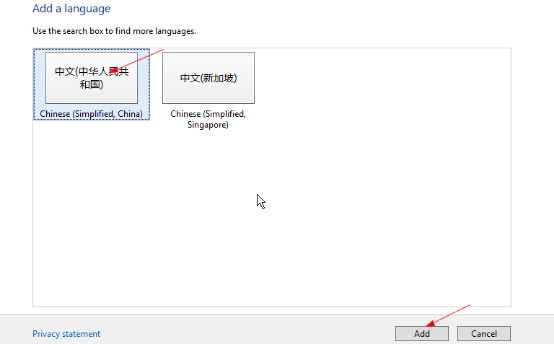
进一步细化,选中自己要安装的语言,点击”添加Add”,如下图:
<3>下载语言包
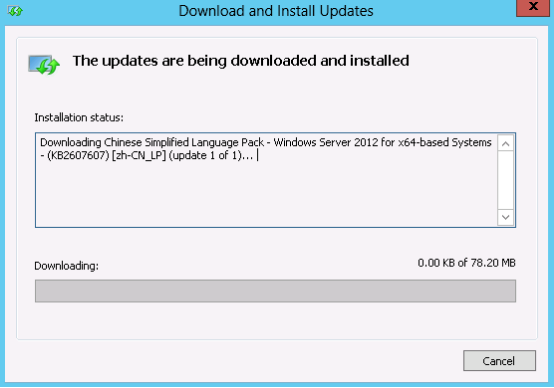
选择相应语言>>”Options” >>”Download and install language pack” 进入下载界面,如下图:


<4>切换语言
安装完成后,我们还需要去切换语言来应用,如下图:

选择”Make this primary language”来应用语言,如下图:

重启后,生效!

<5>验证
重启服务器,再次登录服务器,是不是已经是中文版系统了!
