Window2003服务器可能会出现资源耗尽的情况,这时候需要我们重新启动服务器才能恢复正常。
一劳永逸的方式,可以添加定时自动重启脚本,详细操作,如下:
在服务器上新建一个文本文档,打开文本文档输入“shutdown -r -t 30”保存后,将文本文档重命名为“reboot.bat”,如下图:

重名后,可以手动执行下该脚本,看是否可以执行成功.可通过“shutdown -a”来终止脚本执行;
这里往往会遇到这样一种情况:执行脚本失败,提示:
“此计算机正在处理另一个操作,不能关闭。请等待计算机完成操作,然后再试一次。(21)”
错误。
解决方法:
运行>>gpedit.msc>>打开计算机“组策略”:
计算机配置>>Windows设置>>安全设置>>本地策略>>安全选项,
将“交互式登录:不需要按CTRL+ALT+DEL”属性改为“禁用”即可!
如下图:
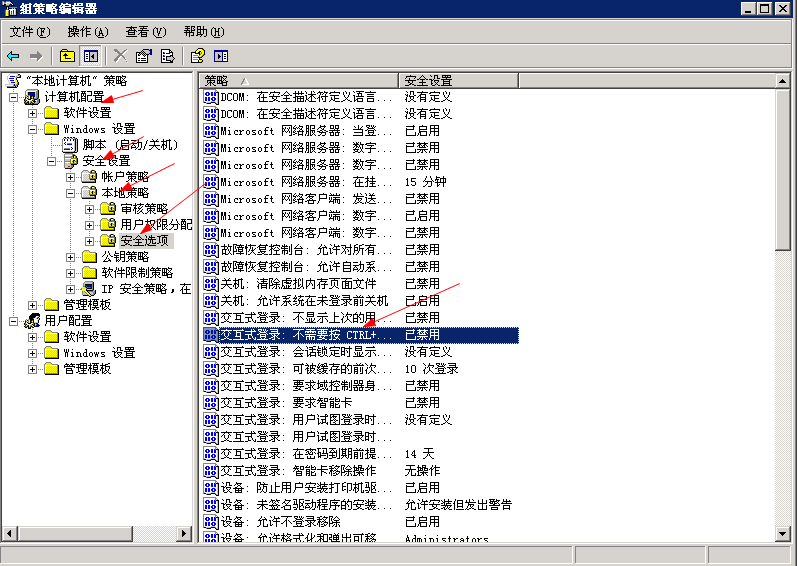
设置“禁用”后重启服务器即可!
添加任务计划:
开始>>控制面板>>计划任务
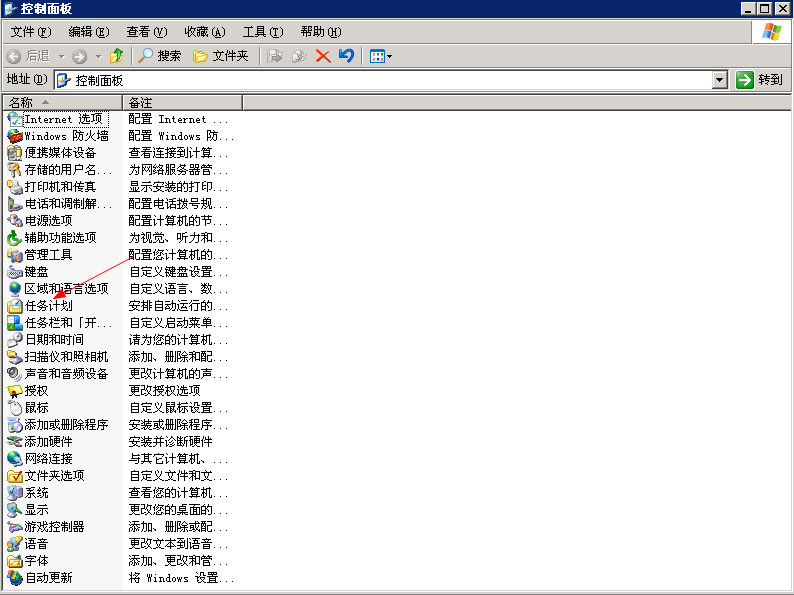
“添加任务计划”
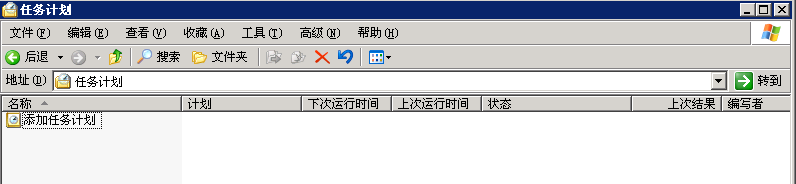
“下一步”
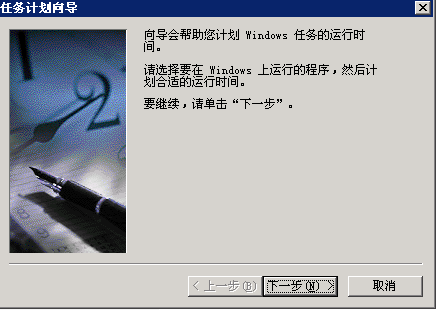
“浏览”>>查找“reboot.bat”脚本:
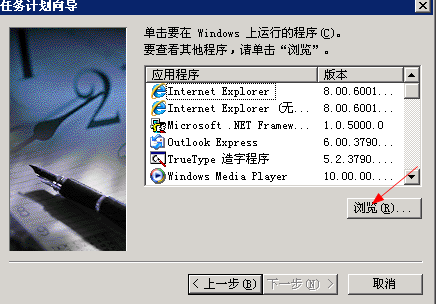
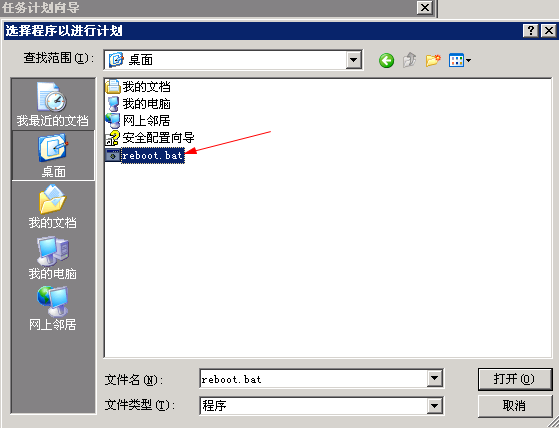
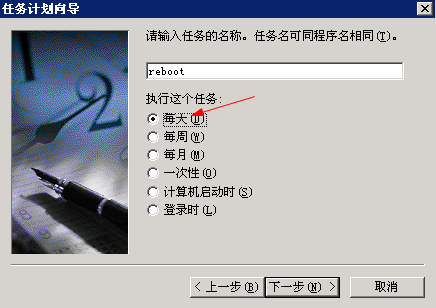
设置执行任务计划的周期,点击“下一步”:
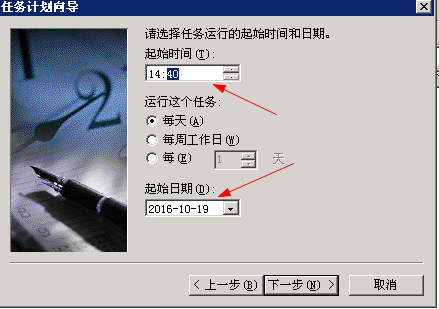
设置执行任务计划的时间,点击“下一步”
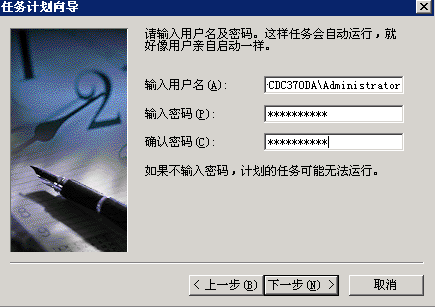
输入执行计划任务的账号和密码,一般为服务器管理员账号密码,点击“下一步”:
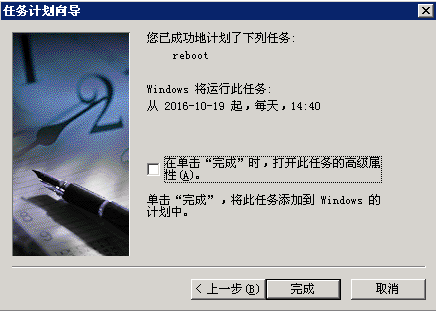
点击“完成”保存即可!
创建计划任务成功后,可以通过右击“属性”进行修改设置周期、时间、管理员密码等信息,
如下图:
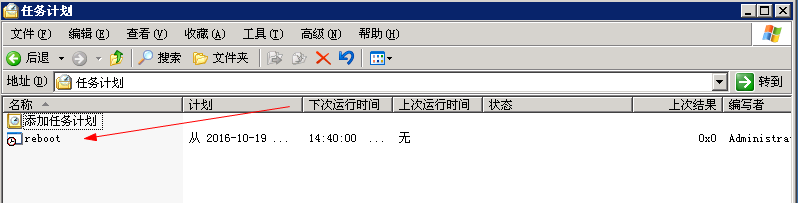
这样服务器定时自动重启脚本就设置成功了!