WordPress 网站被黑后,为什么要先排查再加固
WordPress 被黑处理不能只靠“再装一个安全插件”。页面被篡改、后台多出陌生管理员、搜索结果跳转到垃圾页面时,真正要解决的是入口、污染范围和恢复路径。本文会按隔离、账号排查、文件权限、插件风险、备份恢复和持续监控的顺序,帮助你把一次安全事故处理成可复盘的维护流程。
如果你运营的是外贸站、企业官网或带询盘表单的网站,安全事故会直接影响广告投放、搜索收录和客户信任。一次异常跳转可能让搜索引擎收录垃圾页面,也可能让用户提交的表单数据暴露。先确认入侵范围,再决定恢复方式,比盲目清理更容易减少二次损失。
下面的做法不承诺消除所有风险,而是把“已经出问题的网站”重新拉回可控状态。你可以先完成应急项,再根据网站业务重要性补充长期加固项。
第一步先稳住登录入口:密码、账号和尝试次数
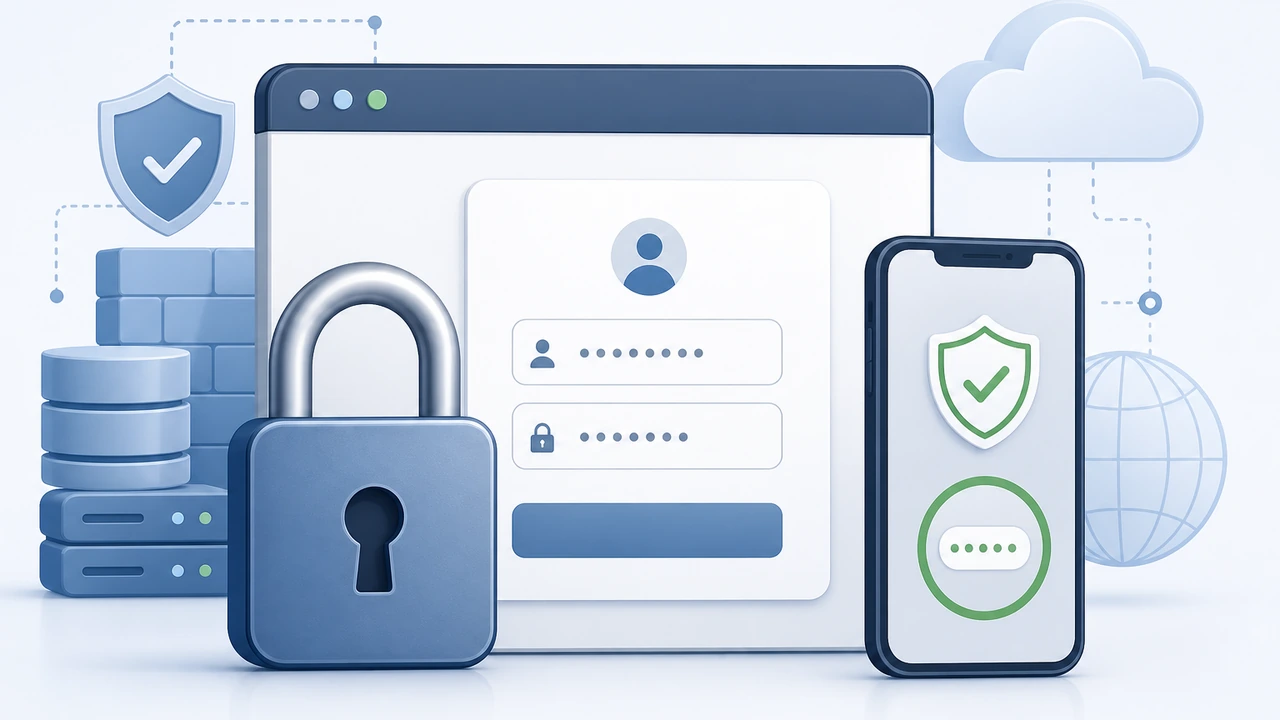
大多数批量攻击会先扫后台登录口。如果管理员密码简单,或者允许无限次尝试,攻击脚本就能用常见密码字典反复试错。我们建议管理员密码至少 16 位,包含大小写字母、数字和符号,并且不要包含姓名、域名、生日或公司缩写。
更稳妥的做法是启用双因素认证。双因素认证会在密码之外增加一次动态验证码校验,即使密码泄露,攻击者也很难直接进入后台。对于多人协作的网站,管理员、编辑、运维账号都应启用同样的登录策略,不要只保护主账号。
登录尝试次数也要限制。常见配置是连续 3 到 5 次失败后锁定 15 到 30 分钟。这样做不会影响正常管理员登录,却能明显降低暴力破解效率。完成配置后,可以观察 7 天登录日志:如果失败尝试集中来自固定地区或固定 IP 段,再考虑增加访问限制。
收紧文件权限:避免后台被改成后门入口
登录入口只是第一层。插件漏洞、弱口令 FTP/SFTP 或错误的目录权限,都可能让攻击者写入恶意文件。WordPress 常见权限基线是:目录使用 755,普通文件使用 644,wp-config.php 这类敏感配置文件进一步收紧到 600。如果你使用 [VPS](https://cn.hostease.com/vps/)([虚拟专用服务器](https://cn.hostease.com/vps/))或独服([独立服务器](https://cn.hostease.com/dedicated-server/)),可以通过 SSH 登录后检查权限。
cd /path/to/wordpress
find . -type d -exec chmod 755 {} \;
find . -type f -exec chmod 644 {} \;
chmod 600 wp-config.php
权限调整后,还应禁用后台主题和插件文件编辑功能。把下面配置加入 wp-config.php 后,即使后台账号被盗,攻击者也不能直接在后台编辑 PHP 文件植入后门。
define('DISALLOW_FILE_EDIT', true);如果你不确定当前主机是否支持 SSH,可以参考 美国虚拟主机初次购买后的控制面板配置指南,先确认文件管理、备份和权限入口。使用 VPS(虚拟[专用服务器](https://cn.hostease.com/dedicated-server/))的用户,则应把系统用户权限、SSH 密钥和网站目录权限一起检查。
管理插件和主题:少装、勤更、只用可信来源
WordPress 核心、插件和主题共同组成网站运行环境。实际安全事故里,过期插件和来源不明的主题经常是入口。建议每月固定检查一次版本更新;如果网站有交易、会员或表单提交功能,可以把检查频率提高到每周一次。
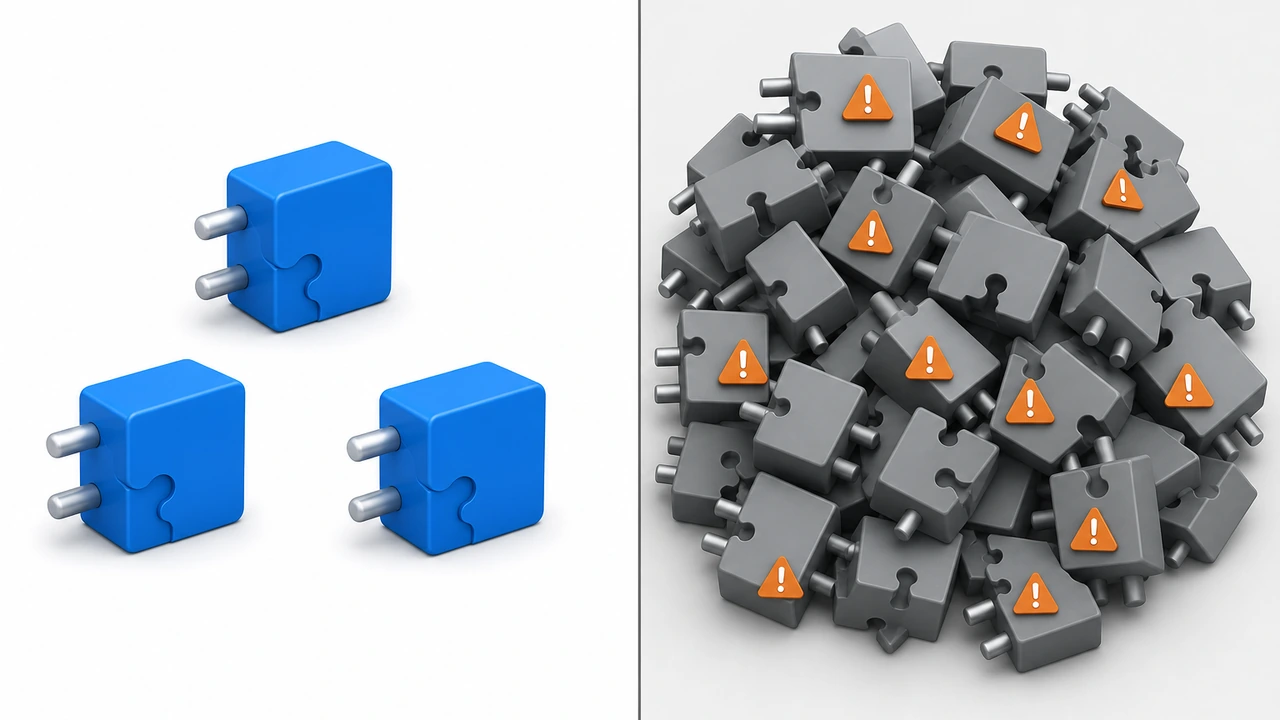
插件数量也要控制。一个只负责展示企业信息的网站,通常不需要几十个插件。每多一个插件,就多一个更新责任和潜在漏洞面。已经停用但不再使用的插件,应直接删除,而不是长期留在后台。若你正在排查 WordPress 速度和插件负担,也可以参考 WordPress 网站优化与安全实战,把性能和安全一起梳理。
选择插件时,可以用三个标准判断:最近 3 个月是否有维护记录,是否兼容当前 WordPress 版本,是否有足够多的真实安装量和问题反馈。不要从不明来源下载所谓“高级版免费插件”,这类文件可能在安装前就已经被植入后门。
数据库和备份:把恢复时间控制在可接受范围内
数据库保存文章、用户、订单、表单和站点配置。攻击者一旦通过 SQL 注入或恶意插件读取数据库,后果往往比页面篡改更严重。基础防护包括保持插件更新、限制数据库账号权限、避免在生产环境暴露调试信息,以及定期检查异常管理员账号。
备份是最后一道保险。可执行的最低标准是:每天自动备份数据库和网站文件,备份保存到服务器之外的位置,至少保留 30 天历史版本。只把备份留在同一台服务器上并不可靠,因为服务器被入侵、磁盘损坏或误删时,本地备份可能一起丢失。
更关键的是恢复演练。每季度至少抽一次备份,在测试环境恢复,确认数据库、图片、插件配置和固定链接都能正常工作。很多站长以为“有备份”就安全,真正事故发生时才发现备份文件损坏或缺少上传目录。
HTTPS、防火墙和监控:让异常访问更早暴露
SSL(安全传输协议证书)和 HTTPS 能加密浏览器与网站之间的数据传输,避免登录密码、表单内容和 Cookie 在传输过程中被明文截获。证书部署完成后,要把后台地址和站点地址统一改为 https://,并配置 301 跳转,避免 HTTP 与 HTTPS 混用。
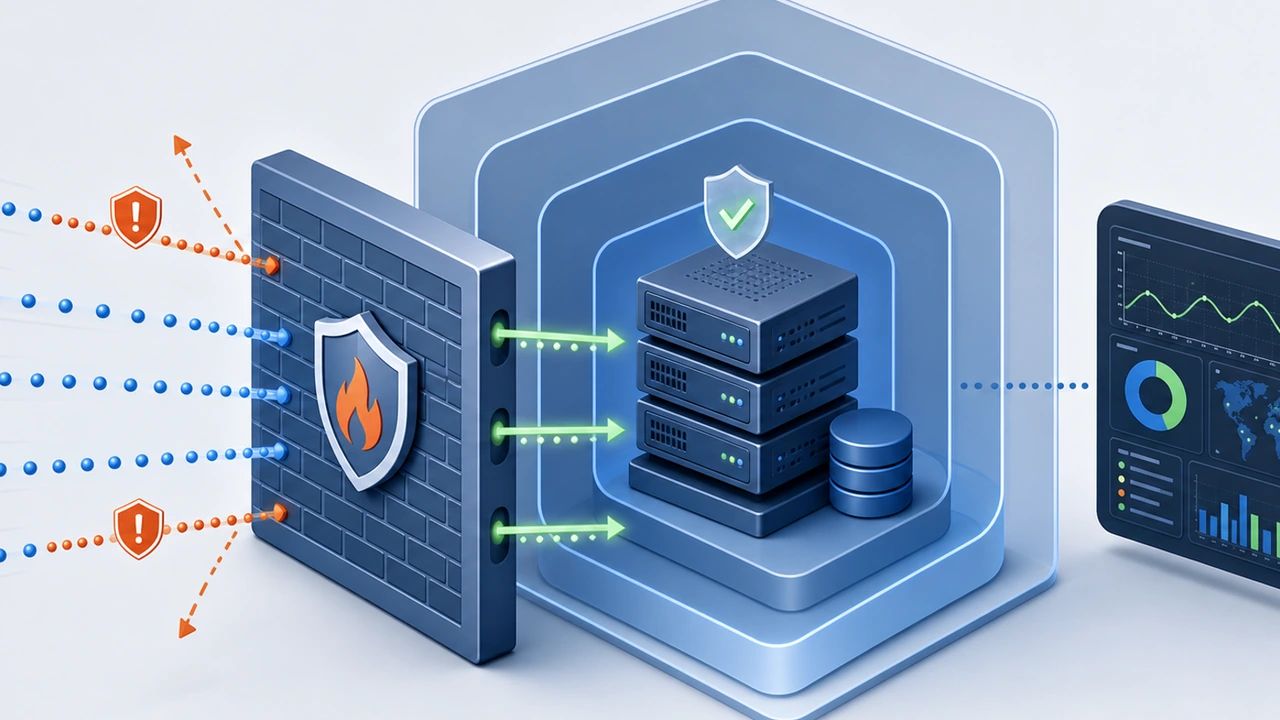
WAF(Web 应用防火墙)可以在请求进入应用前拦截常见攻击,例如 SQL 注入、跨站脚本和恶意文件上传。CDN(内容分发网络)如果带有安全规则,还可以在边缘节点过滤部分异常流量。DNS(域名解析系统)记录也要定期核对,防止解析被错误修改或遗留无用子域名。
监控不是为了制造告警,而是为了缩短发现时间。建议至少监控三个信号:后台异常登录、核心文件变更、页面是否被篡改。对于访问量稳定的网站,如果某天突然出现大量 404、陌生国家登录失败或搜索结果标题异常,就应立即进入排查流程。
一套可落地的 WordPress 被黑处理顺序
为了避免遗漏,可以按“先止血、再排查、后加固”的顺序执行。已经出现异常的网站应先控制影响范围;尚未出问题的网站,也可以把这套顺序改成上线前安全检查。
- 30 分钟内完成:管理员密码改为 16 位以上随机密码,启用双因素认证,设置 3 到 5 次失败登录锁定。
- 1 小时内完成:删除不用的插件和主题,更新 WordPress 核心、插件、主题,并禁用后台文件编辑。
- 当天完成:检查目录
755、文件644、wp-config.php为600,同时开启 SSL(安全传输协议证书)和 HTTPS 跳转。 - 本周完成:配置每日异地备份,保留 30 天版本,并完成一次测试恢复。
- 持续执行:每周查看登录日志和安全扫描结果,每月检查插件维护状态,每季度做一次恢复演练。
如果你的网站部署在 VPS(虚拟专用服务器) 上,还要额外检查系统防火墙、SSH 登录方式和服务端更新;如果使用 WordPress 主机,则应确认面板内的备份、SSL(安全传输协议证书)和恶意文件扫描功能是否已经开启。
如果网站已经被黑,先按恢复流程处理
发现页面被篡改、出现陌生管理员、搜索结果跳转异常或服务器资源突然升高时,不要先盲目安装更多插件。正确顺序是先隔离,再保全证据,然后恢复和加固。
第一步是暂停受影响页面或切换维护模式,避免访客继续访问被污染内容。第二步是修改 WordPress、数据库、FTP/SFTP、SSH 和控制面板密码。第三步是扫描文件和数据库,确认是否存在新增 PHP 文件、异常计划任务、陌生管理员账号或被篡改的 .htaccess。
如果有干净备份,通常建议在测试环境先恢复,再确认备份时间点之后丢失的数据范围。没有备份时,只能逐项清理恶意文件和数据库注入内容,耗时会明显增加。清理完成后,必须回到前文的登录保护、权限、插件更新和备份策略重新加固,否则同一个入口可能再次被利用。
总结:把事故处理变成固定维护习惯
WordPress 被黑处理的核心,不是追求一次性做完所有高级设置,而是建立“发现异常、隔离影响、恢复数据、复盘入口、持续监控”的维护节奏。建议你先完成登录保护、权限收紧、插件更新、HTTPS 和异地备份这五件事,再根据网站规模增加 WAF(Web 应用防火墙)、CDN(内容分发网络)安全规则和监控告警。
如果你需要减少底层运维工作,可以考虑把 WordPress 网站放在具备备份、SSL(安全传输协议证书)和安全扫描能力的主机环境中。以 Hostease 的 WordPress 主机为例,站长仍然需要维护账号、插件和内容安全,但服务器层面的重复工作会少很多。
最后推荐把安全检查写进月度运营清单:每周看一次登录与扫描记录,每月检查一次插件和主题,每季度做一次备份恢复测试。只要这些动作持续执行,网站遇到批量攻击、插件漏洞或误操作时,就更容易把影响控制在可恢复范围内。