
WordPress 页面突然全白,或者直接抛出 500 错误,后台也进不去,服务器上却找不到任何报错记录——这种场景几乎每个站长都遇到过。难点在于 WordPress 默认关闭了错误输出,PHP 的致命错误被静默吞掉,你连从哪里查起都不知道。这篇文章教你如何开启 WP_DEBUG 调试模式,把错误写入服务器上的 debug.log 文件,再顺着日志定位白屏和 500 的真正原因。整个过程只需要修改一个配置文件,不装插件、不动数据库。
为什么要先开日志,而不是急着改代码
很多站长遇到白屏的第一反应是回滚上一个插件或主题,回滚虽然有时能解决,但容易破坏现场。更好的做法是先让 WordPress 自己”说话”。WP_DEBUG(WordPress 官方调试开关)开启后,所有 PHP 错误、警告和废弃函数提示都会被记录下来,你能在日志里直接看到出错的文件路径和行号,例如 PHP Fatal error: Uncaught Error: Call to undefined function wp_get_current_user() in /www/wp-includes/user.php on line 1712——这一行往往就把问题锁定到某个插件或某段代码。
排查顺序也值得讲究。从实际工单经验看,白屏和 500 的原因分布大致是:插件冲突约占四成,主题代码错误约占两成,内存耗尽约占两成,剩下是服务器组件异常和文件权限问题。没有日志时只能挨个禁用插件试探;有了 debug.log,多数情况下第一眼就能看到肇事者。
第一步:在 wp-config.php 里打开调试开关
调试配置全部位于网站根目录的 wp-config.php。用 FTP 或主机控制台的文件管理器找到这个文件,在 /* That's all, stop editing! */ 这行注释之前插入以下代码:
define( 'WP_DEBUG', true );
define( 'WP_DEBUG_LOG', true );
define( 'WP_DEBUG_DISPLAY', false );
@ini_set( 'display_errors', 0 );
这四行各司其职,组合起来就是”记录到文件、不显示在页面上”的生产环境安全配置:
WP_DEBUG:总开关,激活调试模式,让 PHP 错误被 WordPress 捕获WP_DEBUG_LOG:把错误写入wp-content/debug.log,网站照常对访客开放WP_DEBUG_DISPLAY:设为 false,禁止错误直接打印到页面上display_errors设为 0:双保险,避免服务器自身的 PHP 配置把错误暴露给访客
保存后刷新一次出错的页面,让错误重新触发,再到 wp-content 目录确认是否生成了 debug.log。部分主机目录权限较严,WordPress 无法自动创建文件,可以手动新建一个空的 debug.log 并把权限设为 666,排查结束后改回 660。需要一套开箱即用、方便排查的环境,可以看看 Hostease 的 WordPress 主机,主机面板里能直接查看 PHP 错误日志,省去手动建文件的步骤。
第二步:读懂 debug.log,锁定肇事插件或主题
打开 wp-content/debug.log,日志按”时间 + 错误类型 + 文件路径 + 行号”逐行排列,抓三个关键信息就够:
- 错误的类型:
Fatal error是白屏和 500 的直接元凶,优先处理;Warning和Notice一般不致命,可以放到后面 - 出错文件的路径:路径里带
wp-content/plugins/插件目录名的就是插件问题,带wp-content/themes/主题名的是主题问题 - 错误的性质:
Call to undefined function多为函数冲突或版本不兼容,Allowed memory size ... exhausted是内存不足,Permission denied是文件权限
举一个典型的插件冲突案例:更新 SEO 插件后整站白屏,日志第一行写着 PHP Fatal error: Cannot redeclare generate_rewrite_rules() (previously declared in /www/wp-content/plugins/old-seo-tool/inc/rewrite.php on line 45)。Cannot redeclare 说明两个插件声明了同名函数——旧 SEO 插件没卸载干净,和新插件撞了车。这时不用逐个禁用插件,直接登录 FTP 把 old-seo-tool 目录改名(比如加个 _off 后缀),刷新页面立刻恢复。日志路径就是最快的定位坐标。
如果日志反复出现同一条 Warning: require_once(...): failed to open stream: No such file or directory,指向某个插件文件缺失,常见于插件更新中途失败或被误删。改名插件目录恢复站点后,重新安装一次该插件即可。主题类错误同理:日志指向 themes/ 下某文件时,切换到官方默认主题验证,恢复后再修主题代码。

常见场景:内存耗尽与后台单独白屏
有些故障不在日志里直接报 Fatal,而是表现为特定页面异常。遇到这两种高频场景,排查方式略有不同。
场景一:日志出现 Allowed memory size of 134217728 bytes exhausted。 这是 PHP 内存配额耗尽,插件多、图片处理多或导入数据时最常见。解法是在 wp-config.php 里加 define( 'WP_MEMORY_LIMIT', '256M' );。改完仍报同样的错,说明服务器层面 php.ini 的 memory_limit 更低,需要在主机面板的 PHP 配置里同步调高;面板不允许改时,直接联系主机商客服处理。
场景二:前台正常,登录后台却白屏。 通常是只在后台加载的插件出了问题。把 wp-content/plugins 目录整体改名,后台恢复后逐个还原并刷新验证,就能找到肇事插件;也可以把数据库 wp_options 表里 active_plugins 字段临时置空,一次性停用全部插件后再逐个启用。
插件和主题更新是白屏高发时段,更新前先备份能把恢复成本降到几分钟。怀疑程序文件被改坏时,按这篇核心文件校验与重装教程做校验值比对;怀疑迁移或环境问题,参考搬家后图片显示不出来的排查思路;优化后页面异常,则适用网站性能优化里的 TTFB 排查思路——都是”改了什么、日志怎么说”的循环。
生产环境使用调试模式的三条纪律
调试模式是把双刃剑,用完不管会带来新风险。三条纪律请记牢:
- 排查完立刻关闭。把
WP_DEBUG、WP_DEBUG_LOG都改回false(或直接删掉这几行),恢复 WordPress 的默认行为。长期开着的调试日志会持续膨胀,几天就能写满几十 MB,甚至暴露内部路径信息 - display 永远保持关闭。无论何时都不要在生产站点开
WP_DEBUG_DISPLAY,错误信息里的文件路径、数据库表名对攻击者是有价值的情报 - 日志文件权限收紧。
debug.log会记录完整的错误堆栈,确认wp-content/debug.log无法被公网直接访问。如果访问https://你的域名/wp-content/debug.log能看到内容,需要加规则拦截(Nginx 加一条location ~ /wp-content/debug\.log { deny all; },Apache 在.htaccess里加对应Files规则)
另外,报错文件里有时能看到 STAGING 或 debug_backtrace 之类的调试残留代码,说明上线前忘清理调试语句。这类代码即使没造成故障也会拖慢执行,建议顺手清掉。
总结:一套可复用的排查流程
把这套流程跑熟,WordPress 白屏和 500 就不再是玄学:
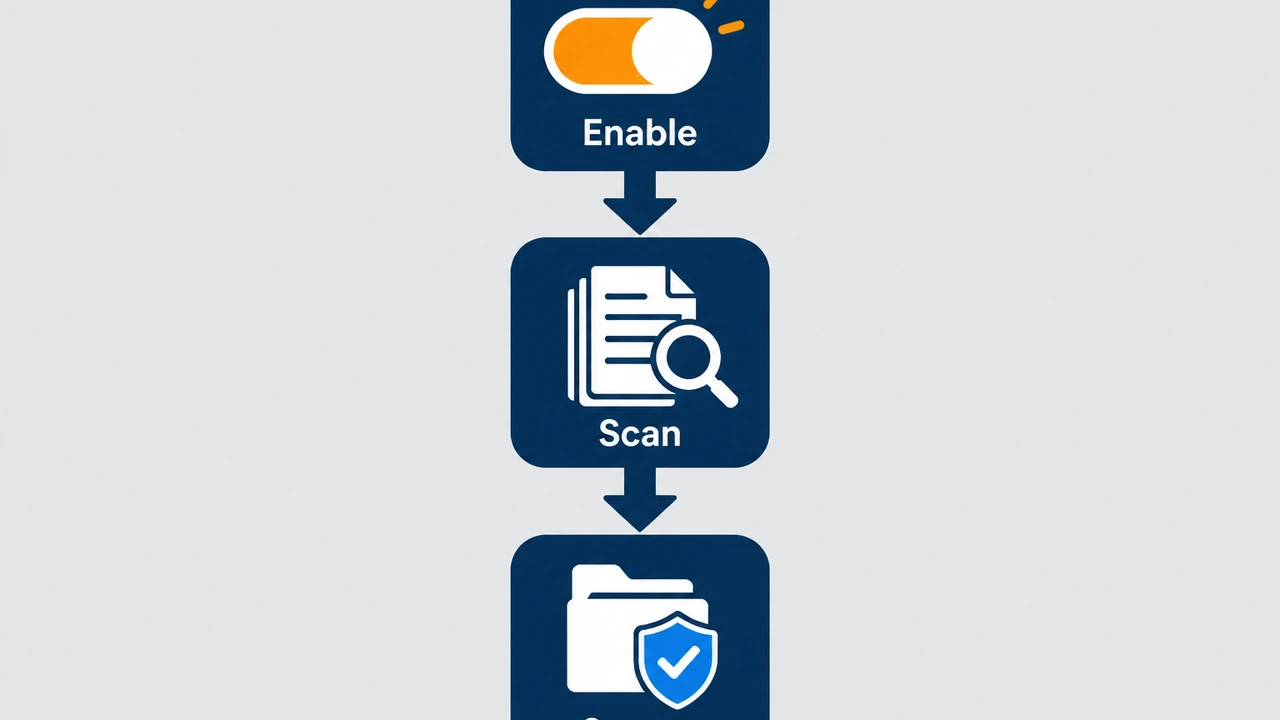
- 出问题先开
WP_DEBUG_LOG记日志,不要凭感觉回滚 - 按日志里的文件路径定位插件、主题或内存问题,Fatal 优先处理
- 修复后验证页面恢复,再关掉调试开关、收紧日志权限
如果你需要一套排查省心的主机环境,我们建议选择自带 PHP 错误日志和一键备份的 WordPress 主机方案。Hostease 中文站的虚拟主机支持控制台直接查看错误日志,遇到问题也可以找技术客服协助定位。建议先按本文步骤把 debug.log 配置流程走一遍——真正遇到白屏时,这份”现场记录仪”能帮你省下大量试错时间。