昨天还正常的网站,今天打开是一片空白——后台也进不去,这就是让无数站长头疼的 WordPress 白屏。最常见的原因是插件冲突:两个插件争夺同一个函数、新插件与当前主题不兼容、插件更新后与 PHP 版本不匹配,都可能让页面直接中断输出。这篇文章解决的就是这个问题:教你如何在不慌乱、不停站的前提下,用安全模式逐个排查并定位故障插件,把恢复时间控制在分钟级。

为什么插件冲突会导致整站白屏
要理解白屏,先理解 WordPress 的加载机制。每个启用的插件代码都会在页面加载时执行,如果某个插件抛出致命错误(Fatal Error,PHP 无法继续运行的错误),整个页面的渲染流程就当场中断——已经输出的部分显示出来,后面的全部消失,浏览器上就是一片空白。
冲突的典型来源有三类:函数名重复,两个插件定义了同名函数,加载后者时直接报错;依赖版本不一致,插件 A 要求的库版本被插件 B 覆盖,其中一个调用失效;PHP 版本不兼容,老插件用了新版本 PHP 已废弃的语法,一启用就崩。了解这些来源有个实际好处:排查时可以先回忆”最近改了什么”——装了新插件、升了插件、换了 PHP 版本,八成就是触发点。
WordPress 从 5.2 版本开始内置了致命错误保护:如果检测到插件引发致命错误,会向管理员邮箱发送恢复模式链接,站点前台对普通访客展示”技术问题”提示页而不是裸白屏。先查管理员邮箱,很多情况下你已经有了现成的恢复入口。
第一步:进入恢复模式或安全模式
排查的前提是拿到一个可操作的环境。按以下顺序尝试,找到第一个可用的入口即可:
- 查邮箱用恢复模式:登录站点管理员邮箱,查找标题含”技术问题”的邮件,点击其中的恢复模式链接,可以在不关闭插件的情况下进入后台并直接停用故障插件,这是最优雅的入口。
- 主机面板的 WordPress 维护工具:主流主机商面板通常带一键禁用全部插件的功能(如 Hostease 面板的 WordPress 工具区),点一下就能把所有插件批量停用,站点恢复后再逐个启用定位。不确定入口在哪,可以查一下 WordPress 教程分类里的面板操作说明。
- FTP 或文件管理器重命名插件目录:通过 FTP 连上站点,进入
wp-content目录,把plugins文件夹重命名为plugins_off。WordPress 找不到插件目录会自动停用全部插件,站点立刻恢复。这是终极兜底手段,任何环境都可用。
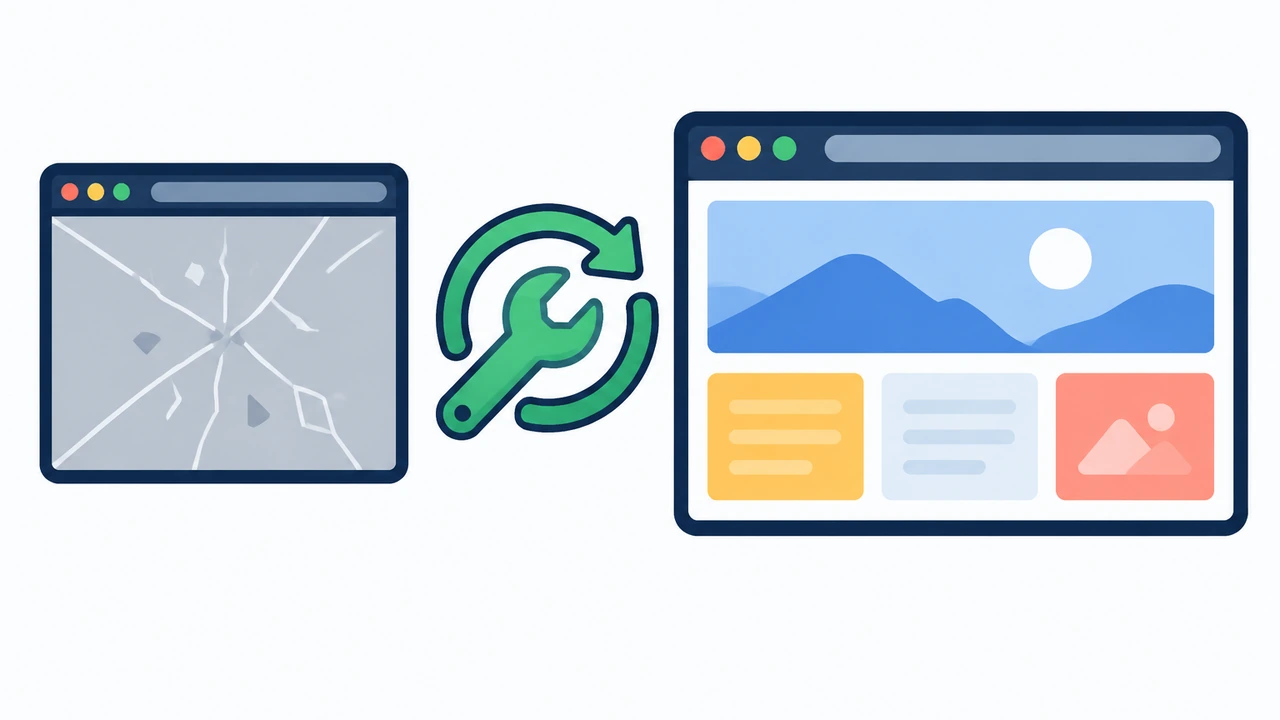
进入安全状态后,先把站点恢复访问,再开始下一步定位。顺序不能反——先恢复业务,再查凶手。
第二步:二分法定位故障插件
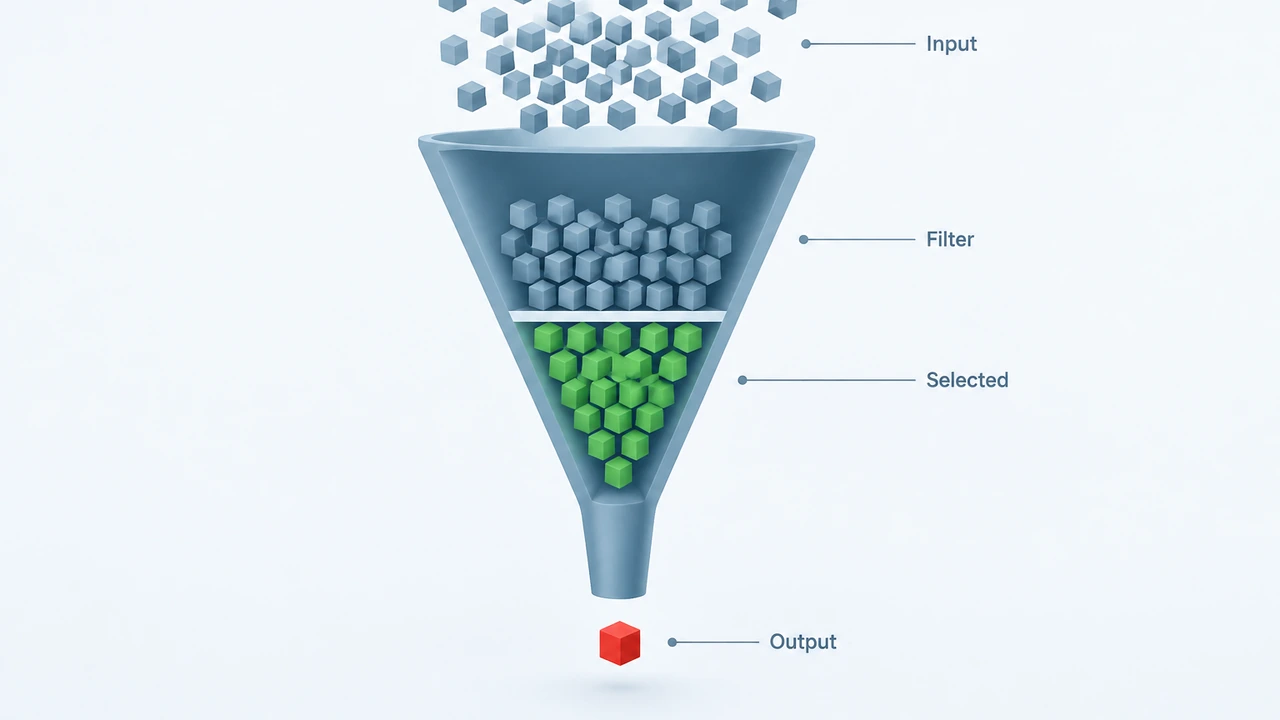
全部插件停用后站点恢复,接下来用二分法找出故障插件,这比逐个启用快得多。假设你有 20 个插件:先启用一半(10 个),刷新站点看是否白屏。不白屏,故障在另一半;白屏,故障在这 10 个里。对有问题的一半再拆一半继续测,5 轮以内就能锁定单个插件。
两个提高效率的技巧:一是优先测试最近更新或安装的插件,冲突概率最高,往往第一轮就命中;二是启用插件后不仅看前台,还要看 WordPress 站点健康工具(后台”工具 → 站点健康”)的错误记录,有时冲突只影响后台某个页面。
找到故障插件后,处理方式按优先级排列:先检查它是否有更新版本(冲突可能已被作者修复);没有更新就到插件支持论坛搜索同类报错;都不行就找同功能的替代插件,暂时停用故障插件保业务。删除插件前记得它的配置数据,避免重装时丢失设置。
第三步:确认根因并预防复发
定位到插件只是修复了现象,还要确认根因才能防复发。三种根因对应三种不同的预防动作:
- 插件间冲突:在故障插件的报错日志里确认与哪个插件冲突,检查两者是否有更新版本可以解决;长期方案是减少功能重叠的插件数量,装 8 个页面构建器互抢资源不如装 1 个顺手的。
- PHP 版本不兼容:如果根因是插件代码过老,换 PHP 版本只是延后问题,正确做法是淘汰长期未更新的插件。选插件时看两个硬指标:最后更新时间在 6 个月以内、与当前 WordPress 版本兼容。
- 环境资源不足:少数白屏是内存耗尽导致的,
wp-config.php里把WP_MEMORY_LIMIT提到 256M 可以缓解,但反复出现就该升级主机配置了。判断方法是在站点健康里看内存使用率曲线。
预防机制的最后一道保险是备份与演练:装新插件前手动备份一次,出问题可以整体回滚;正式站点先在测试环境试装新插件,验证无冲突再上生产。这两条纪律执行到位,白屏从”灾难”降级成”小插曲”。
总结与行动建议
总结一下:插件冲突白屏的处理路径是”先恢复(恢复模式/批量停用)→ 再定位(二分法锁定插件)→ 后预防(查根因、控插件质量、备份兜底)”。核心原则是先恢复业务再排查问题,全程不删除数据。
建议你现在就做两件事:确认自己知道主机面板里”一键禁用插件”的入口在哪,别等白屏了才翻文档;检查一遍现有插件列表,把超过一年没更新的插件标记出来,安排替换。如果你正在选主机,带有一键 WordPress 维护工具和自动备份的主机会让这类故障的处理成本低得多,可以考虑 Hostease 的 WordPress 主机方案;更多 WordPress 运维技巧可以继续看网站优化指南,把故障预防和性能优化一起纳入日常维护。插件装得越克制,网站越稳定,这是 WordPress 运维最朴素也最有效的经验。