如何在不丢失数据的前提下,快速定位是哪一个插件把网站搞瘫痪了?这是每个 WordPress 站长迟早会遇到的问题:昨天后台还好好的,今天一觉醒来前台白屏、后台报 500,而过去 24 小时内你只做了一件事——更新或新装了一个插件。一个站点装 20 到 40 个插件非常普遍,任何两个插件共享同一个钩子(hook,WordPress 允许插件挂接执行流程的机制)都可能互相干扰。这篇文章要解决的就是:在不能登录后台的情况下,如何用”安全模式逐个停用”的办法把冲突插件揪出来,并把站点完整恢复。全程不需要重装 WordPress,也不丢内容。

先确认:症状是否符合插件冲突的典型特征
动手停用插件之前,先用 2 分钟确认故障方向,避免把服务器问题误判成插件问题。插件冲突有几个高识别度的特征:
- 症状与某次插件更新、新装或删除高度重合,时间差通常在几小时以内
- 前台白屏、后台报 500、出现
Fatal error: Call to undefined function这类 PHP 致命错误 - CDN(内容分发网络,把静态资源分发到全球节点加速访问)刷新后问题依旧,同服务器上其他站点正常,排除主机宕机
如果症状对不上——比如整台服务器所有站点都打不开,或报数据库连接错误,那问题更可能在主机层,先查磁盘和数据库服务。方向确认后再进入下一步。
排查前的准备:备份与两条访问通道
逐个停用插件不会删数据,但排查中一次误操作就可能让情况更糟,准备工作必须先做实。第一步是备份数据库:在控制面板用 phpMyAdmin 导出全库,或确认自动备份点足够新——多数虚拟主机方案自带每日备份。导出只需一两分钟,跳过这步,后面任何误删都没有后悔药。
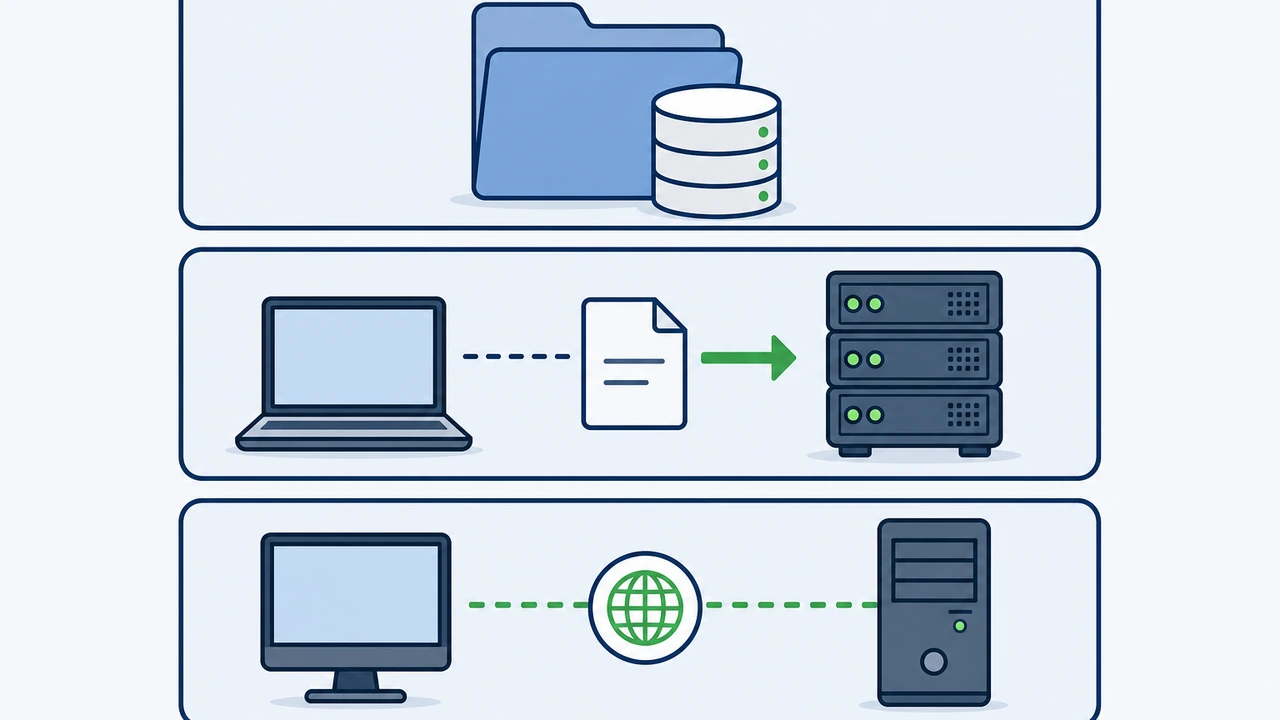
第二步是确保有绕过后台的访问通道。插件冲突最常见的后果就是后台也进不去,必须能直接操作文件:控制面板的文件管理器适合单文件改名、编辑 wp-config.php;FTP/SFTP 客户端(如 FileZilla)适合批量改名插件文件夹。两条通道至少通一条。FTP 连接需要的主机地址、端口(默认 21,SFTP 是 22)和账号密码在控制面板的 FTP 管理页都能找到。准备就绪后,就可以进入核心的定位环节了。
核心方法:安全模式逐个停用,二分法定位冲突源
“安全模式逐个停用”的本质是控制变量:让站点回到”零插件”的干净状态,确认故障消失后,再把插件分批放回来,观察故障何时复现。整个流程分三步。
第一步:整体停用全部插件,确认方向。打开文件管理器,进入 wp-content/plugins/ 目录,把 plugins 文件夹改名为 plugins_off。WordPress 找不到插件目录时会自动停用所有插件,前台立刻恢复——网站能打开就说明问题出在插件层。注意:改名停用的插件在后台会显示”插件文件不存在”,此时不要在后台点”启用”,否则 WordPress 会因找不到文件报错。确认完方向后把文件夹名改回 plugins,所有插件回到”已停用”状态。
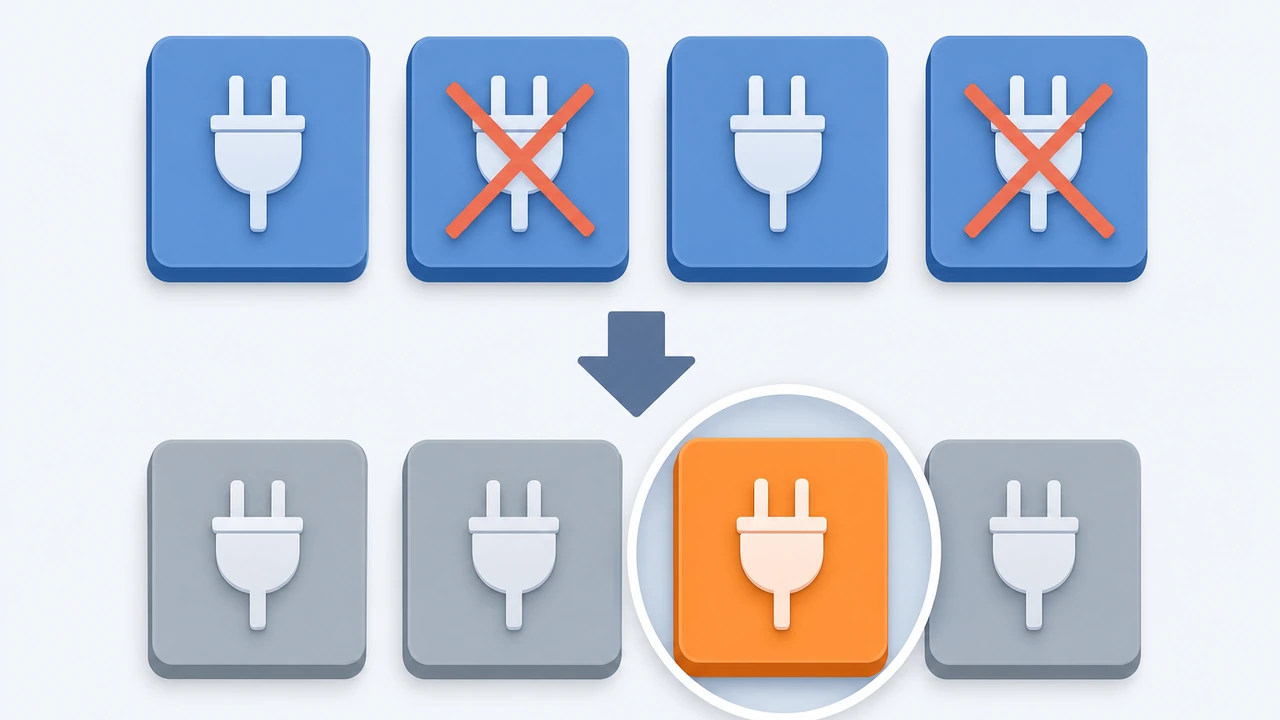
第二步:二分法批量启用,缩小范围。逐个启用效率太低:40 个插件最坏要刷新 40 次页面,二分法能压缩到五六次。做法:把停用的插件分成两半,先启用一半,刷新前台观察故障是否复现——复现说明冲突插件在这一半,没复现就在另一半。对”嫌疑半区”继续折半,最终缩小到 2-3 个插件。
二分法的前提是后台可访问。白屏导致后台也进不去时,先按第一步改名 plugins 文件夹让站点恢复、进入后台再执行二分;或在文件管理器里逐个改名停用。口诀:能进后台用批量启用,进不了后台用文件改名停用。如果还在为选主机环境而折腾,可参考这篇WordPress 主机部署指南,稳定的环境能减少大量干扰。
第三步:锁定单个插件并确认冲突对象。范围缩到最后 2-3 个插件时切换回逐个启停:只停用一个,刷新前台和后台各一次。故障消失则该插件就是嫌疑人,没消失就恢复它、换下一个。锁定嫌疑人后还要回答”它跟谁冲突”——把其余插件分组重新启用,观察故障何时复现。常见冲突规律:两个插件注册同一个 AJAX 端点、缓存插件与优化插件抢同一个输出缓冲、安全插件拦截其他插件的请求。
锁定冲突组合后按优先级处理:先看有没有更新版本(冲突往往在更新中已修复);没有就找功能替代插件;核心插件不能换,就去支持论坛提工单并附上 PHP 错误日志。如果某个插件单独启用就让站点崩溃,它可能与主题或 PHP 版本不兼容,这是下一步的排查方向。
冲突不只在插件之间:主题、缓存与安全策略的叠加影响
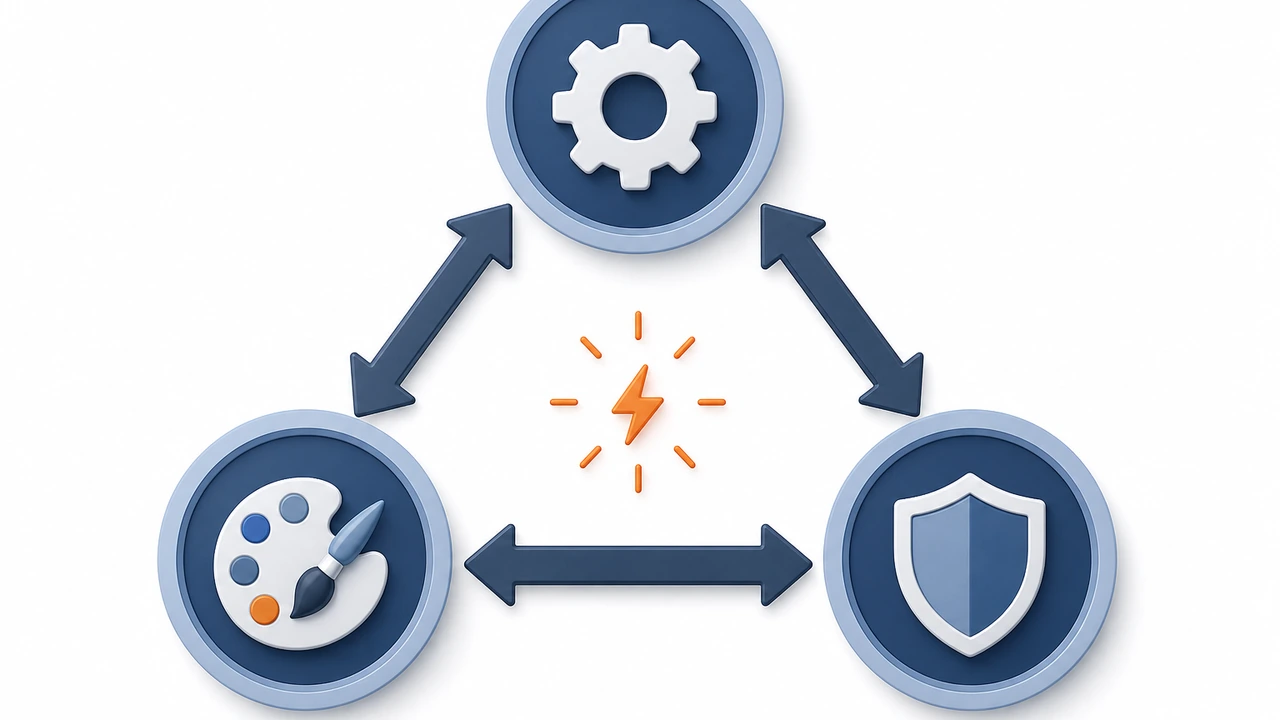
停用全部插件后故障仍在,说明冲突源不在插件层,要扩大排查面。最常见的三个延伸方向,每个都有对应的验证方法。
主题冲突。验证方法与插件一致:切换到官方默认主题,或把当前主题文件夹改名强制回退。故障消失说明问题出在主题代码——通常是主题自带功能模块(拖拽构建器、SEO 模块)与插件抢钩子,找到冲突模块单独关闭即可。类似案例可对照 W3 Total Cache 调优实战。
缓存叠加。页面缓存、对象缓存和 CDN 三层叠加时,故障会被延迟和放大:你可能已经修好了插件,用户看到的还是缓存里的报错页。按顺序清:先清插件缓存,再清主机层缓存(不少 WordPress 托管方案的控制面板有一键刷新开关),最后刷新 CDN。排查期间建议先停用所有缓存,定位后再逐层恢复。配置思路可参考这篇网站性能与优化指南。
服务器安全策略。带 WAF(Web 应用防火墙,在服务器层过滤恶意请求)的主机环境下,安全规则偶尔会误伤插件的正规请求——典型表现是插件定时任务突然全部失败,或后台保存设置时报 403。在控制面板查看安全日志,确认被拦截的路径是否来自你的插件,然后加白名单。判断不了就把日志发给主机商客服核对。独立服务器的安全规则自定义空间更大,可参考这篇服务器配置与优化专题。
排查顺序建议是主题→缓存→安全策略,前两者在自己的权限范围内就能完成,最后才需要主机商介入。
恢复与预防:排查完成后的标准动作
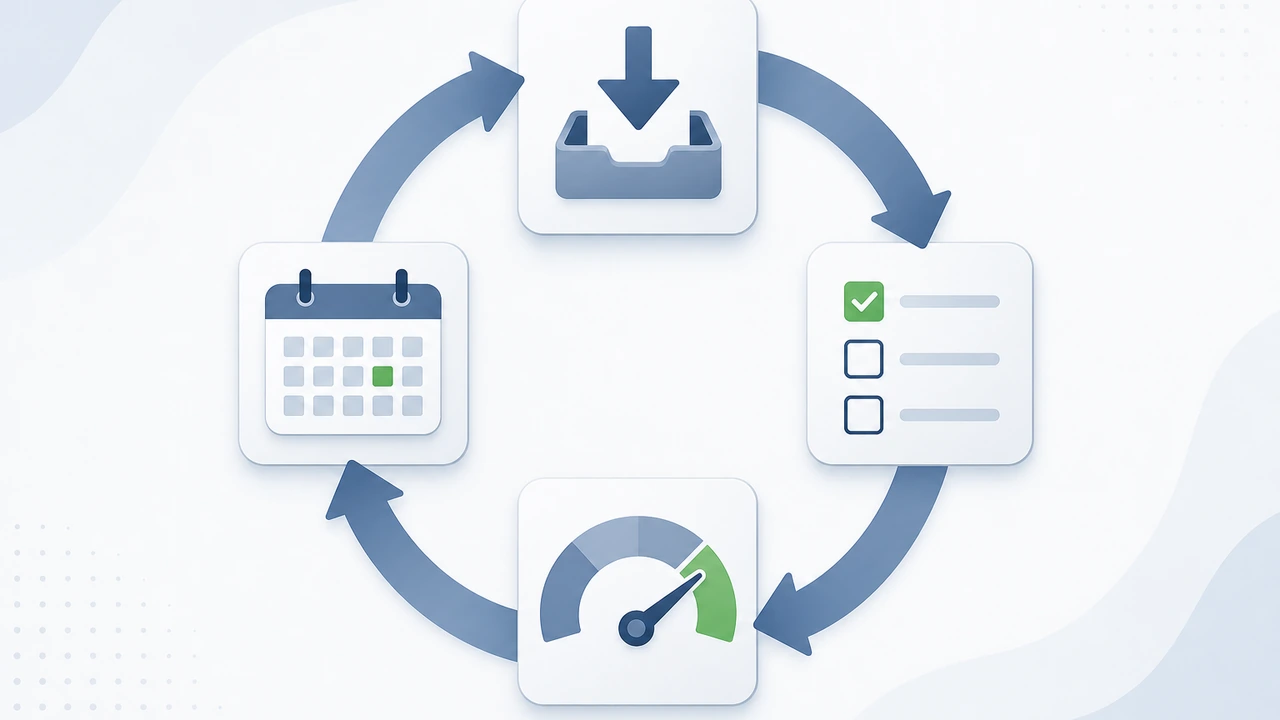
定位并处理完冲突插件后,还有三件收尾工作要做,做完才算真正闭环。
核对数据完整性。确认文章、页面、评论和媒体库数量与排查前一致,电商类站点抽查订单状态。逐个停用不应影响数据,核对一次只花五分钟。更多运维经验可翻翻WordPress 教程专栏。
恢复缓存并复测。把排查期间停用的缓存逐层打开,每开一层就刷新前台和后台各一次,确认没有把报错页重新缓存进去。
留下更新记录。用一个文本文件记录:本次冲突的插件组合、处理方式(更新/替换/降级)、排查耗时。下次同类故障出现时,这份记录能帮你直接跳过前面所有步骤。
预防层面,把每次插件变更约束在固定流程里:新插件先在测试环境(staging,与正式站点隔离的副本环境)启用并跑一遍核心功能,确认无冲突再上正式站;更新前确认当天备份点可用;每次只更新一个插件,更新后立即刷新前台验证。这套流程单次多花十分钟,但能把”更新后整站瘫痪”的概率压到最低。选型时插件数量控制在必要范围内,功能重叠的二选一,优先选更新活跃、兼容新版 PHP 的插件。插件较多、更新频繁的站点,用带每日备份和测试环境的 WordPress 托管方案(比如 Hostease 的 WordPress 主机)能省掉不少手工备份恢复的时间成本。
总结
插件冲突排查的完整路径可以浓缩成一句话:改名 plugins 文件夹确认方向,二分法批量启用缩小范围,逐个启停锁定冲突组合,最后清缓存、核数据、留记录。全程不需要付费工具,只要文件管理器或 FTP 的访问权限。建议你现在就做两件事:确认自己知道主机文件管理器和 FTP 的入口在哪;检查最近一次数据库备份的时间戳,超过一周就今天手动备份一次。冲突不可怕,可怕的是故障发生时才发现自己既没有备份也不知道从哪里下手。如果你需要一套默认带每日备份、服务端缓存一键刷新的托管环境,可以了解 Hostease 的虚拟主机方案,把基础设施保障交给主机商,把精力留给业务本身。