做外贸站或企业官网时,你大概率遇到过这类需求:一份报价单页面只想让指定客户看到,一组内部资料不想被搜索引擎抓走,招聘页在发布前要暂时对公众隐藏。如何用最低成本解决这些问题?WordPress 自带的单页密码保护和虚拟主机层面的目录级防护,就是两条最常用的路径。很多人分不清它们的边界,结果要么把整站锁住导致订单页打不开,要么只锁了页面却忘了附件目录照样能被直接下载。这篇文章会把两种方案的配置步骤、保护范围和适用场景讲清楚,帮你按实际业务选对工具。
先给一个核心结论:单页加密保护的是”内容渲染”这一层,目录级防护保护的是”文件存取”这一层。前者适合保护一页一页的正文,后者适合保护一批文件或整个后台入口。两者不是二选一,很多站点会把它们组合使用。
WordPress 单页密码保护:只锁”这一页”的正文
WordPress 内置的可见性功能解决的是最轻量的需求。以 WordPress 6.x 为例,配置路径如下:
- 打开对应页面或文章的编辑器,在右侧”发布”设置里把”可见性”从”公开”改为”密码保护”。
- 设置一个强度足够的密码:长度不少于 12 位,混合大小写字母、数字和符号,避免用公司名、电话号码这类可猜测内容。
- 点击”发布”或”更新”保存。此后未输入密码的访问者只能看到标题和”此内容已密码保护”的提示框。
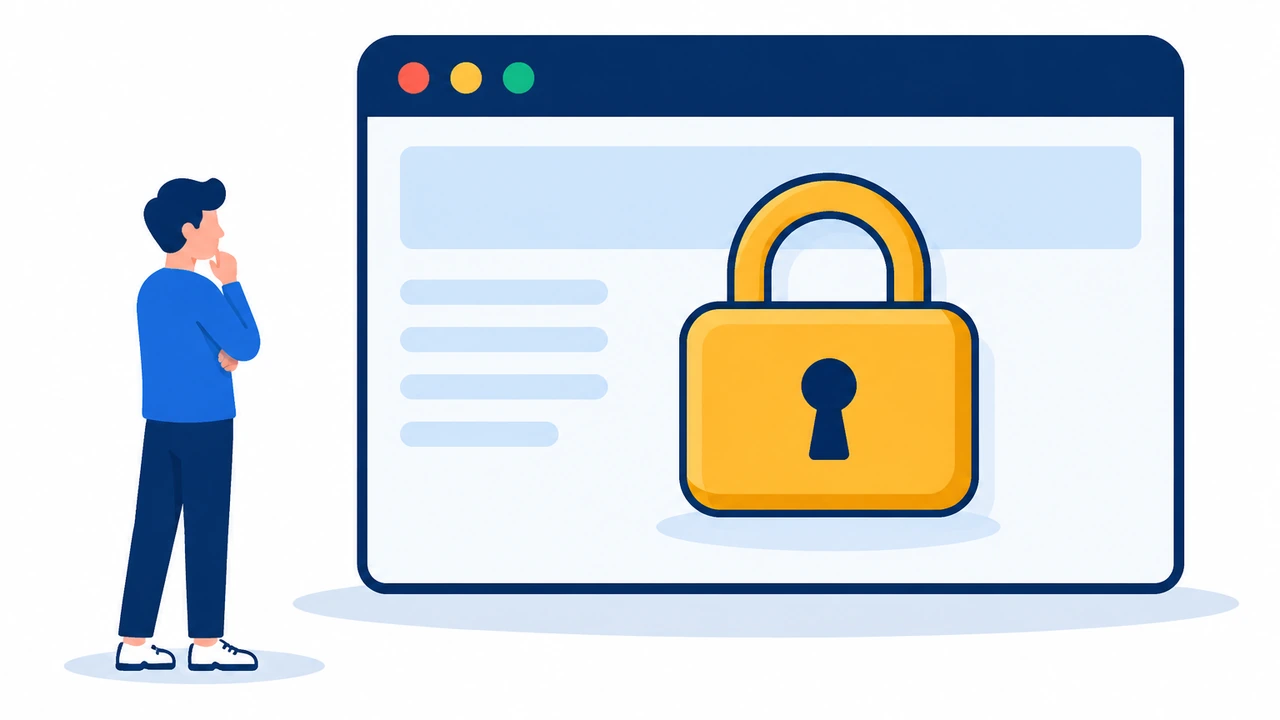
这个方案有三个明确的边界需要知道:
- 只保护正文渲染。如果同一份报价单还上传到了媒体库,任何人拿到
https://你的域名/wp-content/uploads/2026/11/quote.pdf这样的直链,仍然可以绕过页面直接下载文件。 - 认证凭据按浏览器 Cookie 记忆(默认 10 天),同一访客输入一次后短期内无需重复输入,适合”客户凭密码反复查看”的场景。
- 密码在传输中依赖 HTTPS 加密通道。如果站点还没有部署 SSL(安全传输协议),密码会以明文形式经过网络,等于锁了门却开着窗。
何时选它:需要临时保护 1-3 个页面的正文,且页面里没有直接挂机密附件。比如内测中的活动页、只发给经销商的价格说明页。搭配一台带自动 SSL 的虚拟主机(我们使用的 Hostease 虚拟主机 默认赠送 SSL 证书并在控制面板一键开启),这一步基本是零成本操作。想系统了解 WordPress 后台还有哪些可用的安全设置,可以延伸阅读站内的 WordPress 教程专栏。
目录级防护:在 Web 服务器层把整个目录锁住
当要保护的对象是一批文件或一个入口时,页面级的密码就显得力不从心了。虚拟主机环境(以 cPanel 为例)提供了目录密码保护功能,它在 Apache/Nginx 层直接拦截请求,配置步骤如下:
- 登录主机控制面板,找到”目录隐私”(Directory Privacy,部分面板叫”索引管理”或”密码保护目录”)。
- 选择要保护的目录,例如
public_html/private-files/,勾选”密码保护此目录”并设置一个名称(该名称会显示在浏览器弹窗里)。 - 创建允许访问的用户账号,密码同样建议 12 位以上。
- 保存后,面板会在该目录写入一个
.htaccess文件,并在账户主目录之外生成.htpasswd密码文件。此后任何对https://你的域名/private-files/下文件的请求,都会先弹出 HTTP 基础认证(Basic Auth)框。
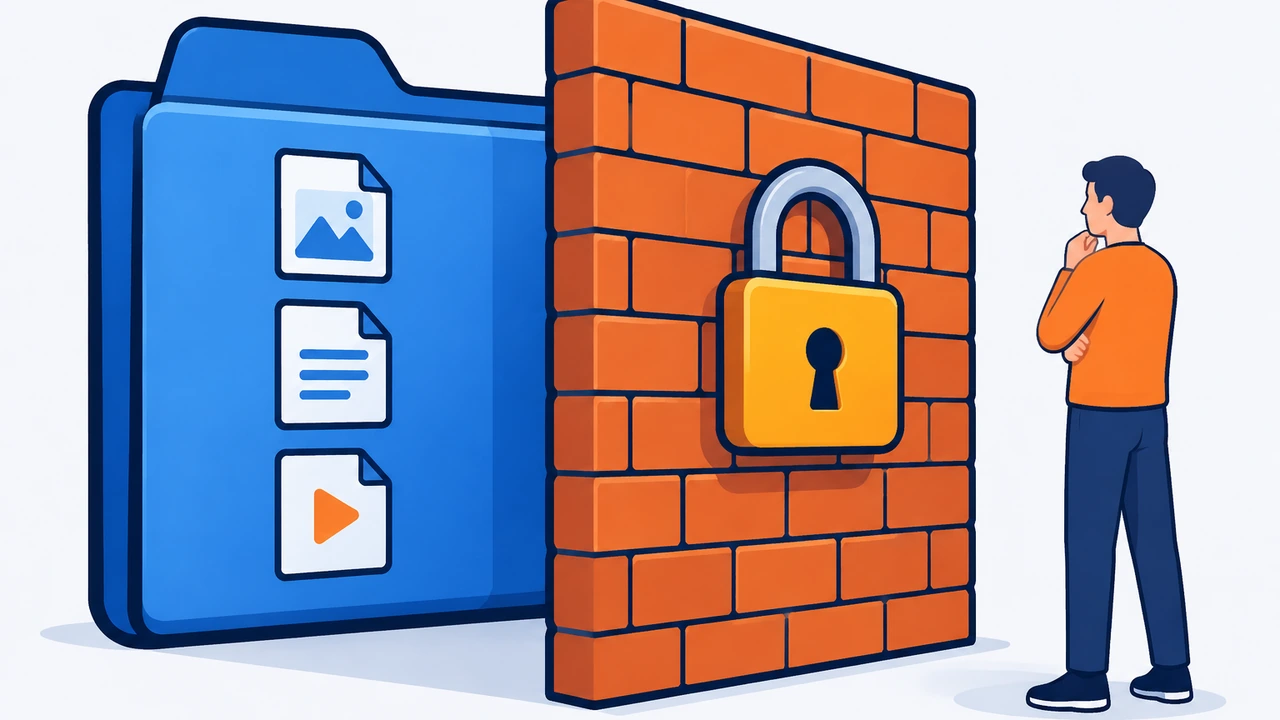
这种方案的保护范围和页面密码完全不同:
- 保护的是”路径”,不是”页面”。无论请求的是 PDF、ZIP 还是图片,只要落在这个目录下,就必须先通过认证。
- 认证发生在 Web 服务器层面,早于 WordPress 加载。就算有人直接猜出文件直链,也拿不到内容。
- 对
wp-admin目录套用目录级防护,是缓解后台暴力破解的经典手段:攻击者在输对第二层密码之前,连登录页面都看不到。
需要注意的是,HTTP 基础认证的弹窗样式由浏览器控制,无法自定义品牌外观,而且移动端部分浏览器对弹窗的支持体验较差。另外,在面板里反复修改目录权限时容易误改 .htaccess 规则,建议每次修改后立即测试目标目录和全站首页是否都能正常访问。
两种方案的差异对照与组合用法
理解差异最直接的方式,是把一次真实访问拆开看。假设客户要查看一份受保护的报价页,页面上还嵌着一份 PDF 报价单:
| 维度 | WordPress 单页密码保护 | 虚拟主机目录级防护 |
|---|---|---|
| 保护对象 | 单个页面/文章的正文渲染 | 整个目录下的所有文件与请求 |
| 认证位置 | WordPress PHP 层 | Web 服务器层(早于 WordPress) |
| 认证方式 | 页面内密码表单,外观可随主题定制 | 浏览器原生弹窗,不可定制 |
| 附件直链 | 不受保护,可被绕过 | 一并拦截,无法绕过 |
| 记忆周期 | Cookie 记忆约 10 天 | 浏览器会话级,关闭后需重输 |
| 典型用途 | 临时隐藏页面、内容付费前置 | 文件下载区、wp-admin 二次加固 |
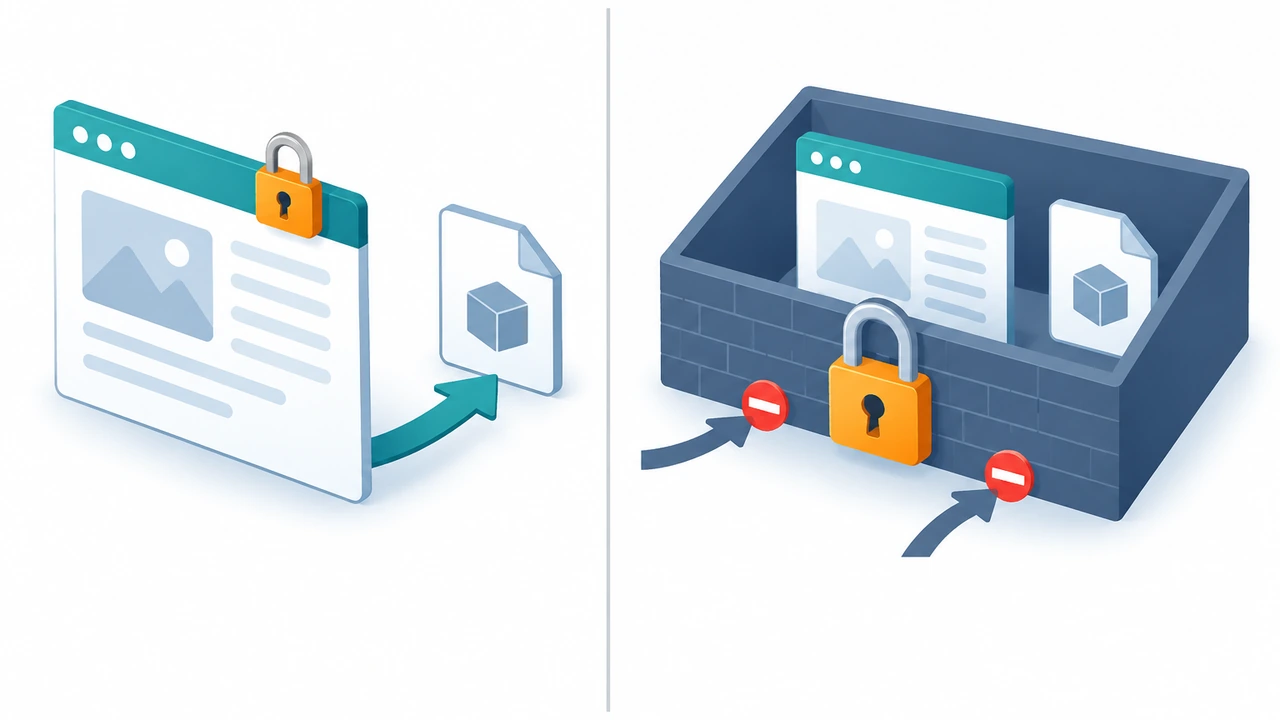
对照表里的关键结论只有一条:页面里有附件就加目录防护,光锁页面锁不住文件。实战中最稳的组合拳是这样的——在虚拟主机上建一个 private-files 目录并套目录级防护,把报价 PDF 放进去;WordPress 页面正文里用链接指向该目录下的文件,同时给页面本身开密码保护。这样无论客户从页面进入还是直接猜文件直链,都要过两道认证。这类权限配置的更多细节,可以参考站内的 服务器配置专栏。
顺便说一个容易被忽略的坑:给 wp-admin 加目录防护时,必须把 wp-admin/admin-ajax.php 加入白名单,否则大量依赖异步请求的功能会静默失效,典型表现是编辑器无法上传图片。cPanel 的做法是在网站根目录的 .htaccess 里加一段例外规则:
<Files "admin-ajax.php">
    Order allow,deny
    Allow from all
</Files>
放在受保护目录配置之后即可。改完清缓存,用无痕窗口验证一次后台功能,确认无误才算配置完成。如果站点后续需要更细的权限控制(按部门分目录、按客户组分密码),可以考虑迁移到 Hostease 独立服务器,配合 Nginx 的 auth_request 模块能把密码验证接口化。这部分属于进阶玩法,先把上面两层基础防护做扎实再考虑也不迟。
常见问题排查
配置完之后,有三类问题最常被问到,逐个说明处理方法:
页面设置了密码,但访客不需要输入就能看正文。 这几乎都是缓存导致:页面级密码保护的”已认证”状态存在 Cookie 里,而全页缓存插件或 CDN(内容分发网络)可能把”已解锁”版本的 HTML 缓存下来发给了未认证访客。解决办法是在缓存插件里把密码保护页面排除出缓存,WordPress 对 post_password_required() 的页面默认有处理,但第三方缓存层需要手动排除;同时清一次 CDN 缓存再验证。缓存策略的正确姿势,站内这篇 TTFB 与主机优化指南 有更完整的说明。
目录防护配置后全站 500 错误。 通常是 .htaccess 语法写错或 .htpasswd 路径不对。先通过控制面板的文件管理器把刚改的 .htaccess 改回上一版(改之前务必备份),站点恢复后再逐行排查。.htpasswd 的路径必须是服务器绝对路径(如 /home/用户名/.htpasswd),不能写成网址,这是新手最容易犯的错误。
想让某页免密码但整站加密。 如果你在主机层面把整个 public_html 都保护了,单页的白名单写起来会非常繁琐且容易漏。这种情况更合理的做法是反过来:只在需要保护的目录上加防护,公开页面留在非保护目录,而不是”先锁全站再开门”。
总结与下一步行动
把全文收拢成三个可以马上执行的动作:
- 盘点一下你的 WordPress 站点:哪些页面设置了密码保护?这些页面里的附件放在哪个目录?如果附件直链能被未认证访问者打开,今天就把它挪进受保护的目录。
- 密码策略统一升级:所有页面密码和目录认证账号都换成 12 位以上的随机组合,并用密码管理器分发给需要的人,而不是在聊天工具里发明文。
- 检查传输层:确认站点 SSL 证书有效、后台强制 HTTPS。没有加密通道,任何密码保护都只是形式上的安全。
如果你在配置过程中发现当前主机控制面板缺少目录隐私功能,或者 admin-ajax.php 白名单怎么配都不生效,建议直接联系你的主机服务商确认面板权限。我们建议的做法是优先选择提供 cPanel 面板和中文技术支持的主机方案,目录级防护这类功能开箱即用,遇到问题也不用自己翻英文文档排错。