
网站运行两三年后,很多站长会发现一个共同的问题:后台媒体库里的图片越来越多,服务器磁盘空间却越来越紧张,可页面上真正用到的图片并没有增加多少。多余的文件从哪里来?答案通常藏在两类”隐形占用”里:一类是删除文章后遗留的孤儿附件,另一类是每上传一张图就自动再生的一堆缩略图。这篇文章会教你如何在服务器上定位这两类文件、如何安全清理它们,以及如何从源头控制再生,帮助你把宝贵的磁盘空间还给真正需要的内容。
先弄清楚:孤儿附件是怎么产生的
孤儿附件指已经没有任何文章、页面引用,却仍然躺在媒体库里的文件。它们最常见的来源是”删文章不删图”:你在后台删除一篇草稿或旧文章时,WordPress 默认只删除文章本身,正文里插入过的图片会原样留在 uploads 目录中。插件生成的落地页、被覆盖的旧版本内容、测试时上传又放弃的素材,都会持续制造这类文件。
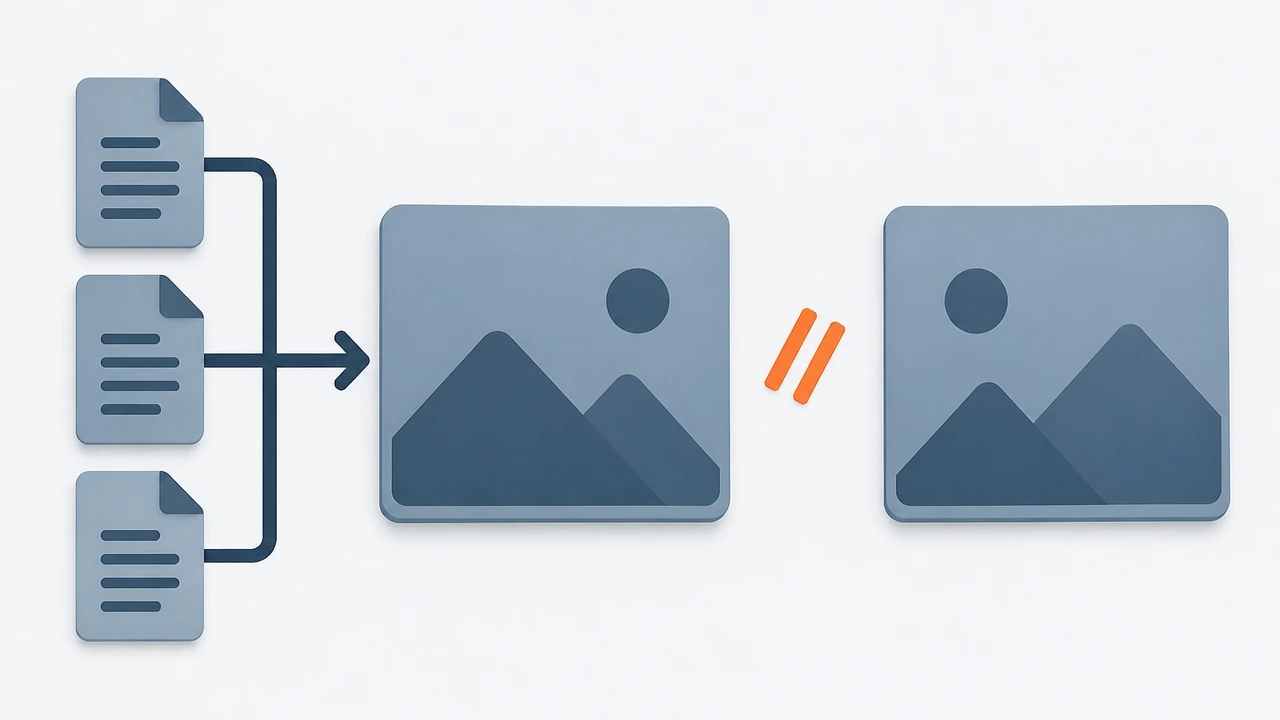
判断一个附件是否成为孤儿,核心是看数据库里的关联关系。WordPress 用 wp_posts 表存放附件记录(post_type = attachment),用 wp_postmeta 表中的 _wp_attached_file 记录文件路径。如果某条附件记录既不是任何文章的父级内容,也没有被其他文章的正文 GUID 或内容字段引用,它就是清理候选。下面这张图展示了关联与断开两种状态的差异:
清理前必须做一次数据库备份。可以用命令行快速导出:
mysqldump -u dbuser -p --single-transaction wordpress_db > wp_backup_$(date +%F).sql
这份备份就是你后续所有清理操作的”后悔药”。一旦发现误删,恢复成本只是执行一条 mysql 导入命令,而不是重新上传整理几百张图片。
动手前先评估:uploads 目录到底被谁占满了
清理之前先量化问题,才能判断值不值得动手。登录服务器,进入 WordPress 安装目录,用下面这条命令统计上传目录的总占用和文件数量:
du -sh wp-content/uploads/
find wp-content/uploads/ -type f | wc -l
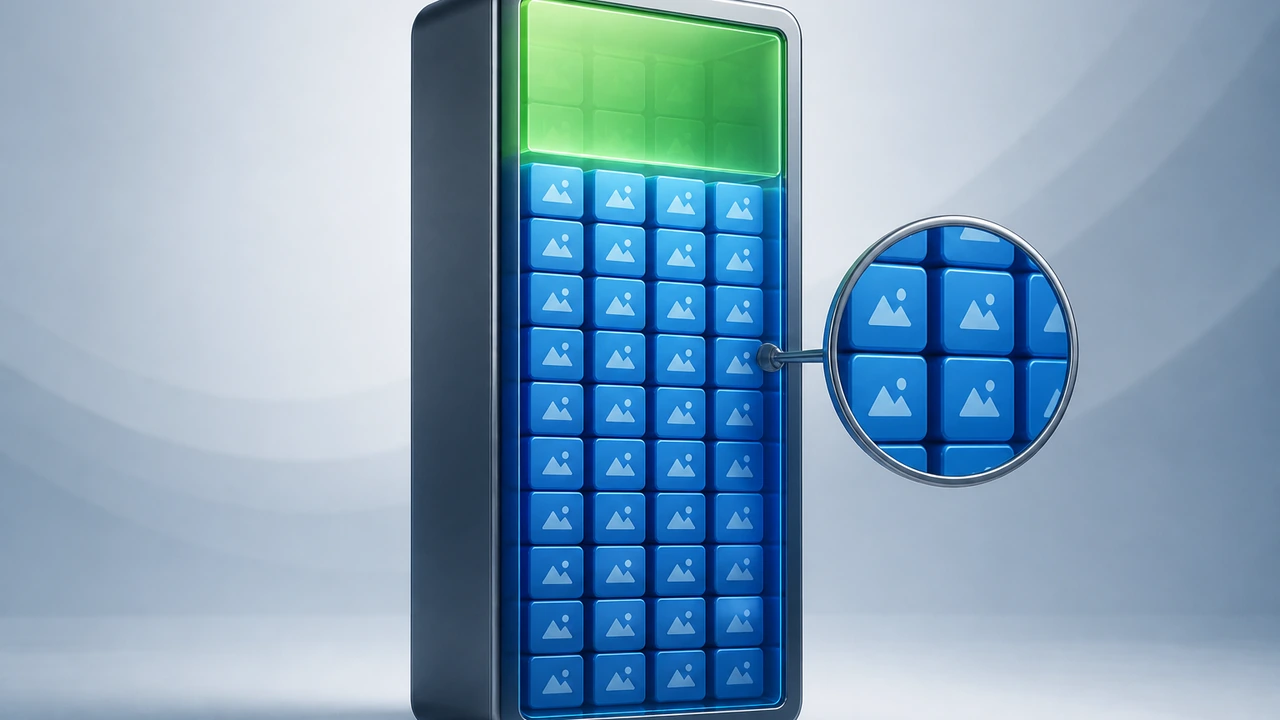
假设 du 显示 8.6GB、文件数量达到 32000 个,而媒体库后台只显示 2800 个附件,这个巨大的差额基本就是缩略图副本贡献的。默认情况下,WordPress 每上传一张原图,会按”缩略图、中等、中大型、大尺寸”等设置同时生成多个裁剪版本,一张 5MB 的原图可能额外带出 3-5MB 的副本文件。运行多年的站点,这些副本的总量往往超过原图本身。
还可以按年份目录进一步定位占用大户:
du -sh wp-content/uploads/*/ | sort -rh | head -5
如果 2019 年的目录独占 3GB,而当年的文章早就下线了,那里就是重点清理区域。顺带一提,媒体文件体积也是拖慢页面加载的因素之一,清理时可以结合网站优化专栏里关于首字节时间的文章一起评估。评估完成后,你会得到三个关键数字:总占用、文件总数、预计可释放空间。这三个数字也是清理后验证效果的基准线。
清理孤儿附件的两种实操路径
确认了问题规模,接下来分两条路径清理。第一条是纯服务器路径,适合附件数量大、习惯命令行的站长;第二条是数据库+插件混合路径,适合希望有图形界面确认的站长。
服务器路径的思路是:先从数据库导出所有”仍在使用”的文件名清单,再反向比対 uploads 目录里的实际文件,找出没有记录的裸文件。核心命令如下:
# 1. 导出数据库中登记的所有附件文件名
mysql -u dbuser -p wordpress_db -N -e \
  "SELECT meta_value FROM wp_postmeta WHERE meta_key='_wp_attached_file';" \
  > /tmp/attached_files.txt

# 2. 列出 uploads 目录所有文件(相对路径),与清单比对
cd wp-content/uploads
find . -type f -name "*.jpg" -o -name "*.png" -o -name "*.webp" \
  | sed 's|^\./||' | sort > /tmp/disk_files.txt

# 3. 找出磁盘上有、数据库里没有的孤儿文件
comm -23 /tmp/disk_files.txt <(sort /tmp/attached_files.txt) > /tmp/orphans.txt
wc -l /tmp/orphans.txt
拿到 /tmp/orphans.txt 后不要直接删除,先抽查 10-20 个文件名,确认它们确实不在媒体库中。确认无误后再批量移入隔离目录,观察一周网站无异常后再真正删除:
mkdir -p /tmp/orphan_quarantine
while read f; do mv "$f" /tmp/orphan_quarantine/; done < /tmp/orphans.txt
数据库路径则借助媒体库清理类插件(如 Media Cleaner 一类的工具)扫描未关联附件,优势是有确认界面、能识别更多引用场景(比如主题设置、自定义字段里引用的图片),但扫描大量文件时可能超时,需要分批执行。两种路径的共同前提都是第 2 节做过的数据库备份。
控制缩略图再生:从源头减少文件数量
孤儿附件清完后,如果不控制缩略图再生,磁盘占用几个月后又会涨回来。控制方法有两层,先裁剪尺寸数量,再关掉不需要的再生开关。
第一层是在”设置 → 媒体”里检查缩略图尺寸。WordPress 默认生成 4-5 种尺寸,加上部分主题和插件自定义的尺寸,实际可能达到 8 种以上。如果你的主题在前台只用原始图加一种列表缩略图,可以在主题的 functions.php 里过滤掉多余尺寸:
add_filter('intermediate_image_sizes_advanced', function($sizes) {
    return array_intersect_key($sizes, array_flip(['thumbnail', 'medium']));
});
这样每上传一张图只会再生 2 种小尺寸副本,文件数量直接减半。已经生成的历史缩略图不会被自动删除,需要用 wp cli 批量重建一次,让旧文件按新规则收敛:
wp media regenerate --yes
注意 wp media regenerate 会按当前设置重新生成副本并删除不再需要的旧尺寸,所以执行前同样要确认备份仍然在手。执行完成后,再跑一次第 2 节的 du 命令,对比清理前后的总占用变化——多数站点能看到 20%-40% 的空间回收。
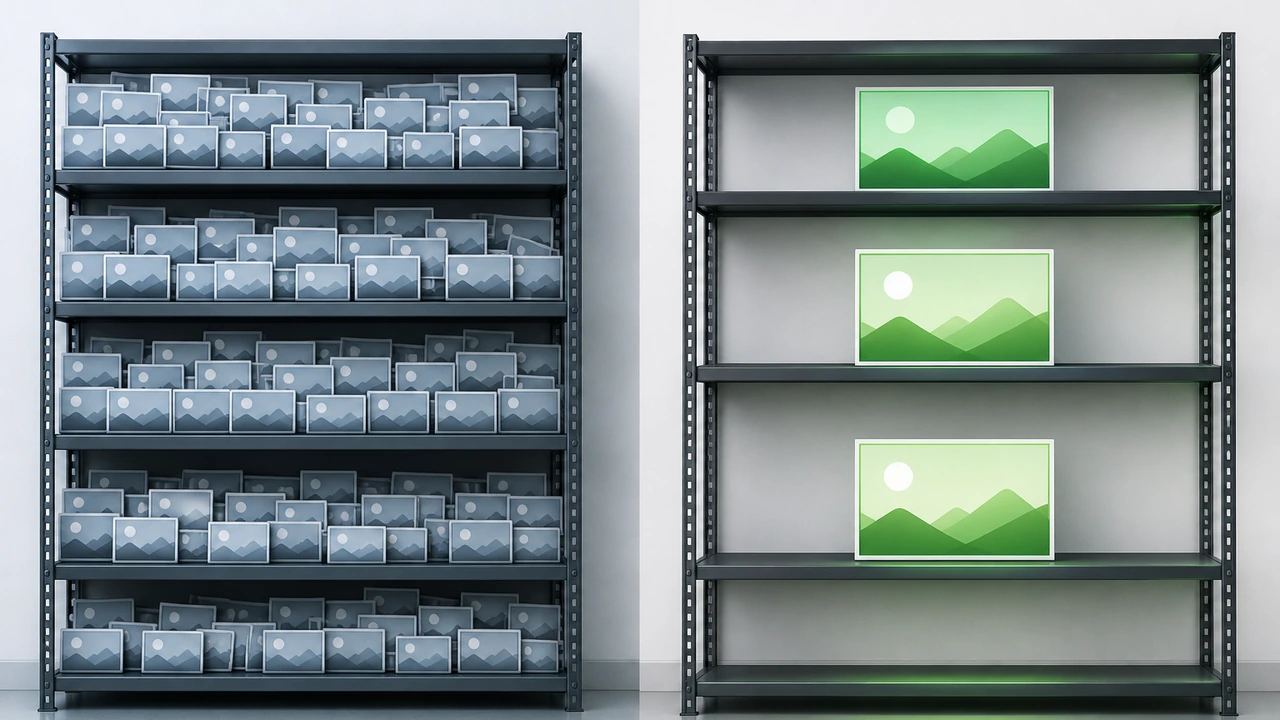
第二层是处理”删除文章连带删图”的习惯问题。如果你希望删除文章时其专属图片一起清走,避免新孤儿产生,可以在删除时使用支持连带清理的媒体管理插件,或者在团队流程中约定:下线内容时先记录其引用图片,30 天后统一按第 3 节的比对脚本清一次。如果你的站点还在虚拟主机上,清理大目录前建议先确认主机控制面板是否提供文件管理器,用它比对手动 FTP 上传更稳妥。流程化的定期清理比一次性大扫除更可持续,建议把比对脚本放进 cron,每季度自动产出一份孤儿清单供人工确认。
清理后的验证与长期维护
清理动作完成后,需要做三项验证:一是前台抽查,翻看首页、文章页、归档页,确认图片全部正常加载,没有出现裂图;二是后台媒体库抽查,随机打开一些附件确认缩略图能正常显示;三是磁盘复查,重新执行 du -sh wp-content/uploads/,和清理前的基准数字对比,确认释放量符合预期。
长期维护上,我们建议把它变成固定节奏:每季度跑一次孤儿文件比对脚本,每次改版主题后用 wp media regenerate 收敛一次缩略图尺寸,每年做一次全量媒体库导出归档。这些动作配合一份可靠的异地备份,能让媒体库长期保持在”只存有用文件”的状态。
如果你使用的虚拟主机磁盘配额较小,或者不想在服务器上维护脚本,也可以考虑托管型的方案。例如 Hostease 的 WordPress 主机提供自动备份和较宽松的存储配额,配合 cPanel 面板的磁盘占用视图,定位大文件目录会直观很多;如果你需要一台磁盘余量更充裕、可以自由跑清理脚本的服务器,可以考虑升级到独立服务器或WordPress主机,把媒体维护的主动权留在自己手里。把媒体库清理纳入日常运维清单后,你会发现服务器磁盘焦虑基本可以消失,后台媒体搜索速度也会明显变快。