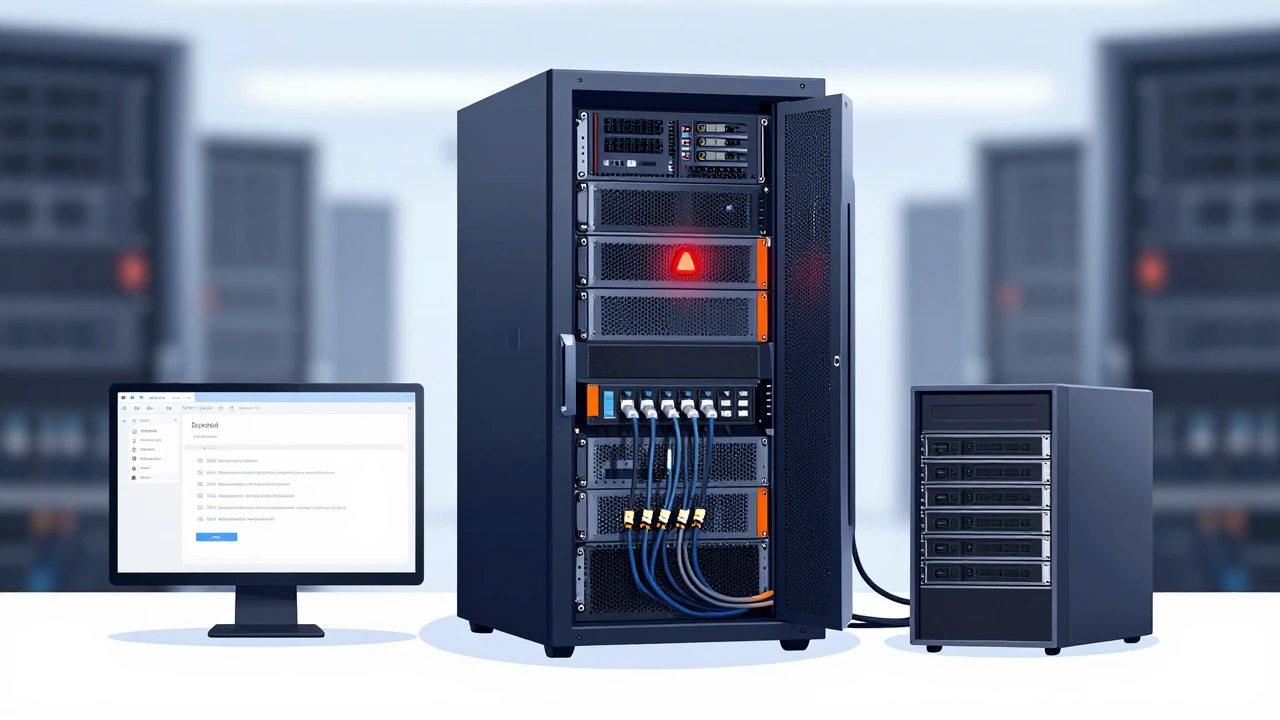
你的 WordPress 网站突然弹出”502 Bad Gateway”,如何快速定位问题?502 错误意味着 Nginx 或 Apache 作为反向代理,没能从后端拿到有效响应,问题可能出在 PHP 解析层、数据库层,甚至操作系统资源本身。这篇文章将教你一套从外到内、逐层定位的排查路径,帮你快速找到 WordPress 502 的根因并给出可执行的修复方案。
先搞清楚 502 到底是谁报的
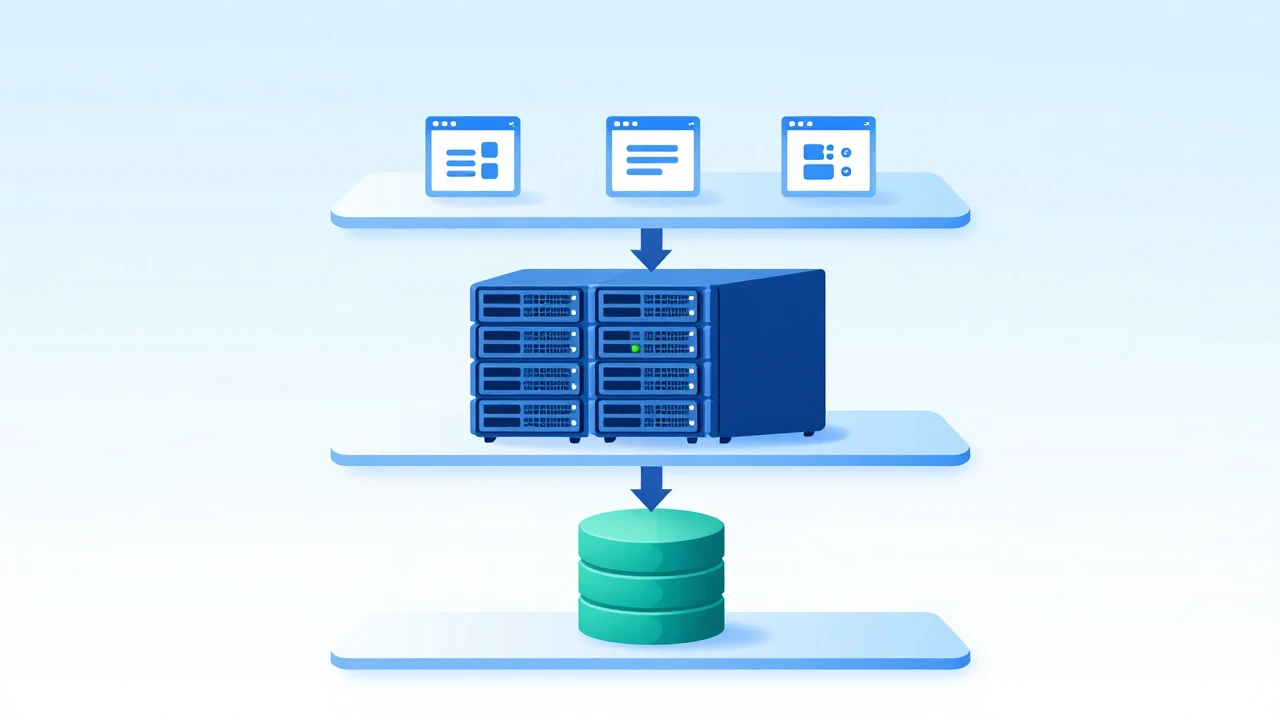
在动手排查之前,我们需要理解 502 错误的产生机制。典型的 WordPress(一种开源内容管理系统)托管架构是这样的:用户请求先到达 Web 服务器(Nginx 或 Apache),Web 服务器再把 PHP 请求转发给 PHP-FPM(FastCGI 进程管理器,负责解析 PHP 代码的独立服务),PHP-FPM 执行完后把结果返回给 Web 服务器。如果 PHP-FPM 没有在规定时间内响应,或者直接拒绝了连接,Web 服务器就会向用户返回 502。
所以 502 本质上是一个”上游无响应”的信号,而不是 WordPress 本身的程序错误。明确了这一点,排查方向就很清晰了:要么是 PHP-FPM 进程出了问题,要么是数据库连接阻塞导致 PHP 脚本卡死,要么是服务器(云服务器(一种按需分配计算资源的虚拟化主机)或 VPS(虚拟专用服务器))资源耗尽。
第一层排查:PHP-FPM 进程状态
PHP-FPM 是最容易出问题的一层。当并发请求超过进程池上限时,新请求会排队等待,如果等待时间超过了 Nginx 的 fastcgi_read_timeout,就会触发 502。
检查 PHP-FPM 是否在运行:
systemctl status php8.2-fpm
如果服务已经挂掉,先用 systemctl restart php8.2-fpm 恢复,然后检查日志找原因:
tail -50 /var/log/php8.2-fpm.log
日志里如果频繁出现 server reached max_children,说明进程池太小了。打开 PHP-FPM 配置文件(通常在 /etc/php/8.2/fpm/pool.d/www.conf),找到这几行:
pm = dynamic
pm.max_children = 50
pm.start_servers = 5
pm.min_spare_servers = 5
pm.max_spare_servers = 35
pm.max_requests = 500
pm.max_children 决定同时能处理多少个 PHP 请求。计算方式很简单:用服务器可用内存除以单个 PHP 进程的平均内存占用。一个典型的 WordPress 站点,每个 PHP 进程大约占用 40-80MB 内存。如果你的 VPS 有 4GB 内存,系统和其他服务占 1GB,剩下 GB 除以 60MB,大约能开 50 个子进程。
另一个关键参数是 pm.max_requests,它控制每个子进程处理多少次请求后自动重启。设为 0 表示永不重启,这可能导致内存泄漏累积。建议设为 500-1000,让进程定期回收。
快速验证 PHP-FPM 是否恢复正常:
# 查看当前活跃进程数
ps aux | grep php-fpm | grep -v grep | wc -l

# 查看 FPM 进程池状态(需要配置 pm.status_path)
curl http://127.0.0.1/status
第二层排查:数据库连接与慢查询
如果 PHP-FPM 进程数正常但 502 依然出现,下一步应该怀疑数据库。WordPress 的每个页面请求几乎都会触发多次数据库查询,如果 MySQL(一种广泛使用的关系型数据库)响应变慢,PHP 脚本就会被阻塞,最终被 Nginx 判定为超时。
检查 MySQL 是否有连接堆积:
SHOW PROCESSLIST;
如果看到大量状态为 Waiting for table metadata lock 或 Sending data 的查询,说明存在锁表或慢查询。继续查看慢查询日志:
# 先确认慢查询日志是否开启
SHOW VARIABLES LIKE 'slow_query_log';
SHOW VARIABLES LIKE 'long_query_time';

# 开启慢查询日志(临时)
SET GLOBAL slow_query_log = 'ON';
SET GLOBAL long_query_time = 2;
WordPress 常见的慢查询场景包括:
wp_options表的autoload字段加载了过多无用数据wp_postmeta表缺少索引,导致JOIN查询全表扫描- 某些插件频繁写入
wp_options的cron相关行,造成行锁竞争
优化 wp_options 的 autoload:
-- 查看 autoload 了多少数据
SELECT SUM(LENGTH(option_value)) as total_bytes
FROM wp_options
WHERE autoload = 'yes';

-- 找出最大的 autoload 项
SELECT option_name, LENGTH(option_value) as size
FROM wp_options
WHERE autoload = 'yes'
ORDER BY size DESC
LIMIT 20;
如果 autoload 数据超过 1MB,就应该清理不再需要的插件残留数据。对于确定不需要自动加载的选项,执行:
UPDATE wp_options SET autoload = 'no' WHERE option_name = 'some_old_plugin_option';
检查最大连接数:
SHOW VARIABLES LIKE 'max_connections';
SHOW STATUS LIKE 'Threads_connected';
如果 Threads_connected 经常接近 max_connections,说明连接池快满了。MySQL 默认 151 个连接,对于中小型 WordPress 站点通常够用,但如果同一台服务器跑了多个站点,就需要适当调高或者考虑把数据库独立部署。更多 WordPress 性能优化思路可以参考 WordPress 建站优化指南,其中有不少针对数据库层面的实战经验。
第三层排查:Nginx 配置与超时参数
有时候 PHP-FPM 和数据库都没问题,问题出在 Nginx 自身的超时设置上。如果 WordPress 页面需要执行较长时间的操作(比如批量导入、生成大量缩略图),而 Nginx 的超时阈值设得太短,也会报 502。
检查 Nginx 的 fastcgi 超时配置:
location ~ \.php$ {
    fastcgi_pass unix:/run/php/php8.2-fpm.sock;
    fastcgi_read_timeout 300;
    fastcgi_send_timeout 300;
    fastcgi_connect_timeout 300;
    include fastcgi_params;
}
默认的 fastcgi_read_timeout 是 60 秒,对于普通页面请求足够了。但如果你的 WordPress 后台操作经常超时,可以把它提高到 300 秒。注意:这个值不应该设得太高,否则真正的卡死请求会长时间占用 Nginx 连接。
检查 Nginx 错误日志确认 502 原因:
tail -100 /var/log/nginx/error.log | grep "502"
常见的日志信息包括:
connect() failed (111: Connection refused)→ PHP-FPM 没有在监听upstream timed out (110: Connection timed out)→ PHP-FPM 处理太慢recv() failed (104: Connection reset by peer)→ PHP-FPM 进程崩溃
每种错误对应不同的修复方向,日志里的具体信息比盲目调整配置要高效得多。
实战排查清单:遇到 502 时的 5 步快速诊断
把上面的排查逻辑整理成一个可直接执行的清单,下次遇到 502 时按顺序走一遍:
- 确认 PHP-FPM 状态:
systemctl status php8.2-fpm,看进程是否存活、日志是否有max_children警告 - 检查服务器资源:
free -h看内存是否耗尽,top看 CPU 负载,df -h看磁盘是否满 - 检查数据库连接:
mysqladmin processlist看是否有大量慢查询或锁表 - 检查 Nginx 错误日志:
tail /var/log/nginx/error.log找到具体的 502 原因 - 检查文件描述符:
ulimit -n看系统限制,高并发下可能需要调高/etc/security/limits.conf中的nofile
如果你使用的是托管型 WordPress 主机,这些底层配置通常已经由运维团队预优化过,遇到 502 的概率会低很多。但对于自己管理服务器的站长来说,掌握这套排查路径是必备技能。
预防 502 的长期优化建议
排查和修复只是治标,要从根本上减少 502 的出现频率,建议从 网站优化与性能调优 的角度持续改进:
启用 OPcache 减少 PHP-FPM 负载。 OPcache 是 PHP 内置的字节码缓存,启用后 PHP 脚本不需要每次请求都重新编译。在 php.ini 中确认以下配置:
opcache.enable=1
opcache.memory_consumption=128
opcache.max_accelerated_files=10000
opcache.revalidate_freq=60
实测数据显示,启用 OPcache 后 PHP 执行时间平均缩短 50-70%,这意味着 PHP-FPM 进程能更快释放,同样的 pm.max_children 能扛住更高的并发。
配置 WordPress 对象缓存。 安装 Redis 或 Memcached,配合 Redis Object Cache 插件,把频繁查询的数据库结果缓存到内存中。这能直接减少 MySQL 的查询压力,从源头降低数据库导致 502 的概率。
定期清理 WordPress 垃圾数据。 使用 WP-Optimize 插件定期清理文章修订版本、垃圾评论、过期的临时数据。一个运行了两年的 WordPress 站点,wp_posts 表中的修订版本可能占到总行数的 60% 以上,这些数据拖慢了查询速度却没有任何用处。
监控并设置告警。 部署简单的监控脚本,在 PHP-FPM 进程数超过阈值或 MySQL 连接数接近上限时发送告警。推荐使用 Hostease 独立服务器 方案搭配 Zabbix 或 Prometheus,实现 7×24 小时的自动化监控,把问题消灭在用户感知之前。
总结来说,WordPress 502 错误的排查核心思路是”先确认哪一层出了问题,再针对那一层深入排查”。PHP-FPM 进程不足、数据库慢查询、Nginx 超时配置,这三个是最常见的原因。把这篇文章里的排查清单收藏好,下次遇到 502 时就能快速定位并解决问题。如果你正在寻找一台预配置好 PHP-FPM 和 MySQL 优化参数的服务器,可以考虑看看 Hostease 的 VPS 方案,省去自己折腾底层配置的时间。