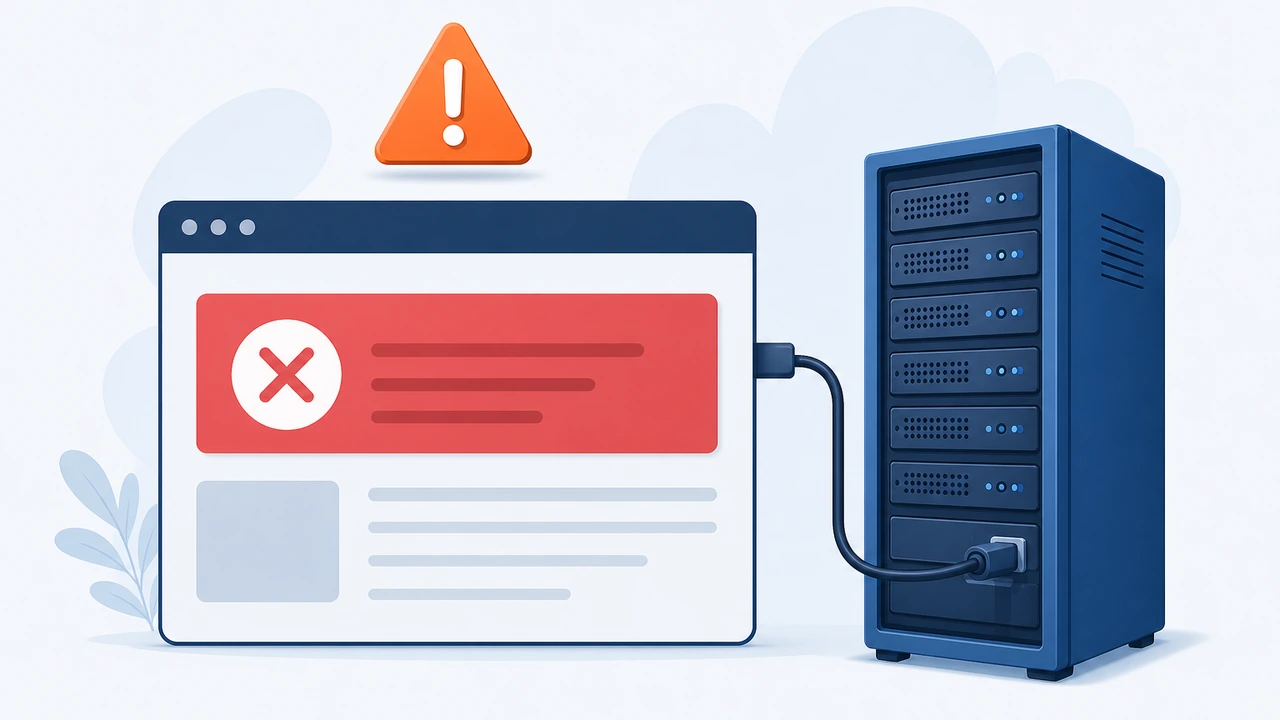
打开网站后台,页面突然只剩一片空白加一行 Internal Server Error(500 错误),后台登不进去、文章改不了,很多人第一反应是”网站是不是被黑了”。其实绝大多数情况下,这不是安全事件,而是服务器端配置或程序出了岔子。500 错误的麻烦之处在于:报错信息几乎不给线索,同一个错误码背后可能藏着完全不同的原因。这篇指南帮你解决这个困境——按 .htaccess 配置冲突、PHP 内存限制不足、插件与主题冲突这三条最常见的主线,逐项定位问题,每一项都给出具体的检查命令和恢复手段,让你在没有技术支持介入的情况下也能把后台救回来。
一、第一步永远是看日志,而不是乱改配置
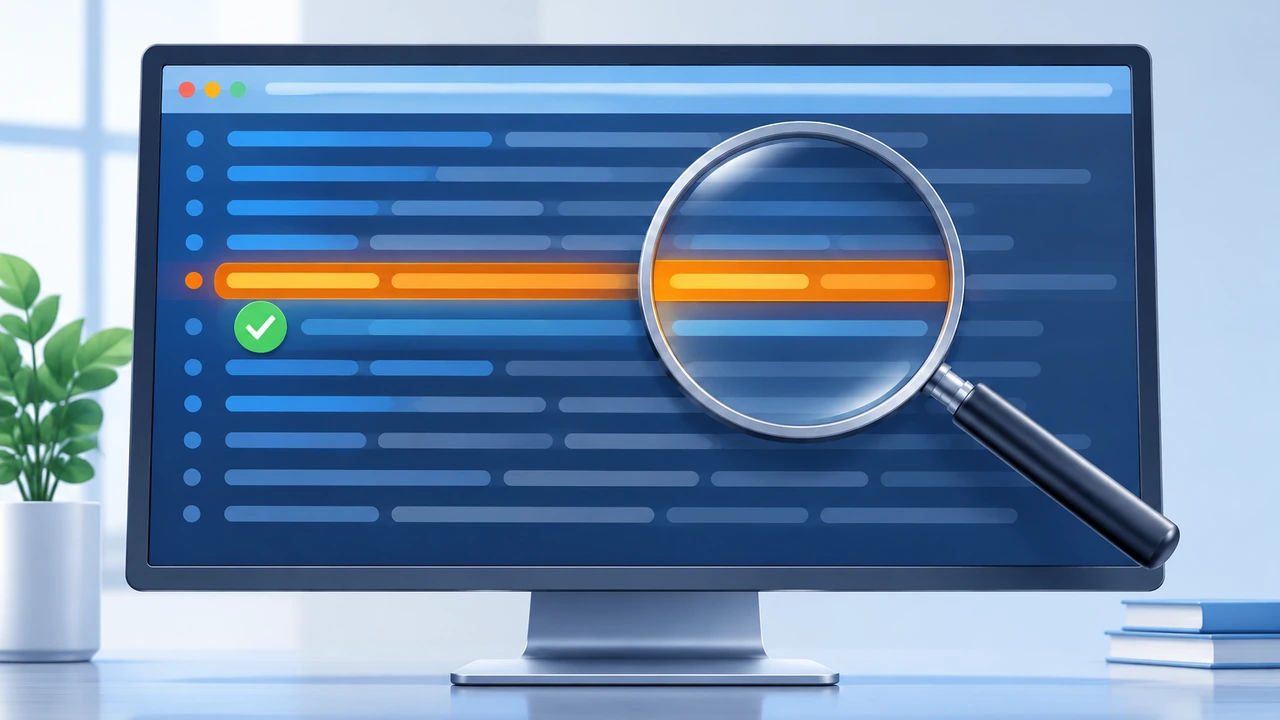
在动任何配置之前,先确认错误的真实身份。500 错误只是一个统称,日志里记录的才是真实原因。排查顺序错了,会在错误方向上浪费几个小时。
日志位置因主机类型而异:共享主机通常在控制面板的”错误日志(Error Log)”入口里;如果你用的是 VPS(虚拟专用服务器,即在一台物理服务器上划分出的独立虚拟主机),可以直接用 SSH 查看。以常见的 Linux 环境为例:
# Apache 错误日志(路径因发行版而异)
tail -n 50 /var/log/apache2/error.log
tail -n 50 /var/log/httpd/error_log

# PHP-FPM 错误日志
tail -n 50 /var/log/php*fpm/*.log

# WordPress 自带调试(临时开启,查完关闭)
# 在 wp-config.php 中加入:
define( 'WP_DEBUG', true );
define( 'WP_DEBUG_LOG', true );
# 日志会写入 wp-content/debug.log看日志时重点关注三类关键字:Permission denied(权限问题)、PHP Fatal error(PHP 致命错误)、Invalid directive(.htaccess 指令无效)。日志里通常会带具体文件路径和行号,这一行往往就是答案。如果你连日志入口都找不到,可以先联系主机商确认日志功能是否开启——Hostease 的中文站主机在控制面板里直接提供错误日志入口,这一点对不熟悉命令行的站长比较友好。
二、.htaccess 冲突:最高频也最容易恢复的原因
看完日志,如果里面出现 Invalid directive 或 .htaccess 相关字样,问题基本可以锁定在 .htaccess 文件上。它是 Apache 服务器的目录级配置文件,一行语法错误就会让整个目录树返回 500。常见的冲突来源有三个:插件写入了自己的重写规则但与现有规则重复;迁移网站后残留了旧服务器的专有指令(比如原主机是 LiteSpeed 专有语法,新主机不支持);手动编辑时复制了不兼容的代码片段。
解决方法简单到出乎意料——把 .htaccess 恢复成 WordPress 的默认版本。通过主机的文件管理器或 FTP(文件传输协议,用于在本地和服务器之间传输文件)进入网站根目录:
- 把现有
.htaccess重命名为.htaccess.bak(保留备份,不要直接删除)。 - 新建一个空的
.htaccess,写入以下默认内容: - 保存后刷新后台。如果能访问了,进 WordPress 后台”设置 → 固定链接”,点一次”保存”让系统重新生成完整规则。
# BEGIN WordPress
<IfModule mod_rewrite.c>
RewriteEngine On
RewriteBase /
RewriteRule ^index\.php$ - [L]
RewriteCond %{REQUEST_FILENAME} !-f
RewriteCond %{REQUEST_FILENAME} !-d
RewriteRule . /index.php [L]
</IfModule>
# END WordPress
如果恢复默认后后台正常了,再把 .bak 里的内容逐段贴回来测试,就能精确找出是哪一行引起的冲突。另一个易被忽略的点:.htaccess 的权限位应设为 644,设成 666 或 777 在部分服务器配置下同样会触发 500。关于服务器端配置的更多细节,可以参考我们博客里服务器配置与运维分类下的相关文章。
三、PHP 内存限制不足:日志里的标志性特征
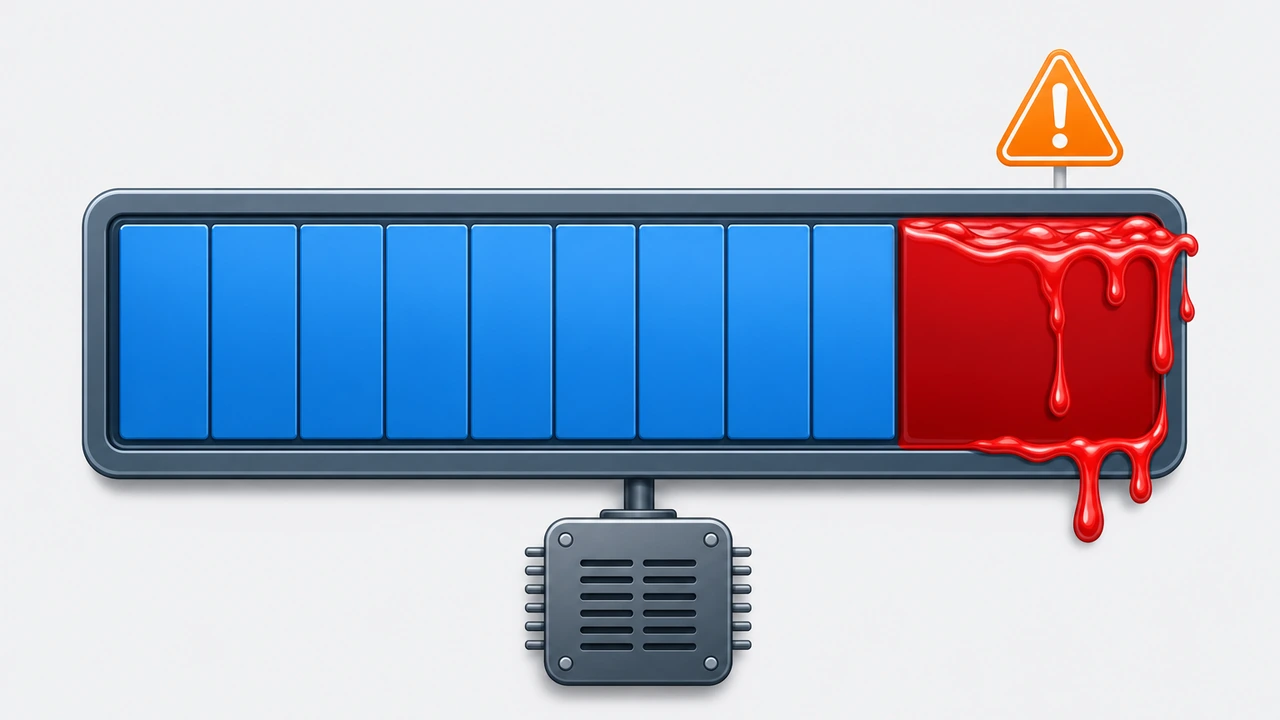
如果日志里出现 PHP Fatal error: Allowed memory size of X bytes exhausted,原因就很明确了:PHP 分给程序的内存用完了。这个错误常在导入大文件、批量处理图片、后台更新插件或启用功能复杂的主题时出现,WordPress 默认的 64MB 内存上限对如今动辄几十 MB 的插件套件来说经常不够用。
调整方式按主机环境分两类。共享主机通常支持在 wp-config.php 中定义:
define( 'WP_MEMORY_LIMIT', '256M' );如果你能控制 PHP 配置,还可以在 php.ini 或主机控制面板的”PHP 配置”里直接调整 memory_limit 参数,改为 256M 后重启 PHP 服务生效。这里有一条经验值可以参考:只跑 WordPress 核心的站点 128M 足够,装了页面构建器、电商或安全类插件套件的站点建议 256M 起步。但注意不要一味调到 1024M——内存溢出有时是某个插件存在死循环或内存泄漏,单纯调高上限只是把崩溃时间往后推,还可能拖慢整台服务器。如果调到 256M 之后仍然溢出,应该回到日志找出是哪个插件文件触发的,对症处理而不是继续加内存。
四、插件与主题冲突:用排除法逐个锁定
日志既没有 .htaccess 语法错误,也没有内存溢出,或者修改后依然 500——接下来最常见的源头就是插件或主题冲突。典型触发场景是:更新某个插件后与当前主题或其他插件不兼容;两个功能重叠的插件(比如两个缓存插件同时开启)互相覆盖对方的钩子函数;主题更新引入了与新版本 PHP 不兼容的写法。这类问题无法直接”看”出来,需要靠排除法逐项定位。
如果你用的是共享主机,无法停用 PHP 服务,可以借助文件管理器操作。虚拟主机用户可以参考我们的虚拟主机方案,控制面板自带文件管理器,全程不需要命令行。具体步骤如下:
# 通过 SSH 重命名插件目录,一次性停用全部插件
cd wp-content
mv plugins plugins.deactivated
# 刷新后台,若恢复正常,说明问题在插件层

# 若插件层正常,再测试主题
cd wp-content/themes
mv 当前主题目录名 theme.deactivated
# WordPress 会回退到默认主题
把 plugins 目录改名后如果后台恢复了,把目录名改回来,然后进入后台逐个启用插件:启用一个刷新一次页面,出现 500 时最后一个被启用的插件就是嫌疑对象。主题同理——换成默认主题后恢复,说明是主题问题。用这种方式通常能在十分钟内锁定冲突源,比反复重装 WordPress 快得多,也不会丢失任何数据。如果冲突源自主题,可以查阅我们的WordPress 教程分类,里面有主题调试和子主题配置的详细说明。
五、把三条主线串成一条排查路径
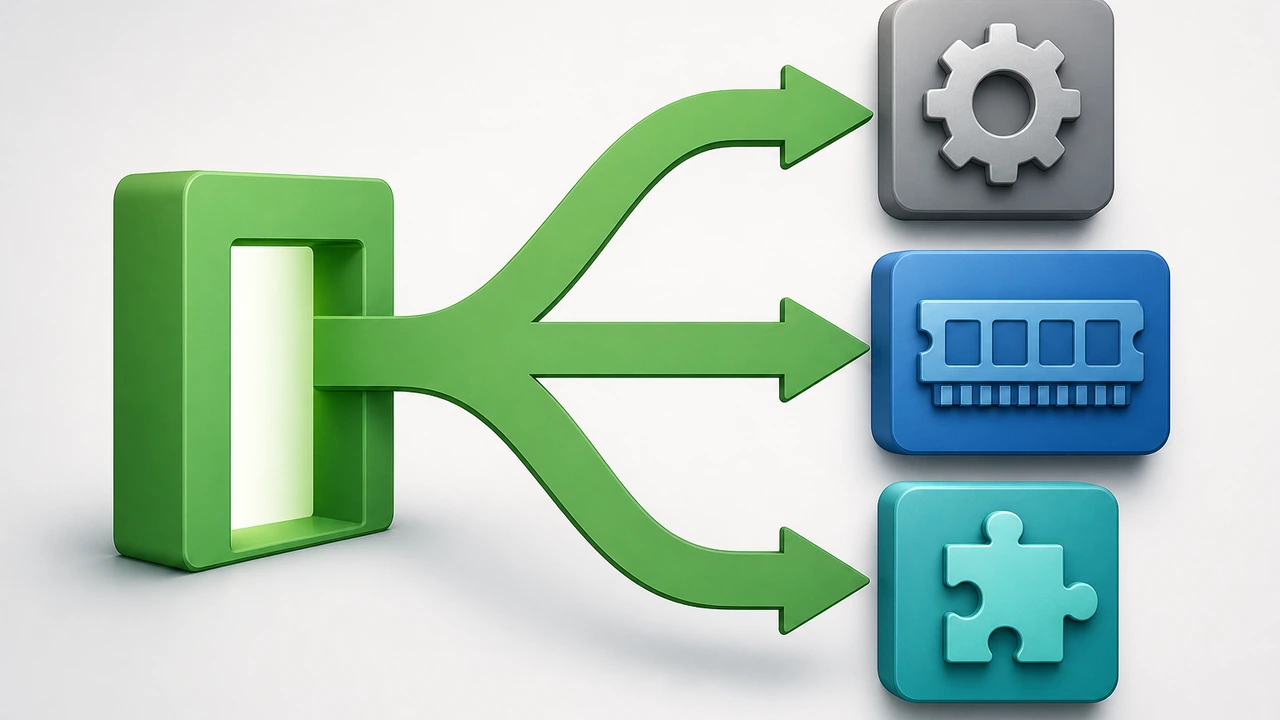
前面三节分别对应一类原因,实际排障时按固定顺序执行,效率最高:先看日志确定方向,再按”配置 → 资源 → 程序”的顺序逐层排除。这个顺序不是随意的——.htaccess 检查耗时最短(两分钟就能恢复默认并验证),内存限制次之(改一行配置),插件排除最耗时,所以放在最后。
排查路径速查:
1. 打开错误日志,确定错误类型
2. 日志含 Invalid directive → 恢复默认 .htaccess
3. 日志含 memory exhausted → 调整 WP_MEMORY_LIMIT
4. 日志指向插件/主题文件 → 目录改名法逐个排除
5. 三层都排除后仍 500 → 检查 PHP 版本兼容性,
   联系主机商核实服务器端限制
有一个容易踩的坑需要提前说明:三类原因可能同时存在。比如某个插件既写入了有问题的 .htaccess 规则,又在运行时内存超标。所以修复一层后如果后台恢复了,建议把之前改名保留的 .bak 文件清理掉,避免下次排障时被旧备份干扰判断。如果三层都查过仍然 500,问题大概率在服务器层面——PHP 版本过旧(低于 8.0 的版本运行新版 WordPress 和插件会出现兼容性致命错误)、磁盘写满、或主机商的安全策略拦截,这时候需要主机商介入。需要了解不同主机类型对排障支持程度的差异,可以对比我们博客中关于网站性能优化的文章,里面讨论了主机环境对站点稳定性的影响。
六、总结与下一步建议
回到开头的问题:网站后台突然报 500 错误怎么办?核心结论是——不要慌,也不要急着重装网站。按”日志定方向 → .htaccess 恢复默认 → 内存限制上调到 256M → 插件主题排除法”的顺序走一遍,绝大多数 500 错误都能在半小时内定位并恢复。整个过程只用到了文件管理器、FTP 和几个配置改动,不需要重装系统,数据始终是安全的。
如果你需要长期降低这类故障的出现频率,我们推荐三个预防动作:一是每次更新插件或主题前先备份 .htaccess 和数据库,出问题能秒级回滚;二是保持插件数量精简,功能重叠的插件只保留一个;三是选择带中文技术支持的主机服务——例如 Hostease 的中文站虚拟主机提供工单与在线支持,遇到自己搞不定的服务器端限制时可以直接让工程师协助查看日志。按这三条做下来,500 错误从”突发事件”变成”可预期、可快速恢复的常规运维项”,这才是这篇文章真正想帮你达到的状态。