
开篇:为什么你需要这份部署指南
如果你正在计划搭建一个网站,却在 VPS(虚拟专用服务器)和虚拟主机之间犹豫不决,那么这篇指南正是为你准备的。我们将通过完整的部署流程,帮助你从零开始完成网站上线,避免新手常见的坑。
无论是外贸独立站、企业官网还是个人博客,选择合适的主机方案并完成部署都是第一步。本教程将带你走过完整的部署流程,包括服务器选择、环境配置、域名解析(DNS,即域名系统,负责将域名转换为服务器 IP 地址)到最终上线验证。通过这份指南,你可以理解两种主机方案的核心差异,并根据自己的需求做出明智选择。
VPS 主机与虚拟主机:核心区别解析
在开始部署之前,我们需要先理解 VPS(虚拟专用服务器)和虚拟主机的本质区别。这两种方案看似相似,实则在资源分配、控制权限和适用场景上有着显著不同。
什么是虚拟主机([共享主机](https://cn.hostease.com/web-hosting/))
虚拟主机是一种共享资源的主机方案。想象一栋公寓楼,多个住户共享同一栋建筑的基础设施——水电、电梯、公共区域。虚拟主机也是如此:多个网站共享同一台物理服务器的资源。
虚拟主机的特点:
- 资源共享:CPU、内存、存储空间与其他用户共享
- 管理简化:主机商预配置好运行环境,无需技术背景
- 成本较低:适合预算有限的小型网站
- 权限受限:无法自定义服务器配置或安装特殊软件
虚拟主机更适合个人博客、作品集、日访问量低于 1000 的小型企业官网、测试环境,以及预算有限且没有专职技术团队的项目。如果倾向先用共享环境降低维护成本,可以结合 云虚拟主机避坑清单 检查资源限制、续费和备份能力。
什么是 VPS 主机(Virtual Private Server)
VPS(虚拟专用服务器)则是通过虚拟化技术将一台物理服务器分割成多个独立的虚拟服务器。每个 VPS 拥有独立的操作系统、root 权限和专属资源。

VPS 主机的特点:
- 资源独享:CPU、内存、带宽(网络数据传输能力)资源独立分配,不受其他用户影响
- 完全控制:拥有 root 权限,可自由配置服务器环境
- 灵活扩展:可根据业务需求随时升级配置
- 技术门槛:需要一定的服务器管理知识
VPS 更适合电商平台、高流量网站、需要自定义运行环境的 Web 应用、多站点隔离部署,以及对安全性和性能有明确要求的企业。
第一步:选择合适的主机方案
选择主机方案时,建议从以下几个维度进行评估:
评估维度一:网站类型与规模
| 网站类型 | 推荐方案 | 理由 |
|---|---|---|
| 个人博客 | 虚拟主机 | 资源需求低,管理简单 |
| 企业官网 | 虚拟主机或入门 VPS | 根据预期流量选择 |
| 电商平台 | VPS 主机 | 需要独立资源和更高安全性 |
| Web 应用 | VPS 主机 | 需要自定义运行环境 |
评估维度二:技术能力
如果你不熟悉 Linux 命令行、SSH 连接或服务器配置,虚拟主机是更友好的选择。大多数虚拟主机提供 cPanel 或类似的控制面板,通过图形界面即可完成网站部署。
相反,如果你具备技术背景或愿意学习,VPS 主机能提供更大的灵活性和成长空间。你可以参考相关技术文档了解更多 VPS 管理技巧。
评估维度三:预算考量
虚拟主机的月费通常在几十元到一百多元之间,而 VPS 主机的起价一般在一百元以上,高配置方案可达数百甚至上千元。建议根据实际需求和增长预期合理选择,避免过度配置造成浪费。
第二步:虚拟主机部署完整流程
2.1 购买虚拟主机并获取账户信息
完成购买后,确认交付邮件同时提供控制面板登录 URL、FTP/SFTP 主机名与账户、MySQL 数据库信息和名称服务器地址。任何一项缺失都应先联系服务商补齐,避免部署到一半才发现没有数据库或 DNS 权限。
2.2 绑定域名
登录控制面板,找到”域名管理”或”Addon Domains”选项,输入你的域名并按照提示完成绑定。如果域名尚未解析,需要将域名的 DNS 服务器修改为主机商提供的名称服务器地址。
2.3 上传网站文件
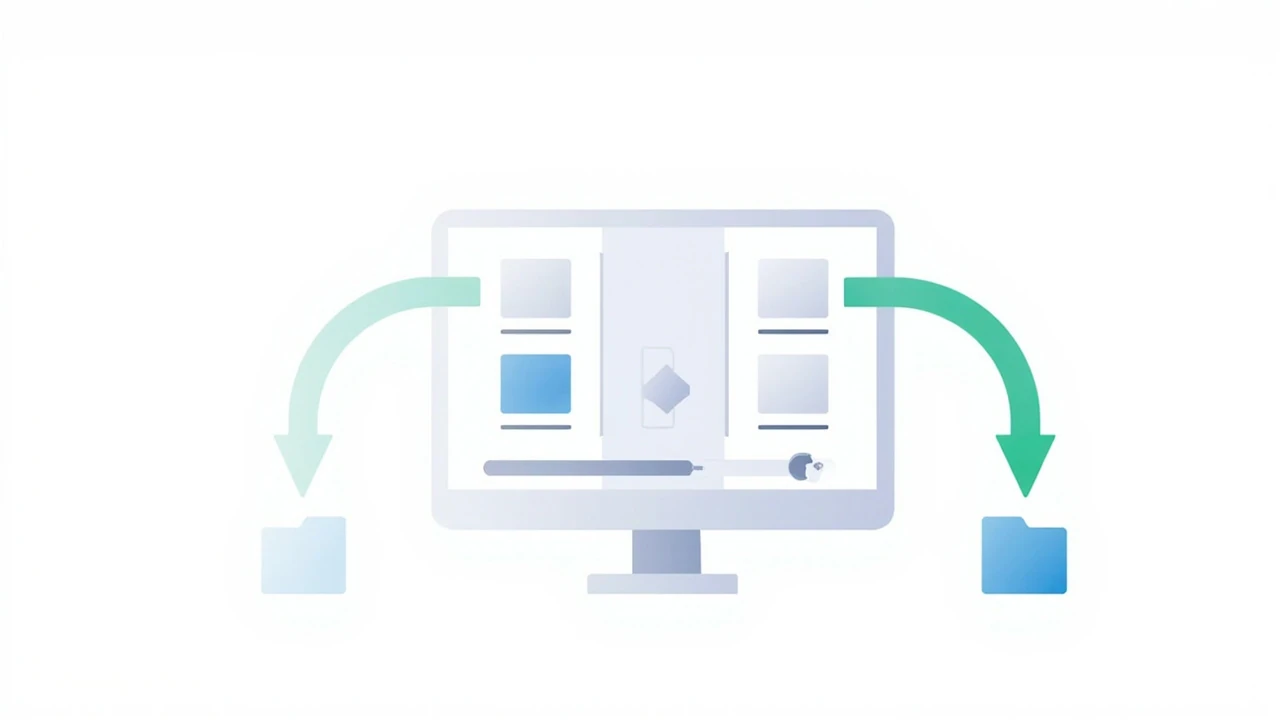
使用 FTP 客户端(如 FileZilla)连接服务器:
- 打开 FileZilla,输入主机名、用户名和密码
- 连接成功后,左侧显示本地文件,右侧显示服务器文件
- 将网站文件上传到
public_html或www目录
2.4 创建数据库(如需要)
如果网站使用 WordPress 等数据库程序,先在控制面板的“MySQL 数据库”中创建数据库,再创建独立用户和强密码,最后把该用户授权给新数据库。记录完整的数据库名、用户名和主机地址,安装程序时逐项核对。
2.5 安装网站程序
以 WordPress 为例,大多数虚拟主机提供一键安装功能。如果你计划搭建 WordPress 网站,可以查看官方文档获取优化环境建议。
在控制面板中打开“WordPress 安装器”或 Softaculous,选择目标域名,设置网站标题和独立管理员账户后再执行安装。安装完成后立即删除默认账户并验证后台登录。
2.6 验证网站访问
在浏览器中输入域名确认网站正常显示。如果仍看到默认页或错误页,依次核对文件目录、数据库连接配置和 DNS 解析结果,可使用 dig 或 ping 辅助确认解析是否已经生效。
第三步:VPS 主机部署完整流程
3.1 购买 VPS 并获取服务器信息
购买 VPS 后先核对服务器 IP、root 登录方式或 SSH 密钥,以及实际安装的操作系统版本。首次连接前保存控制台救援入口,避免防火墙配置错误后失去管理通道。
3.2 通过 SSH 连接服务器
使用终端或 SSH 客户端连接:
ssh root@你的服务器 IP 地址
首次连接确认指纹后,输入密码即可登录。
3.3 更新系统包
# Ubuntu/Debian
apt update && apt upgrade -y
# CentOS
yum update -y
3.4 安装 Web 服务器
# Nginx (Ubuntu/Debian)
apt install nginx -y
systemctl start nginx
# Apache (Ubuntu/Debian)
apt install apache2 -y
systemctl start apache2
3.5 安装数据库和 PHP 环境
大多数动态网站需要 LAMP(Linux + Apache + MySQL + PHP)或 LNMP(Linux + Nginx + MySQL + PHP)环境。
# 安装 MySQL
apt install mysql-server -y
# 安装 PHP
apt install php php-mysql php-fpm -y
3.6 配置虚拟主机
创建配置文件 /etc/nginx/sites-available/你的域名,添加服务器配置后启用并重启 Nginx。
3.7 上传网站文件
使用 SFTP 工具(如 FileZilla)上传文件到 /var/www/你的域名 目录。
3.8 配置域名解析(DNS)
在域名注册商处添加 A 记录,将域名指向服务器 IP。DNS(域名系统)负责将域名转换为 IP 地址,生效通常需几分钟到几小时。
3.9 安装 SSL 证书
SSL(安全传输层协议)证书用于加密网站数据传输。使用 Let’s Encrypt 免费证书:
apt install certbot python3-certbot-nginx -y
certbot --nginx -d 你的域名
第四步:部署后验证与优化
4.1 功能验证清单
- [ ] 网站首页正常加载
- [ ] 所有内部链接可点击
- [ ] 表单提交功能正常(如联系表单)
- [ ] 图片等媒体文件显示正常
- [ ] 移动端显示正常(使用浏览器开发者工具测试)
- [ ] HTTPS 已启用且证书有效
4.2 性能优化建议
启用缓存、压缩资源(Gzip)、优化图片大小,对于全球用户建议使用 CDN(内容分发网络)加速。
4.3 安全加固
定期更新系统、使用强密码、配置防火墙、定期备份数据。
总结与下一步行动建议
通过本教程,你已经掌握了 VPS 主机和虚拟主机的完整部署流程。两种方案各有优劣,选择时应基于你的技术能力、网站需求和预算。
我们建议的做法是:
- 如果你是新手或运营小型网站,从虚拟主机开始,熟悉后再考虑升级
- 如果你需要更高性能、自定义环境或计划扩展,直接选择 VPS 主机
- 无论选择哪种方案,都要重视定期备份和安全更新
完成部署后,建议先按 VPS 部署问题排障指南 验证 SSH、Web 服务和数据库,再参考 Nginx 反向代理与负载均衡教程 完善入口配置。上线后还应制定可恢复的备份策略,可继续阅读 勒索风险下的网站备份与恢复。如果需要托管支持,可结合 Hostease 的实际套餐和技术支持范围选择虚拟主机或 VPS,不要只按标称配置决定。
如果你需要在今天完成上线,可以先按检查清单逐项验证,再选择一篇与当前故障最相关的延伸教程执行;不要在备份和回滚方案缺失时直接切换生产流量。