开篇:如何快速解决 [VPS](https://cn.hostease.com/vps/) 部署问题
真正让人头疼的,不是 VPS(Virtual Private Server,虚拟专用服务器)出问题本身,而是你往往分不清问题到底卡在了网络、系统、Web 服务,还是数据库配置。很多部署失败看起来像“大故障”,其实只是几个基础环节没对上:端口没开、DNS 配错、磁盘被日志占满,或者 PHP-FPM、MySQL 没有正常起来。
这篇文章不打算把所有命令一次性塞给你,而是把部署期最常见的 10 类问题按排查顺序拆开。你可以先判断自己更像落在哪个环节,再去看对应的诊断命令和处理办法,这样比从头到尾机械照抄更省时间。
如果你是第一次把网站搬上 VPS,建议先读前四个场景;它们覆盖了大多数“刚拿到机器就连不上、装不上、访问不了”的基础问题。后面的数据库、SSL、磁盘和备份,更适合在服务已经跑起来以后再逐步补齐。
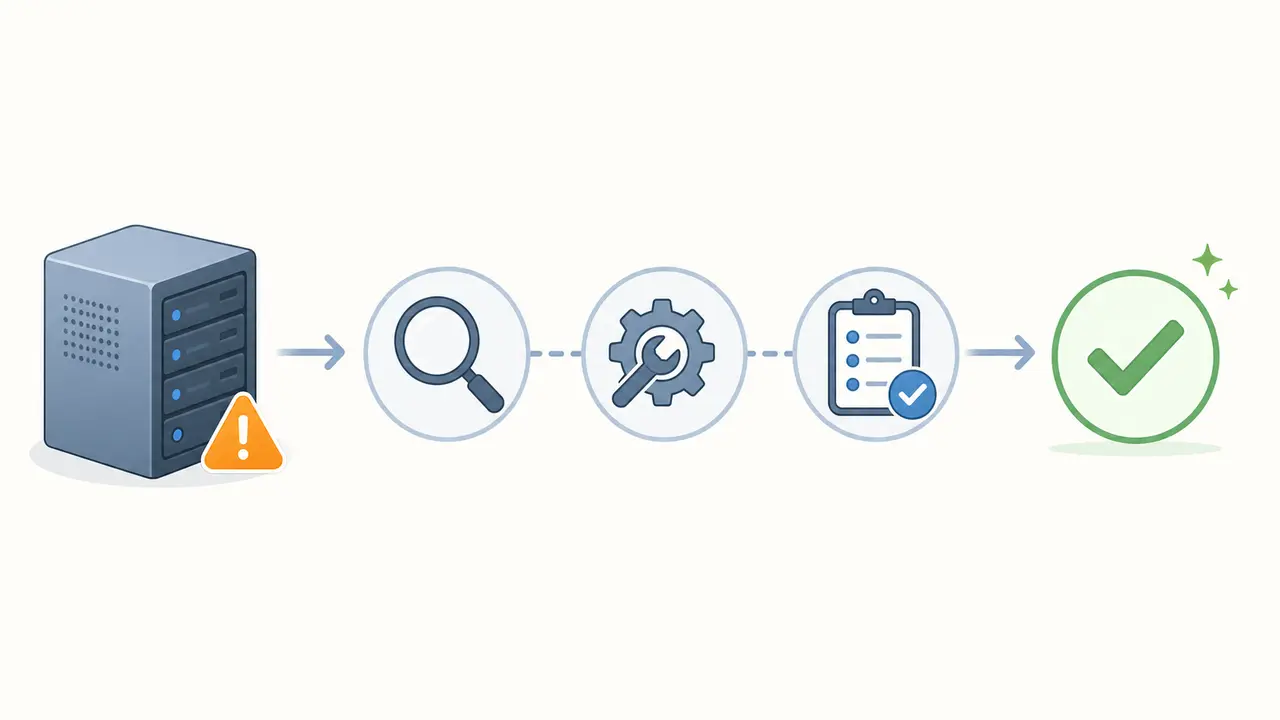
如果故障发生在选型阶段,可以先对照 VPS(Virtual Private Server,虚拟专用服务器)主机方案 检查资源隔离和管理权限是否匹配。Hostease 用户也应按同样顺序保留命令输出和错误日志,再决定是调整配置还是提交工单,避免同时修改多个变量。
场景一:SSH 连接失败
当你尝试通过 SSH 连接服务器时,看到”Connection refused”或”Connection timed out”错误。这通常是部署阶段最先撞上的问题,因为后面所有安装和配置动作都建立在“先能连上机器”这个前提上。
诊断步骤
ping 你的服务器 IP

ssh -p 22 root@你的服务器 IP

nc -zv 你的服务器 IP 22
解决方案
- 如果 ping 不通:联系服务商确认服务器是否正常运行
- 如果端口不通:检查服务商的安全组规则,确保 22 端口已开放
- 如果密码错误:在控制面板重置 root 密码后重试
恢复连接后,建议把 SSH 口令登录改成密钥登录,并在关闭当前会话前用第二个终端验证新配置。最少要检查 ~/.ssh/authorized_keys 权限、服务端 PasswordAuthentication 配置,以及安全组是否只向固定办公 IP 开放 22 端口。后续排查可以继续查看 服务器运维文章分类 中的权限、性能和安全配置思路。

SSH 连接失败的诊断路径
服务器能连接但无法上网
SSH 连接成功,但服务器无法访问外网,导致无法安装软件包。这个场景看起来比 SSH 故障轻一些,但它同样会把部署流程卡死,因为系统更新、软件安装和证书签发都依赖外部网络。
诊断命令
ping -c 4 google.com

ping -c 4 8.8.8.8

cat /etc/resolv.conf
解决方案
DNS(域名系统)配置问题:
sudo nano /etc/resolv.conf
nameserver 8.8.8.8
nameserver 8.8.4.4
系统更新失败
执行 apt update 或 yum update 时出现”Unable to locate package”错误。走到这一步,通常说明 SSH 和基础网络已经初步可用,问题开始从“连不连得上”转向“系统环境能不能正常工作”。
解决方案
Ubuntu/Debian 系统:
sudo cp /etc/apt/sources.list /etc/apt/sources.list.backup
sudo nano /etc/apt/sources.list

sudo apt clean
sudo apt update
检查磁盘空间:
df -h
sudo apt autoremove -y
防火墙阻止 Web 访问
安装了 Web 服务器,但浏览器无法访问网站。很多人这时候会误以为 Nginx 没装好,但更常见的情况是服务已经在跑,只是 80、443 端口没有真正对外放通。
诊断步骤
sudo systemctl status nginx

sudo netstat -tlnp | grep :80

sudo ufw status verbose
解决方案
Ubuntu/Debian (UFW):
sudo ufw allow 'Nginx Full'
sudo ufw reload
云服务器(基于云计算技术提供的虚拟服务器资源)安全组:登录服务商控制面板,添加入站规则允许 80 和 443 端口。
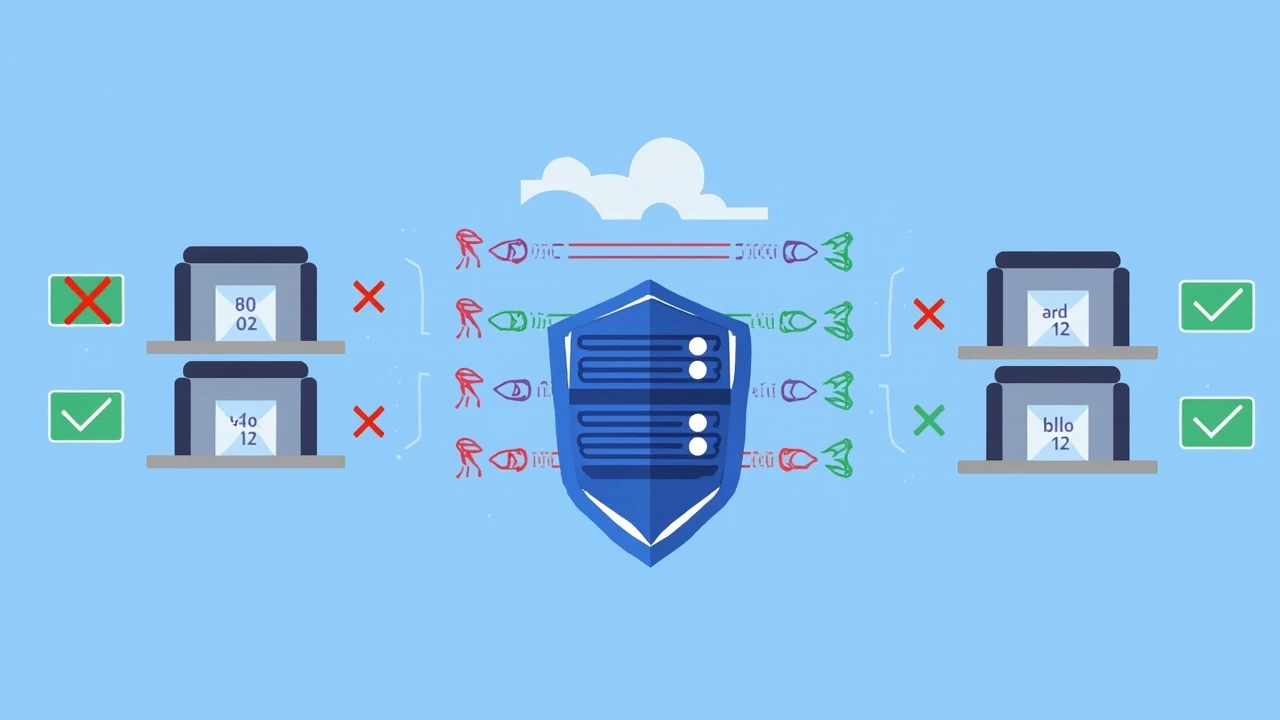
正确配置防火墙规则是确保网站可访问的关键
网站显示 502 错误
这通常发生在 Nginx 反向代理 + PHP-FPM 架构中。到了这里,问题已经从“服务能不能起来”进入“服务之间能不能正确协同”的阶段。
诊断命令
sudo systemctl status php-fpm

sudo tail -f /var/log/nginx/error.log
解决方案
sudo systemctl restart php-fpm

sudo nano /etc/nginx/nginx.conf
数据库连接失败
网站能访问,但显示数据库连接错误。对 WordPress、商城或带后台的业务来说,这通常是上线前最后一道容易出错的门槛。
诊断步骤
sudo systemctl status mysql

mysql -u root -p
解决方案
重置数据库密码:
ALTER USER 'wpuser'@'localhost' IDENTIFIED BY '新密码';
FLUSH PRIVILEGES;
检查网站配置文件(WordPress 示例):
sudo nano /var/www/html/wp-config.php
SSL 证书安装失败
使用 Certbot 安装 SSL(Secure Sockets Layer,安全套接层)证书时出错。这个问题经常不是证书工具本身坏了,而是域名解析、80 端口占用或 Web 服务状态没有对齐。
解决方案
确保域名已解析:
dig yourdomain.com
停止占用 80 端口的服务:
sudo systemctl stop nginx
sudo certbot --nginx -d yourdomain.com
sudo systemctl start nginx
磁盘空间不足
突然收到”磁盘空间不足”警告,服务停止运行。部署初期最容易把这件事低估,因为测试阶段流量不大,但日志、缓存和备份文件积起来会比想象中更快。
诊断命令
df -h

sudo du -ah /var | sort -rh | head -20
解决方案
sudo truncate -s 0 /var/log/nginx/error.log
sudo journalctl --vacuum-time=7d

sudo apt clean
sudo apt autoremove -y
内存不足导致服务崩溃
服务器频繁重启或服务自动停止。这类问题往往不是单次命令出错,而是资源长期绷得太紧,最后被系统用最粗暴的方式中断。
诊断命令
free -h

dmesg | grep -i "out of memory"
解决方案
添加 Swap 交换空间:
sudo fallocate -l 2G /swapfile
sudo chmod 600 /swapfile
sudo mkswap /swapfile
sudo swapon /swapfile
echo '/swapfile none swap sw 0 0' | sudo tee -a /etc/fstab
服务恢复后不要只看 free -h 的瞬时值,还要连续观察一段业务高峰期。建议至少记录 CPU、内存、磁盘、HTTP 状态码和 SSL(Secure Sockets Layer,安全套接层)证书到期时间;如果 3 天内内存使用率多次超过 80%,就应评估升级配置或拆分数据库。涉及页面响应变慢时,也可以参考 网站性能优化指南 做 TTFB、缓存和数据库查询排查。
备份失败或恢复出错
配置了自动备份,但发现备份文件损坏或无法恢复。这个问题最危险的地方在于,它平时不明显,只有真正需要恢复时才暴露出来。
诊断步骤
sudo tail -f /var/log/backup.log

tar -tzf backup-file.tar.gz
解决方案
测试备份恢复:
mkdir /tmp/restore-test
tar -xzf backup-file.tar.gz -C /tmp/restore-test
恢复测试通过后再把备份同步到异机或对象存储。对于不同规模的站点,可以参考 rsync、Borg 与 Restic 备份方案对比 选择增量、加密和保留策略。
总结与行动建议
通过这 10 个常见场景,你大致可以建立一条更稳的排障顺序:先确认能不能连上机器,再确认网络和系统源是否正常,然后检查 Web 服务、数据库和证书,最后把监控、备份和资源余量补齐。这样处理时,问题就不会一上来全都搅在一起。
如果你准备把这篇文章真正当成部署期参考,我更建议这样用:第一次遇到故障时,不要急着一次改三四个地方,先记录症状,再只动一个环节,然后马上验证结果。只要把“诊断、定位、解决、验证”这个节奏保住,大多数部署问题都能在可控范围内收回来。
如果你今天就要重新部署一台 VPS,最稳的顺序是先确认 SSH、网络和软件源都正常,再开始装 Web 服务和数据库,最后补监控、备份和告警。每完成一层就留下验证结果,下一次出现相同症状时才能快速定位差异。