网站上午还能正常打开,下午突然出现 508 报错,或者页面加载慢到十几秒才响应,后台登录也频繁超时——这类报错如何解决?本文以 CloudLinux 系统的 LVE(Lightweight Virtualized Environment,轻量级虚拟化环境)机制为例,教你逐步定位 CPU、进程数与内存三类限制的触发原因,帮助你在联系主机商之前先完成判断。很多站长遇到这种情况的第一反应是”服务器挂了”,于是直接开工单等回复,其实在虚拟主机(共享主机,多用户共用同一台服务器的硬件资源)环境中,三类资源限制问题完全可以自己先排查出来,该优化的优化,该升级的再升级。
先弄清楚:LVE 是如何限制资源的
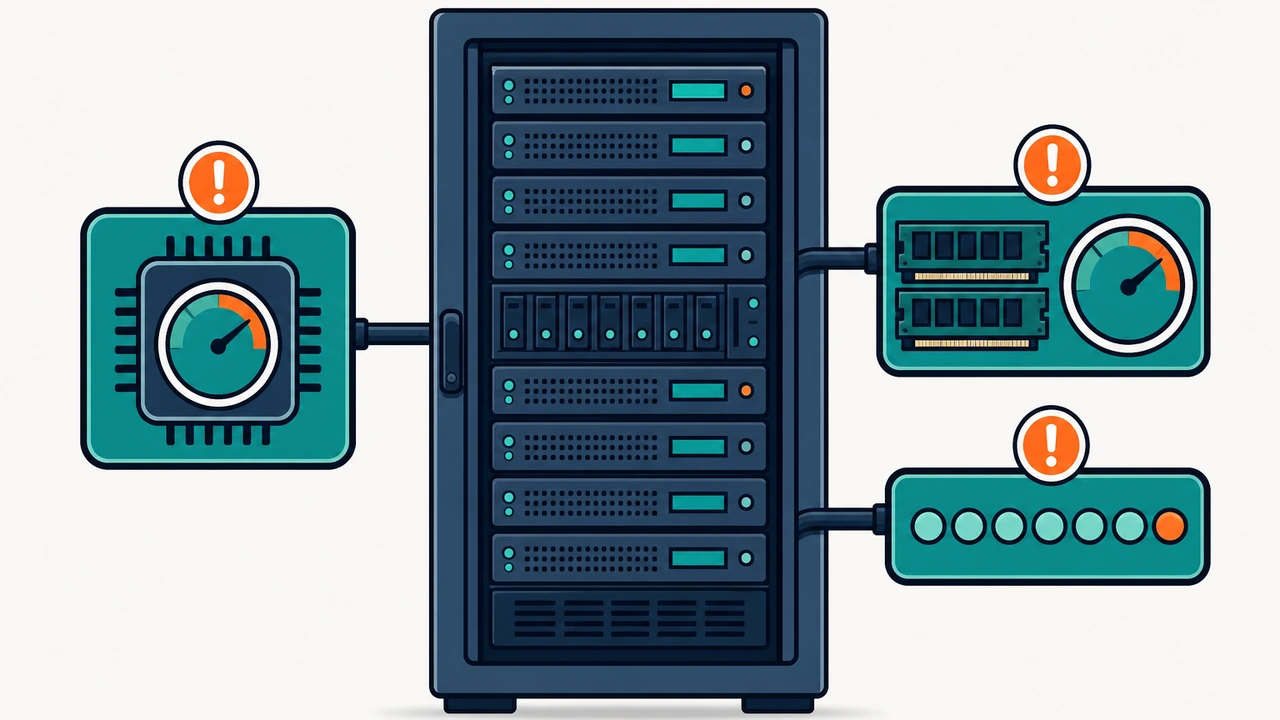
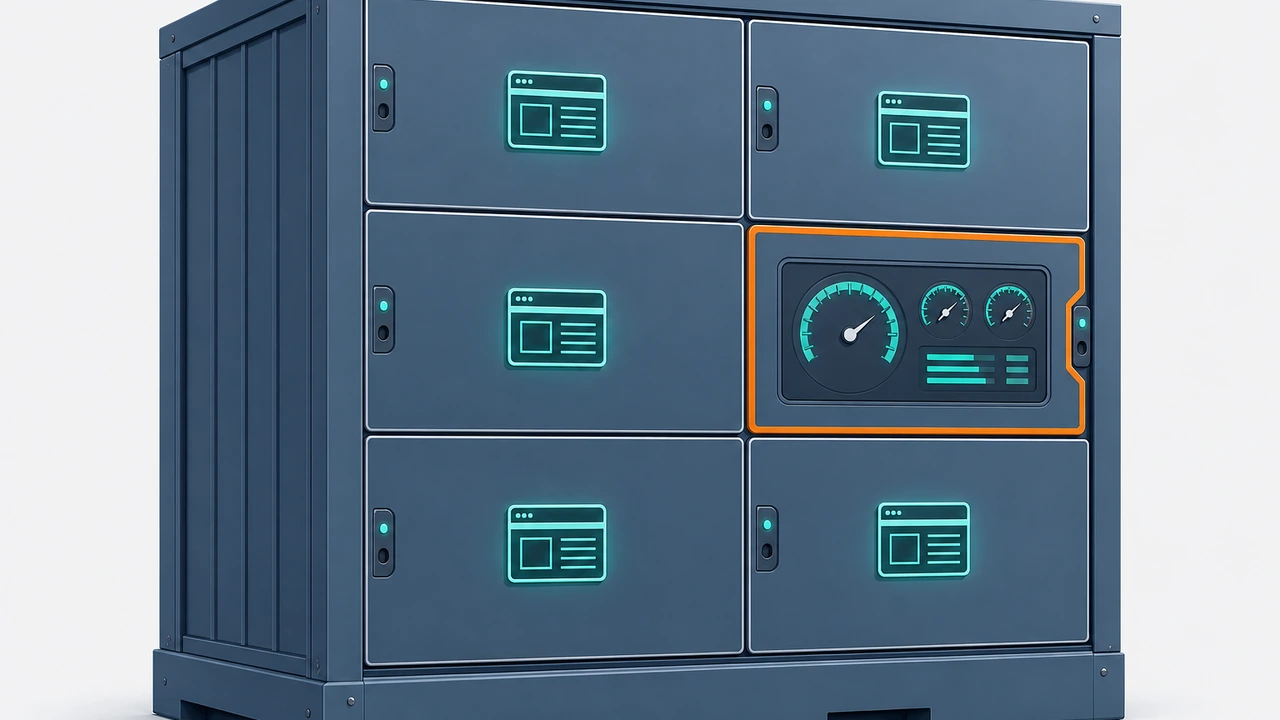
目前主流的虚拟主机产品大多运行在 CloudLinux 系统上,它会把一台物理服务器“切”成许多个互相隔离的资源容器,每个托管账户住在一个容器里。LVE 就是这个容器的技术名称:它规定你的账户最多能用多少 CPU 时间、多少内存、同时跑多少个进程。你可以把它理解成小区里的独立电表——邻居家电闸跳了,不影响你家;但你家自己的用电额度用完,保险丝照样会断。
这个机制对站长是把双刃剑。好处是邻居网站被攻击或跑爬虫时,不会把你的站点拖垮;代价是只要你的账户触碰了自己套餐的上限,报错就会立刻出现。三类最常见的限额是:CPU 使用率、entry processes(并发进程数上限)和物理内存配额,下面分别讲它们触发时的典型表现。
报错形态对照:508、变慢与内存溢出是三条不同的线索
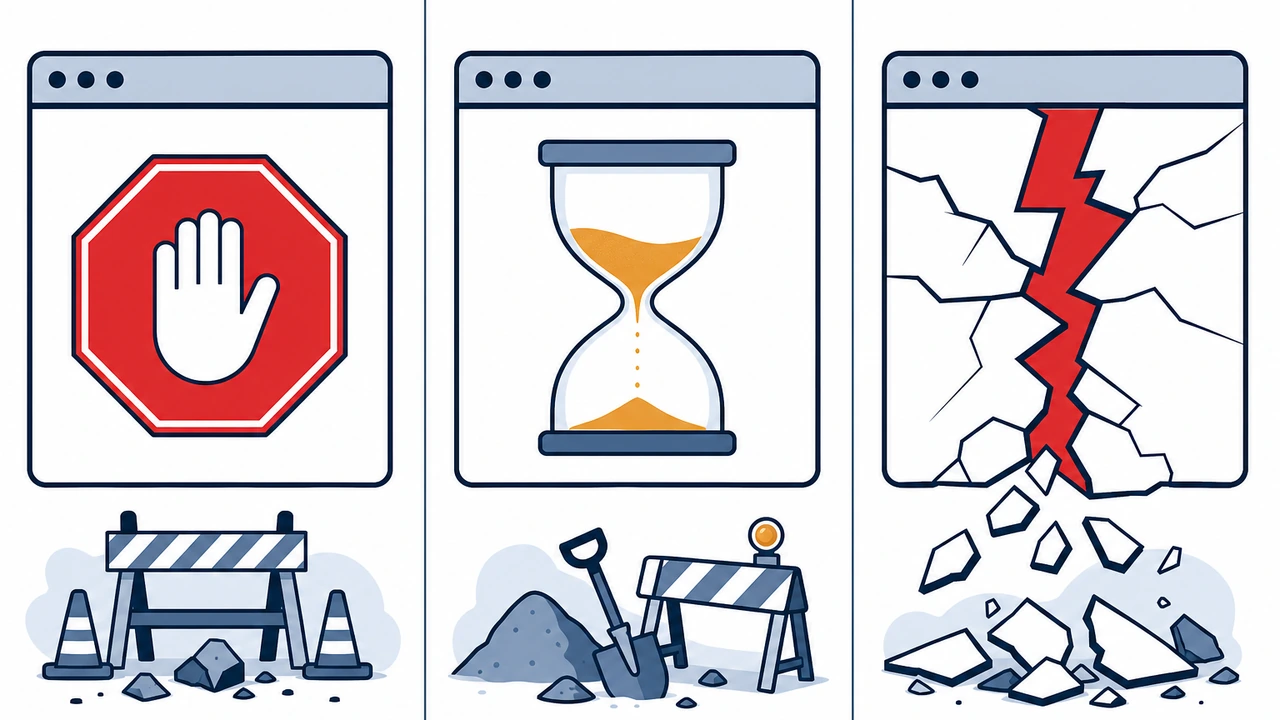
排查前先根据现象锁定方向,可以少走很多弯路。三类限制触发的报错形态差异明显,对照下面的线索基本能判断出你撞到的是哪一堵墙。
- 508 Resource Limit Reached:浏览器直接返回 508 状态码,说明账户的 entry processes(并发进程数)已经打满。常见于网站被采集、爬虫爆发式抓取,或者页面里同时挂了大量未优化的图片处理任务。
- 页面间歇性变慢,但没有明确报错:多半是 CPU 使用率长期贴着上限运行。动态页面(例如 WordPress 的后台搜索、商品筛选)生成时需要消耗 CPU 时间片,配额一紧,每个请求都要排队。
- 页面白屏、500 报错或日志里出现 “Allowed memory size exhausted”:这是内存配额触顶的信号。某个插件或脚本单次运行申请的内存超出了 LVE 给账户的物理内存上限,进程被直接终止。
有一个容易混淆的点:508 看起来像 HTTP 层的问题,但根因在服务器账户层,单纯刷新页面没有用,必须降低并发或提高进程数上限。反过来,如果报错只在特定操作时出现(比如上传一张大图就白屏),那大概率是内存问题而不是进程数问题。区分清楚之后,我们进入具体排查。
第一步:在控制面板读取 LVE 资源使用情况
确认了现象方向,接下来要拿到实际数据,而不是猜。cPanel 用户可以搜索 “Resource Usage” 进入 LVE 统计页面,重点看三类信息:
- CPU 使用曲线:默认显示最近 24 小时每个时间片段的 CPU 占用百分比。曲线长期在 80% 以上说明动态内容消耗超出了套餐配额;偶尔一两个尖峰则可能只是备份任务或插件更新引起的瞬时值。
- Entry Processes 数值:这个数字经常被误解为”在线人数”,实际指同时存活的进程数,包括 PHP-FPM worker、CGI 进程等。一个访客连续快速打开多个页面会占用多个进程名额。数值达到套餐上限(例如 20 或 30)时,新请求会直接收到 508。
- Physical Memory 使用量:显示账户内存配额的占用情况。如果内存尖峰总出现在固定时间点(比如凌晨的定时任务),要重点检查那个时段运行的 cron 任务。
如果控制面板显示当前没有超限,但报错仍然存在,把时间范围切换到报错发生的具体时段再核对一次——LVE 统计按时间片段记录,”现在没问题”不代表”出问题那一刻没超限”。截图保存这些曲线数据,后续优化或提交工单都派得上用场。
第二步:定位是哪些脚本在消耗资源
读到了超限数据,下一步是找出”谁”在消耗资源。两个入口最常用:一是资源统计页通常会列出触发超限的具体 URI(请求路径),如果某几个 URL 反复出现,问题就集中在这些页面上;二是查看 PHP 慢日志(slow log),它会直接记录执行超过设定秒数的脚本文件名和行号。
实际案例里,消耗大户往往集中在几类:备份类插件在白天高峰时段做全站打包;瀑布流页面一次性加载几百个缩略图并现场生成多尺寸图片;被植入的恶意脚本对外发包;以及 WordPress 站点的 wp-cron 在每次访客访问时被重复触发。这也是为什么要”先看数据再动手”——盲目删插件可能误伤正常组件,而真正的元凶还留在原处。
定位到具体脚本后,可以用一个快速验证方法:暂时停用嫌疑最大的插件或主题功能,观察 24 小时内的资源曲线是否回落。回落明显就把问题锁定在这个组件上;曲线纹丝不动就恢复该组件,继续排查下一个嫌疑对象。
第三步:按限制类型对症处理
找到了消耗源,三类限制分别对应不同的处理策略,不要用一套方法硬套所有问题。
CPU 超限的处理思路是”减少动态计算”。给网站接入 CDN(内容分发网络,把静态资源缓存到离访客更近的节点)能让图片、CSS、JS 这类静态请求不回源消耗 PHP 资源;安装页面缓存插件后,大部分访客读的是缓存好的 HTML,CPU 占用通常能下降一半以上;把备份、图片压缩任务挪到凌晨低峰期执行,也能显著削平 CPU 曲线的尖峰。网站加载速度与资源占用是同一枚硬币的两面,具体优化手法可以参考我们之前整理的主机性能优化指南。
进程数超限的处理思路是”缩短每个请求的占用时间”。进程数打满的本质是每个请求占用进程的时间太长——页面 3 秒才生成完,一个进程名额就被占 3 秒。开启页面缓存把生成时间压到几十毫秒,同样 20 个进程名额就能服务多几倍的并发。另外检查异常并发来源:某只爬虫每秒抓十几个页面时,用 robots.txt 限制它的抓取频率,或直接在控制面板封锁它的 User-Agent,508 往往立刻消失。
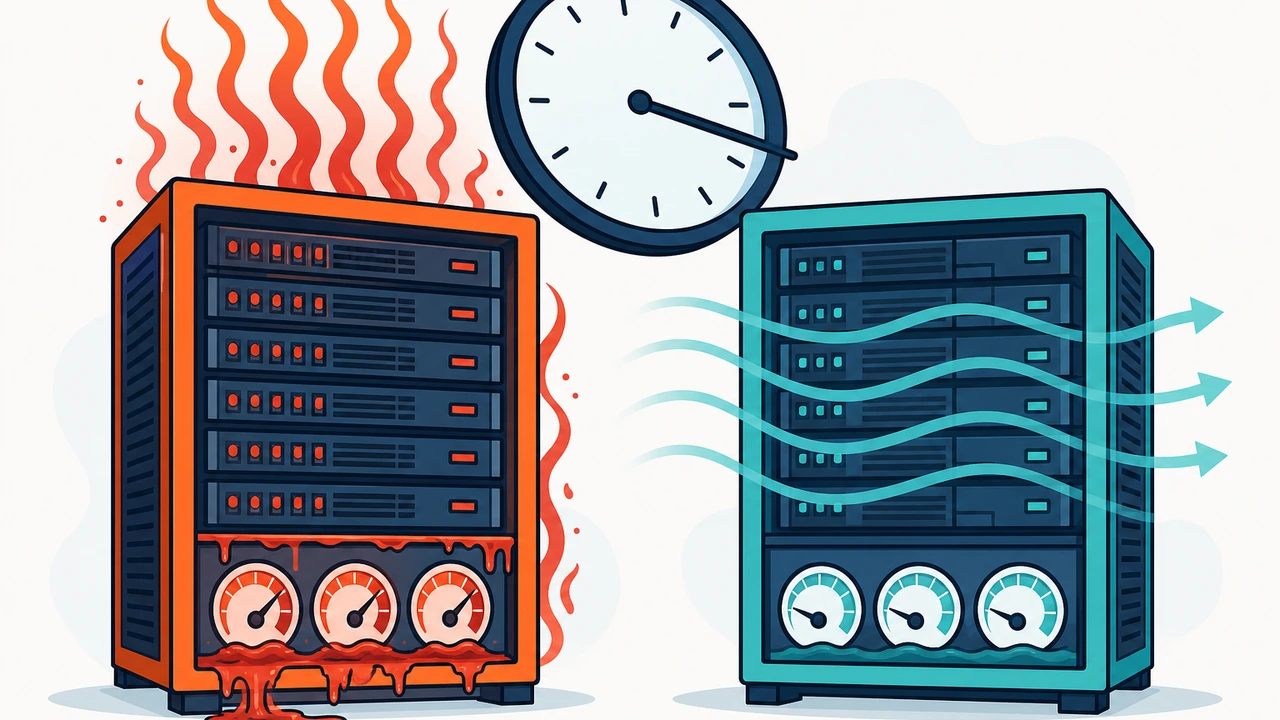
内存超限的处理思路是”砍掉内存大户”。先检查 PHP 内存设置(memory_limit)是否低于套餐配额——脚本申请值高于 LVE 配额时照样会失败,两者要对齐;再排查导入导出、批量图片处理这类一次性吃内存的操作,改成小批量分次执行;如果某个业务功能(比如大型商品导入)确实需要大内存,就该把它挪到独立环境执行。与服务器资源分配相关的更多话题,可以浏览服务器分类文章。
什么时候该升级方案而不是继续优化
优化有天花板,识别这个临界点比盲目调优更重要。给你三个判断标准,满足任何一条就说明该换更大的方案了:
- CPU 曲线在流量没有增长的情况下持续走高:说明站点自身的技术债在累积(插件臃肿、数据库膨胀),优化收益追不上消耗增速,继续压榨现有配额只会让报错越来越频繁。
- 业务高峰时段稳定触发 508:说明正常业务量已经超过套餐的并发上限,不是异常流量问题,属于典型的方案容量不足。
- 核心业务功能因内存配额无法运行:比如批量导入 5000 条商品数据反复失败,被迫切成 10 次手工操作,效率损失往往比升级费用高得多。
优化无效时可以从两档升级路径里选。第一档是套餐内升级:换成同系列更高配额的方案,CPU、进程数、内存三项限制同步放宽,数据不用搬。第二档是切换架构:当业务对并发和自定义环境的要求超出共享主机的天花板时,可以迁移到 VPS(虚拟专用服务器,拥有独立分配的 CPU、内存资源且可自由配置环境,Hostease 的 VPS 主机即属此类),站点不再受 LVE 配额约束,代价是需要自己承担环境维护。
建立日常监控,别等报错才行动
资源超限最大的成本不是单次报错,而是它总在你最忙的时候爆发。与其被动救火,不如把三件事变成固定习惯:每周看一次 Resource Usage 页面的周视图,确认 CPU 和内存曲线是平稳还是爬升;安装新插件或改版主题后,连续观察三天资源曲线;给站点接入 uptime 监控(免费工具即可),把 508 状态码设为告警条件。
总结一下完整路径:先按 508、变慢、内存溢出三种形态锁定限制类型,再到控制面板读取 LVE 数据确认判断,然后定位消耗脚本并对症优化,优化无效时果断升级方案。建议你现在就打开控制面板看一下当前的资源使用基线——有了这个数字,下次资源告警时你能在十分钟内判断出是小问题还是该换方案。