网站突然打不开、接口请求超时、浏览器提示证书错误——很多运维人员的第一反应是重启服务,但问题往往很快复现。日志里只有一行模糊的 timeout,谁也说不清请求到底卡在哪一环。本文教你如何用服务器抓包工具 tcpdump,直接观察网络上的真实数据,逐步定位 HTTP 访问异常与 TLS(安全传输协议)握手失败的根本原因。无论你管理的是 VPS(虚拟专用服务器)还是独立服务器(独享整台物理机的服务器),这项技能都能在日志无法给出答案时帮你解决问题。

为什么抓包比看日志更能定位问题
日志告诉你”程序认为发生了什么”,抓包告诉你”网络上实际发生了什么”。两者经常不一致:应用日志显示请求已经发出,抓包却可能发现请求根本没到达对端;日志报错连接超时,抓包却能看出 TCP(传输控制协议)三次握手只完成了前两步就被对端重置。
典型的适用场景有三类。第一类是访问超时类问题:用户反馈页面偶尔打不开,但服务器负载和错误日志都正常,抓包可以看到 SYN(连接发起包)发出后是否收到回应,从而判断丢包发生在哪一侧。第二类是 HTTPS 握手失败:浏览器报 ERR_SSL_PROTOCOL_ERROR,抓包能确认 ClientHello(客户端问候包)发出后服务器返回了什么,是直接断开还是返回了异常告警。第三类是流量被劫持或干扰:响应内容异常时,抓包能看到真实返回的源地址和数据,配合 DNS(域名解析系统)解析记录比对,判断是否存在解析污染。
抓包的前提是你有服务器的 SSH(安全外壳协议)登录权限。如果你使用的是 Hostease 的 VPS 或独立服务器,默认都具备 root 权限,可以直接执行下文的命令;部分 managed 主机面板环境则限制了底层网络工具,抓包前建议先确认权限。
tcpdump 安装与基础命令
tcpdump 在主流发行版中都可以直接安装。以 CentOS/AlmaLinux 为例执行 yum install -y tcpdump,Ubuntu/Debian 执行 apt install -y tcpdump。安装完成后,先记住三条最常用的命令模式。
监控 80 端口的 HTTP 访问流量:
tcpdump -i eth0 -nn port 80
把抓包结果保存为文件,供 Wireshark 等图形工具离线分析:
tcpdump -i eth0 -nn port 443 -w /tmp/tls_capture.pcap
只看某一个来源 IP 的流量,快速确认单个用户的问题:
tcpdump -i eth0 -nn host 203.0.113.50
几个参数需要理解清楚:-i eth0 指定网卡,可以用 ip addr 先确认对外服务的网卡名;-nn 禁止把 IP 和端口反向解析成域名和服务名,避免抓包动作本身产生额外的 DNS 查询;-w 写文件时建议加上 -s 0,表示完整捕获数据包而不截断。抓包是持续性动作,问题复现后记得按 Ctrl+C 及时停止,长时间全量抓包会快速占满磁盘,尤其是带宽(网络传输能力)本来就紧张的小型 VPS。
用 tcpdump 定位 HTTP 访问超时
假设用户反馈:访问你的网站偶发性超时,Nginx 日志里看不到对应请求。这时按”请求是否到达服务器”分两步排查。
第一步,确认请求是否到达服务器网卡。在用户复现问题的时段执行:
tcpdump -i eth0 -nn port 80 and host 203.0.113.50
如果能看到 203.0.113.50.xxxx > 服务器IP.80: Flags [S],说明客户端的连接请求已到达;若随后出现 Flags [S.](服务器同意连接),接着 [.](数据交互),说明 TCP 层一切正常,问题在应用层,应转去排查 Nginx 配置、后端服务或防火墙的应用规则。反之,如果只有 [S] 反复出现、没有任何回应,则是 SYN 丢包,重点检查防火墙的连接数限制、CC 防护阈值或上游网络。
第二步,看 HTTP 请求内容的响应时间。加上 -A 参数可以以 ASCII 形式显示数据内容:
tcpdump -i eth0 -nn port 80 -A | grep -E "Host:|GET|HTTP/1"
这样能直接看到请求的 Host 头和路径。曾有一个实际案例:外贸站长反馈网站偶尔打开很慢,抓包发现每次慢请求之前,同一来源 IP 都先发起了几十个并发连接——最终定位为某搜索引擎爬虫并发过高触发了限速。像这类问题,单纯看访问日志的耗时分位数很难发现规律,抓包几分钟后原因就清楚了。
定位到具体环节后,如果瓶颈是后端处理慢而不是网络问题,可以结合 TTFB 与主机优化 一文的方法继续压缩响应时间;如果是连接被防火墙规则拦下,则参考服务器配置分类下的运维文章调整规则。

用 tcpdump 排查 TLS 握手失败
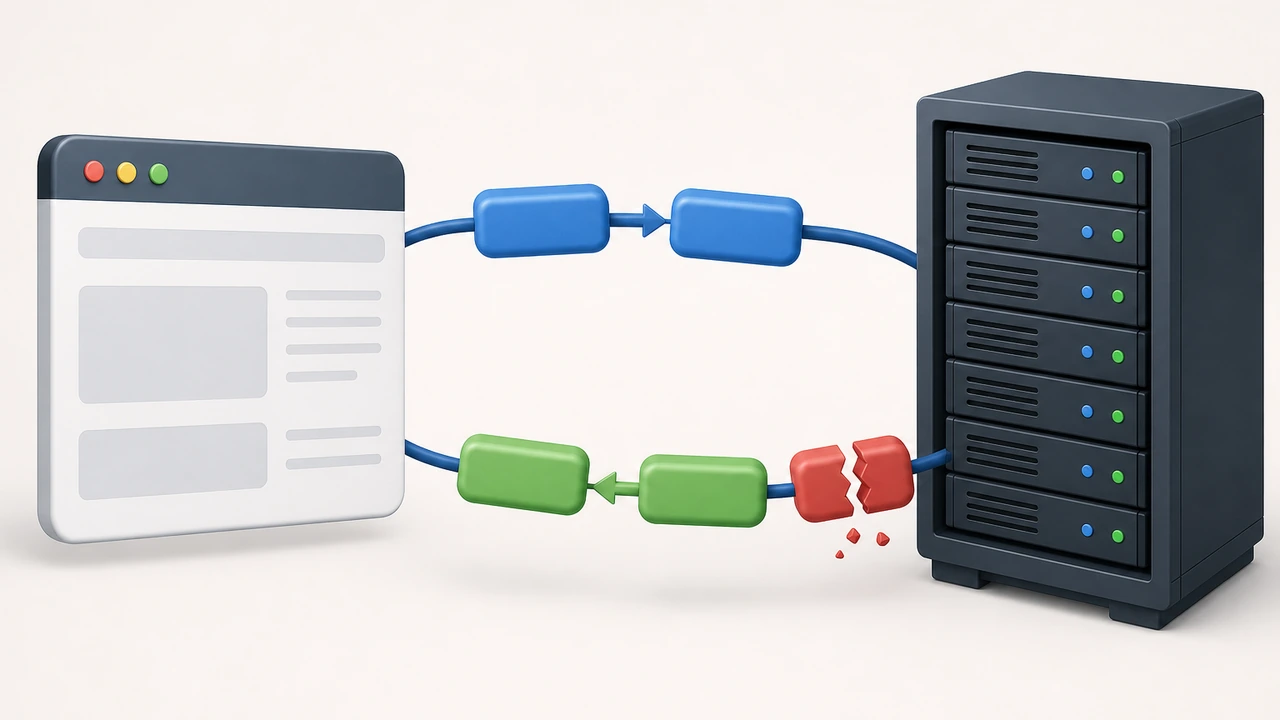
HTTPS 网站报错时,浏览器给出的提示往往很笼统。抓包能回答一个关键问题:握手到底失败在哪一步。一个正常的 TLS 握手包含四步:客户端发送 ClientHello,服务器返回 ServerHello 并附带证书,客户端验证证书后交换密钥材料,双方生成会话密钥并完成握手。
先抓取 443 端口流量:
tcpdump -i eth0 -nn port 443 -w /tmp/tls_debug.pcap
复现一次浏览器报错后停止抓包,先看命令行输出的握手序列。以下是几种典型现象和对应的处理方向:
- 只有 ClientHello(对应
Flags [S]握手后出现加密内容包但立即Flags [F]或[R]断开):大概率是客户端版本过旧或 SNI(服务器名称指示)不匹配,确认客户端 TLS 版本与站点证书域名。 - ServerHello 后服务器直接发送断开包:多为证书链配置不完整,用
openssl s_client -connect 域名:443 -servername 域名核对证书链返回;这里排查的正是 SSL(安全套接层,TLS 的前身)时代遗留的证书配置问题。 - 服务器返回 TLS 告警包(抓包显示 Alert 内容):对照告警类型,certificate_expired 表示证书过期,handshake_failure 常见于加密套件不匹配,需要调整 Nginx 的
ssl_protocols与ssl_ciphers配置。 - 完全没有到达服务器的握手包:问题不在你的服务器,检查客户端本地网络或中间链路。
落地 pcap 文件后,把 /tmp/tls_debug.pcap 下载到本地用 Wireshark 打开,过滤条件输入 tls.handshake,每一步握手消息的类型、耗时、证书内容都一目了然。证书过期这类问题其实可以在发生前就避免:建议开启证书到期监控,或者选择默认集成自动签发证书的主机环境托管站点,减少人工续期的遗漏风险。
实用技巧与常见误区
掌握了基础命令后,几个进阶技巧能明显提升排查效率,同时也有一批新手容易踩的坑需要避开。
技巧层面,第一是组合过滤条件缩小范围:tcpdump -nn port 443 and not src 192.168.1.10 可以排除已知无异常的内网机器,避免输出被淹没。第二是限制抓包数量自动停止:tcpdump -nn -c 500 port 80 抓满 500 个包自动退出,适合挂在后台定时收集。第三是按时间窗口留证:配合 -G 300 -w /tmp/cap_%H%M.pcap,每 5 分钟生成一个新文件,方便事后对齐故障时刻。
误区层面,这三点最常见:
- 在错误网卡上抓包:服务器有多块网卡时,抓 loopback 或内网卡看不到公网流量,先用
ip addr确认入站网卡再执行。 - 忘记排除自己的 SSH 连接:
tcpdump -nn port 80 or port 443 and not port 22,否则满屏都是自己的终端心跳包。 - 在生产高峰期做全量抓包:高流量机器全量抓包会产生明显 CPU(处理器)开销,建议始终加端口或 IP 过滤,并限制
-c包数。
关于安全边界也要说明:抓包文件里包含访问者的 IP、请求路径等敏感信息,落地文件应存放在 /tmp 等临时目录并尽快清理,不要长期保留或对外分享原始 pcap。如果排查中发现异常来源集中,后续可以考虑在独立服务器(见 独立服务器方案)上部署更细粒度的防护规则,把干扰流量挡在应用层之前。

总结与下一步建议
tcpdump 的价值在于把”猜问题”变成”看问题”:HTTP 超时先确认请求是否到达网卡,TLS 握手失败先定位卡在哪一步,绝大多数模糊的网络故障都能在几分钟的抓包里现出原形。
给你的下一步行动建议是:先在一台测试机上把本文的基础命令跑一遍,熟悉 Flags 标志和过滤语法;然后在常用服务器上预装 tcpdump 并写好两条常用命令的别名,故障发生时就能直接进入抓包取证。如果你需要一台权限完整、网络质量稳定的练习或生产环境,支持完整 root 权限的 VPS 主机 是一个合适的起点,可以考虑开通一台作为排查演练机。遇到复杂网络问题时,把抓到的 pcap 文件连同故障时间点一起交给主机商的技术支持团队,能基于真实数据获得更快、更准的判断。