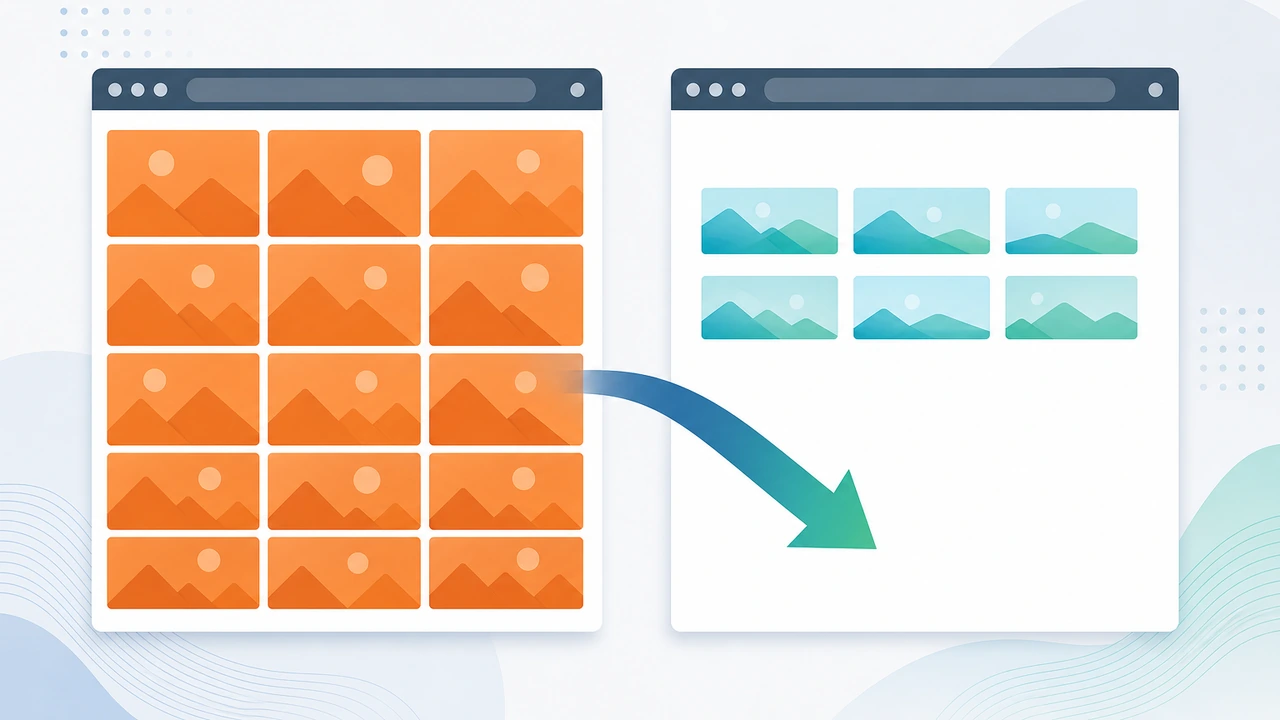
一台带高清产品图的电商站,首页往往要加载 20 张以上图片,单张原图 3-5MB,首屏总下载量轻松超过 50MB。在 10Mbps 带宽下,仅图片就要让用户等 40 秒以上,跳出率随之上升。网站图片体积优化解决的就是这个问题:在不牺牲肉眼可见画质的前提下,把图片体积压到原来的几分之一,并让首屏之外的图片延迟加载。这篇文章会带你完成批量 WebP 转换、懒加载配置和效果验证三个环节,每一步都给出可直接执行的命令。
为什么图片是页面提速的第一杠杆
对一个典型内容站做资源拆解,你会发现图片通常占页面总字节数的 50%-70%。HTTP Archive 的统计也显示,图片长期是网页平均体积最大的资源类型。脚本、样式表压缩后往往只有几十 KB,而一张未处理的相机原图就有 4MB——图片优化的本质,是解决带宽(服务器与用户之间每秒能传输的数据量)被大文件占满的问题。
图片体积优化的收益可以直接量化。我们把同一组产品图从 JPEG 转成 WebP 后实测(下文提到的 VPS(虚拟专用服务器,一台物理服务器上划分出的独立资源单元)也适合跑这类批量转换任务):
| 处理方式 | 单图体积 | 压缩率 |
|---|---|---|
| 原图 JPEG(质量 90) | 1.8MB | – |
| WebP 有损(质量 80) | 240KB | 约 -87% |
| WebP 有损(质量 70) | 160KB | 约 -91% |
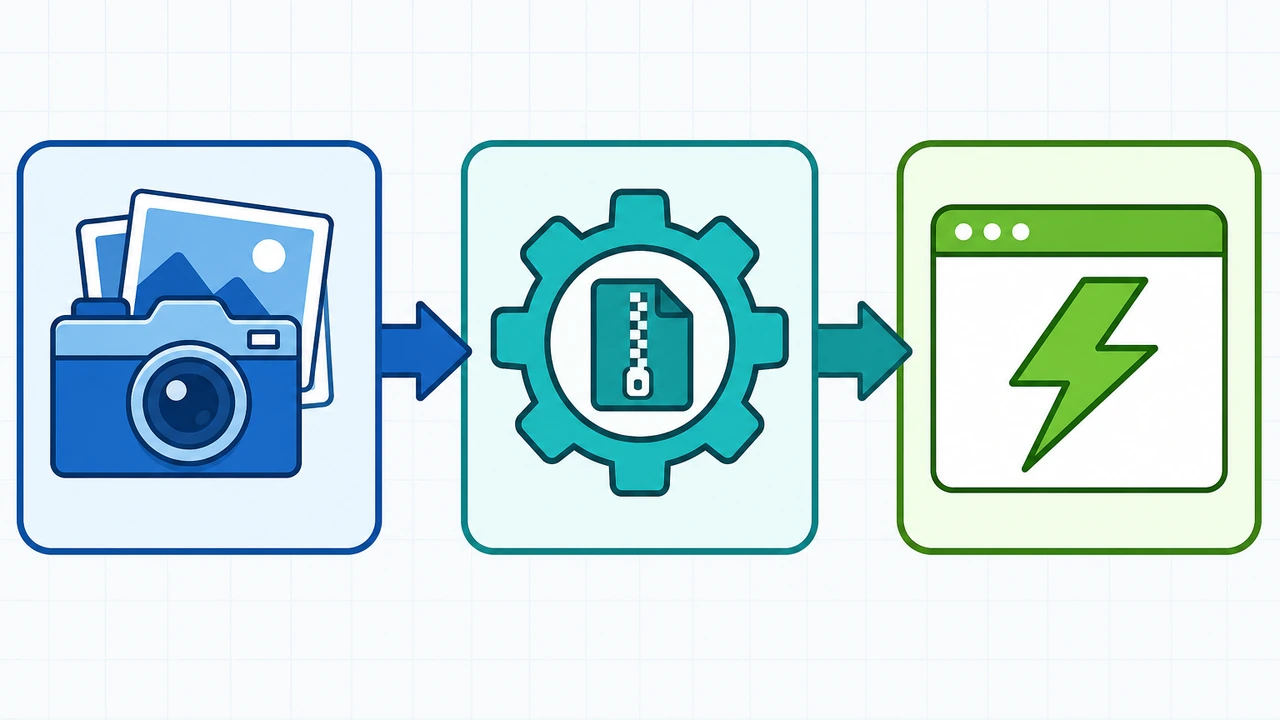
也就是说,仅转换格式这一步,页面总下载量就能降到原来的 1/8 左右。再加上懒加载把首屏外的请求推迟到用户滚动时才发出,首屏加载时间通常还能再缩短 30%-50%(视页面图片分布而定)。如果你想系统了解页面提速的全貌,可以参考我们之前写的 TTFB 优化指南,图片优化正是其中见效最快的一环。
用 cwebp 批量转换 WebP
WebP 是 Google 推出的现代图片格式,在同等画质下比 JPEG 小 25%-35%,且已被所有主流浏览器支持。转换工具推荐 libwebp 自带的 cwebp,它在质量 75-85 区间的体积/画质平衡最好。
先在服务器上安装(以 Debian/Ubuntu 为例):
sudo apt update && sudo apt install -y webp
单张图的转换命令很简单:
# -q 是质量参数,80 适合大多数网站配图
cwebp -q 80 product-photo.jpg -o product-photo.webp
整个目录批量转换,用一段循环脚本即可。下面这段脚本会把 uploads/ 下所有 jpg/png 转成 webp,转换后自动对比体积,只在确实变小时才保留新文件:
#!/bin/bash
# convert-to-webp.sh —— 批量转换目录内图片为 WebP
SRC_DIR="${1:-.}"
for f in "$SRC_DIR"/*.{jpg,jpeg,png}; do
  [ -e "$f" ] || continue
  out="${f%.*}.webp"
  cwebp -q 80 "$f" -o "$out" -quiet
  old_size=$(stat -c%s "$f")
  new_size=$(stat -c%s "$out")
  echo "$f: ${old_size} -> ${new_size} bytes"
  # 转换后反而变大(比如小尺寸 PNG 图标),就删掉新文件
  if [ "$new_size" -ge "$old_size" ]; then
    rm "$out"
    echo "  skipped (no gain)"
  fi
done
三个实践要点值得单独说明。第一,-q 80 是安全起点,产品主图可以到 85,缩略图降到 70 也看不出差别。第二,PNG 图标、带透明通道的 logo 转换后可能不降反升,所以脚本里保留了体积对比。第三,批量操作前先备份原图目录,转换是可逆的,但覆盖原图不可逆。如果原始图片已经丢失,唯一的恢复途径就是备份——这也是我们建议任何 Hostease 主机用户都开启自动备份的原因,出了问题可以一键回滚。
给 WordPress 配置懒加载
图片转换解决”每张图多大”,懒加载解决”什么时候加载”。原理是把 <img> 的真实地址先放进 data-src 属性,占位图只有几 KB,等图片进入浏览器视口前再替换成真实地址并触发加载。如果你的站点跑在 WordPress 主机上,这部分配置不需要动服务器,后台就能完成。
好消息是从 WordPress 5.5 开始,核心已内置原生懒加载:只要图片带有 width 和 height 属性,输出时会自动加上 loading="lazy"。你不需要装任何插件就能获得基础效果。可以用下面的命令确认你的主题输出是否符合预期:
# 检查页面上 lazy 属性的覆盖情况
curl -s https://your-domain.com/ | grep -o 'loading="lazy"' | wc -l
需要手动处理的典型场景是自定义主题或旧代码里手写的 <img> 标签。给这类图片补上原生懒加载只需要两处改动:
<!-- 改动前 -->
<img src="https://your-domain.com/images/optimization-webp-practical-lazyload.webp" alt="产品实拍">

<!-- 改动后:补尺寸属性 + lazy 属性 -->
<img src="https://your-domain.com/images/optimization-webp-practical-lazyload.webp" alt="产品实拍"
     width="800" height="600" loading="lazy" decoding="async">
两个配置原则决定了懒加载的实际体验。其一是首屏图不要懒加载:页面顶部的大图、banner 加上 loading="lazy" 反而会推迟 LCP(最大内容绘制)时间,正确做法是只给首屏以下的图片加 lazy。其二,务必保留 width/height 属性,否则图片加载前页面布局会跳动,CLS(累积布局偏移)指标随之恶化。
如果用 WordPress 块编辑器写作,图片块默认会输出尺寸属性,上述原则基本自动满足。用页面构建器(Elementer、WPBakery 等)的站点建议逐一检查关键落地页,确认懒加载没有覆盖到首屏元素。

进阶:CDN 与自适应图片
图片体积优化做到这一步,还可以再拿走一部分收益。CDN(内容分发网络)能把图片缓存到离用户更近的节点,国内访客访问海外主机时效果尤其明显——同样一张 240KB 的 WebP 图,从美国源站加载要跨太平洋一次,从亚洲边缘节点加载延迟可以降到 1/5 以下。Hostease 的 WordPress 主机方案内置 CDN 加速,图片这类静态资源会自动走就近节点,不需要自己改任何代码。
自适应图片是另一个常被忽略的环节。桌面端 1200px 宽的展示图,在手机 375px 宽的屏幕上完全是浪费。用 srcset 让浏览器按屏幕宽度选图:
<img src="https://your-domain.com/images/optimization-webp-practical-cover.webp"
     srcset="https://your-domain.com/images/optimization-webp-practical-cover.webp 400w,
             https://your-domain.com/images/optimization-webp-practical-cover.webp 800w,
             https://your-domain.com/images/optimization-webp-practical-cover.webp 1600w"
     sizes="(max-width: 600px) 400px, 800px"
     alt="数据中心机房实拍" loading="lazy" width="800" height="600">
示例中的文件名请替换为你自己批量转换后导出的各宽度版本(cwebp 的 -resize 参数可以在转换时直接缩放),移动端单图体积还能再降 50% 以上。
常见问题排查
实际操作中,最常收到的三类反馈是转换后图片没变化、懒加载不生效、以及页面变模糊。对应的排查路径各不相同:
- 转换后页面图片没变小:九成是浏览器缓存。用无痕窗口或
curl -sI https://your-domain.com/images/photo.webp | grep -i content-length直接确认服务器返回的实际大小。 loading="lazy"属性消失:检查是否有图片优化插件在输出前重写了<img>标签,两个插件同时做懒加载会互相覆盖,只保留一个。- 图片模糊:
-q参数低于 70 且图片有大量渐变或文字时容易出现,把质量提到 80 重新转换该图即可。 - WebP 上传后媒体库缩略图报错:老旧 WordPress 环境可能缺 WebP 支持,确认 PHP 版本 ≥ 7.4 并安装了 GD/Imagick 扩展的 WebP 支持。
还有一个容易被误判的情况:有人发现图片优化后速度仍不理想,问题其实出在服务器响应慢而不是图片。区分方法很简单——看浏览器开发者工具里 TTFB(首字节时间),如果 TTFB 超过 800ms,瓶颈在主机性能,图片优化帮不了这一段,此时应该考虑升级到 VPS 主机获得独享资源。
总结与下一步行动
把上面三步串起来,网站图片体积优化的完整路径是:先用 cwebp 以质量 80 批量转换,页面总图片体积降到原来的 1/8 左右;再确认所有首屏以下图片带 loading="lazy" 和尺寸属性;最后用 CDN 和 srcset 拿走剩下的一部分收益。建议你现在就做两件事:第一,用浏览器开发者工具看一下自己网站当前图片总传输量,作为优化基线;第二,挑一个图片最多的页面,跑一遍本文的批量转换脚本,对比优化前后的加载时间。如果你的图片量大、手工维护成本高,可以考虑我们之前介绍的 WordPress 主机方案,CDN 与图片加速默认配好,你只需要专注内容本身。