你是否遇到过这种情况:本地电脑用数据库客户端连不上虚拟主机里的 MySQL(一种常用的开源关系型数据库),或者把网站数据迁到新服务器后,旧环境突然读不到库了?绝大多数时候,问题不在数据库本身,而在于远程访问没有被正确授权。虚拟主机默认只允许本机程序连接数据库,任何来自外部的连接请求都会被直接拒绝。这篇文章将教你如何通过 MySQL 远程连接白名单配置,在虚拟主机场景下安全地开通远程访问:既要让指定的机器连得上来,又不能把数据库大门向全网敞开。整个过程只依赖主机控制面板和一条测试命令,不需要 SSH(一种加密的远程登录协议)权限,跟着步骤操作大约 10 分钟即可完成。
为什么虚拟主机要默认禁止远程连接
理解白名单的作用,先要看清虚拟主机和独立服务器在数据库访问上的区别。独立服务器的用户可以登录系统后台,直接修改 MySQL 的配置文件 my.cnf,把 bind-address 从 127.0.0.1 改成 0.0.0.0,再在防火墙上放行 3306 端口。虚拟主机用户没有这个权限,主机商把这类高危操作统一收进了控制面板。
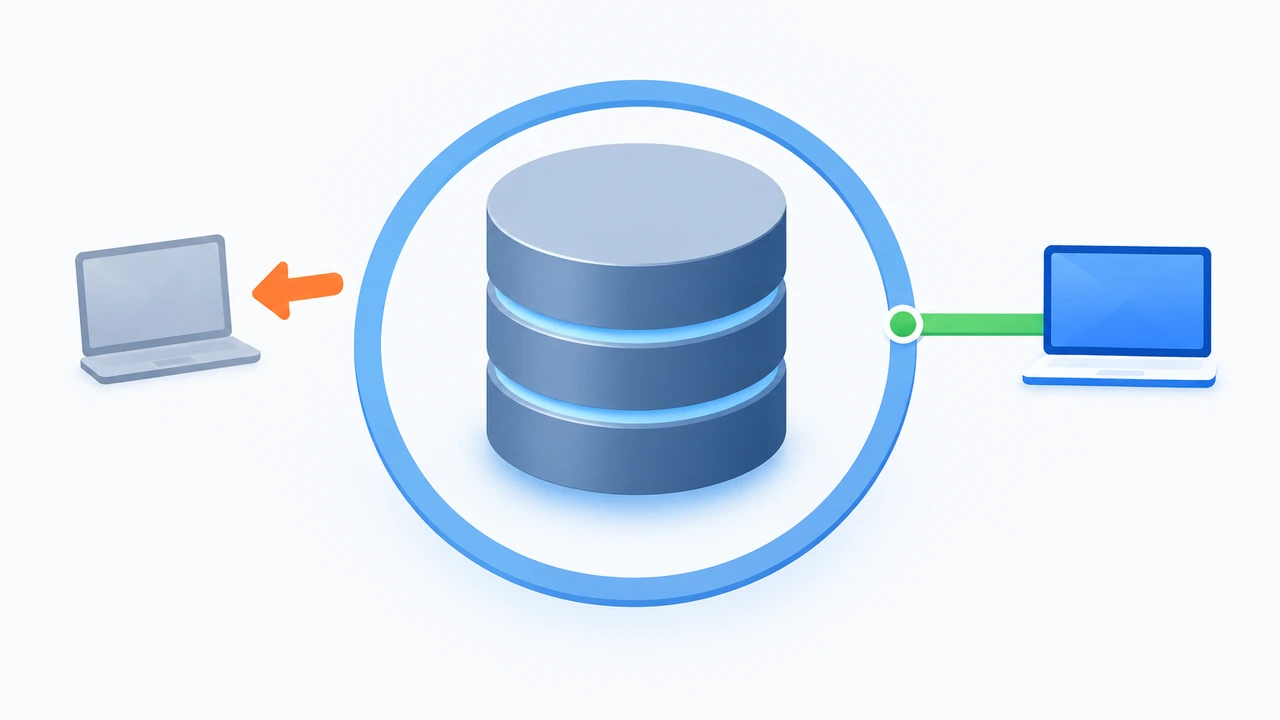
这样做的原因很直接:3306 是 MySQL 的默认服务端口,如果对整个互联网开放,扫描器会在几分钟内发现它,随后就是持续的爆破尝试。主机商的统计里,一台公网开放 3306 端口的数据库,每天收到的非法登录尝试可以轻松超过上万次。白名单机制正是为了解决这个问题:只有出现在名单里的 IP(互联网协议地址,用于标识网络中的一台设备)才被允许握手,其余请求在到达数据库之前就被拦截。
你可以这样理解:白名单相当于给数据库门禁加了一张”访客登记表”,登记过的 IP 可以进门,没登记的一律挡在门外。主流虚拟主机的远程 MySQL 功能就是按这个逻辑设计的,授权粒度可以精确到单个 IP,也可以按网段批量放行。
开通前的三步准备
动手之前,先确认三件事,避免配置到一半返工:
- 拿到本地出口 IP:在本地电脑访问
ip.cn或在终端执行curl ifconfig.me,记下返回的公网 IP,这就是需要加入白名单的地址 - 确认数据库信息:在控制面板的数据库管理页找到数据库名、用户名和密码,虚拟主机的数据库用户名通常带主机商前缀(例如
hostease_user) - 确认客户端环境:本地用的是 Navicat、DBeaver 还是命令行
mysql客户端,端口统一填 3306
如果你的办公网络是动态拨号宽带,出口 IP 可能隔几天就变。这种情况下建议改用带子网掩码的网段授权(例如 203.0.113.0/24),或者每次连库前先查一下当前 IP 再更新白名单,而不是图省事直接填 %。
在控制面板中配置白名单
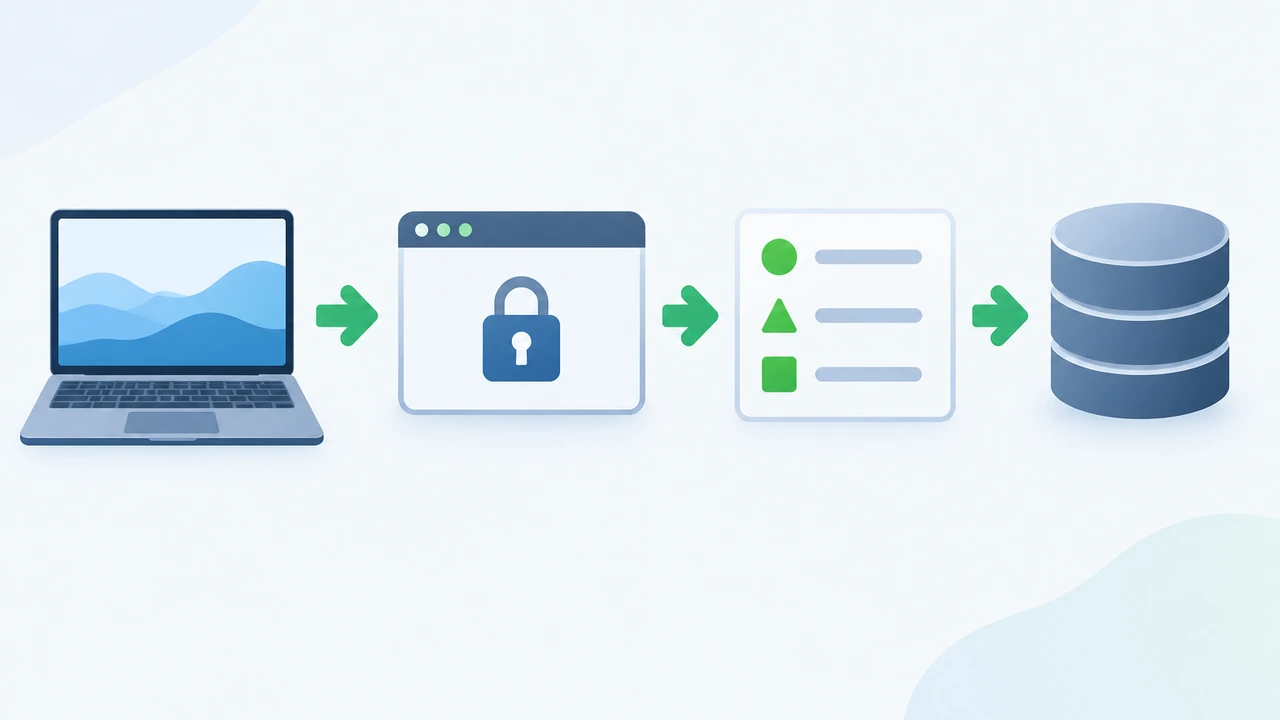
下面以 cPanel 风格的面板为例,大多数虚拟主机的操作路径一致。整个流程分四步:
第一步,登录控制面板,在”数据库”分区找到 Remote MySQL(远程 MySQL)图标,点击进入。
第二步,在 “Add Access Host” 输入框中填入第一步查到的公网 IP,例如 203.0.113.45,点击 “Add Host” 提交。面板会立即把该 IP 写入授权列表,不需要重启任何服务。
第三步,如果需要授权整个办公网段,可以填入通配符形式 203.0.113.%,表示允许 203.0.113.x 网段的所有地址连接。通配符授权的范围比单个 IP 大得多,只在确认网段归自己使用时再填。
第四步,核对授权列表。页面上方的 “Access Hosts” 列表应该出现你刚添加的地址;配错了就用列表右侧的 “Delete” 删除后重新添加。数据库层面的其它配置(用户权限、字符集、备份策略)如果也想一并梳理,可以参考这篇服务器配置与优化教程,把数据库安全纳入整台主机的运维清单。
连接测试与常见报错处理
白名单加好后,立刻验证连接是否打通。在本地终端执行:
mysql -h 你的主机地址 -P 3306 -u 数据库用户名 -p
输入密码后看到 mysql> 提示符,说明远程连接已经成功。用图形客户端的话,主机地址填控制面板里显示的数据库服务器地址(通常是主域名或面板标注的独立地址),不要填 localhost——那永远指向客户端所在的本机。
测试失败时,报错信息能直接定位问题:
ERROR 1130: Host 'x.x.x.x' is not allowed to connect:你当前的真实出口 IP 不在白名单里。重新查一次出口 IP(有时运营商路由和预期不符),确认后再加进列表ERROR 2003: Can't connect to MySQL server:请求根本没到达数据库,通常是主机地址填错、本地防火墙拦截,或者所在网络封了 3306 出站端口ERROR 1045: Access denied for user:白名单没问题,是用户名或密码错了。回控制面板重置数据库密码后重试
有一种容易忽略的情况:本地网络经过多层代理时,curl ifconfig.me 查到的 IP 和数据库实际看到的 IP 可能不一致。如果 1130 报错反复出现,最可靠的确认方式是看控制面板的访问日志,或直接把报错里显示的 x.x.x.x 加进白名单。
白名单的日常维护与安全边界
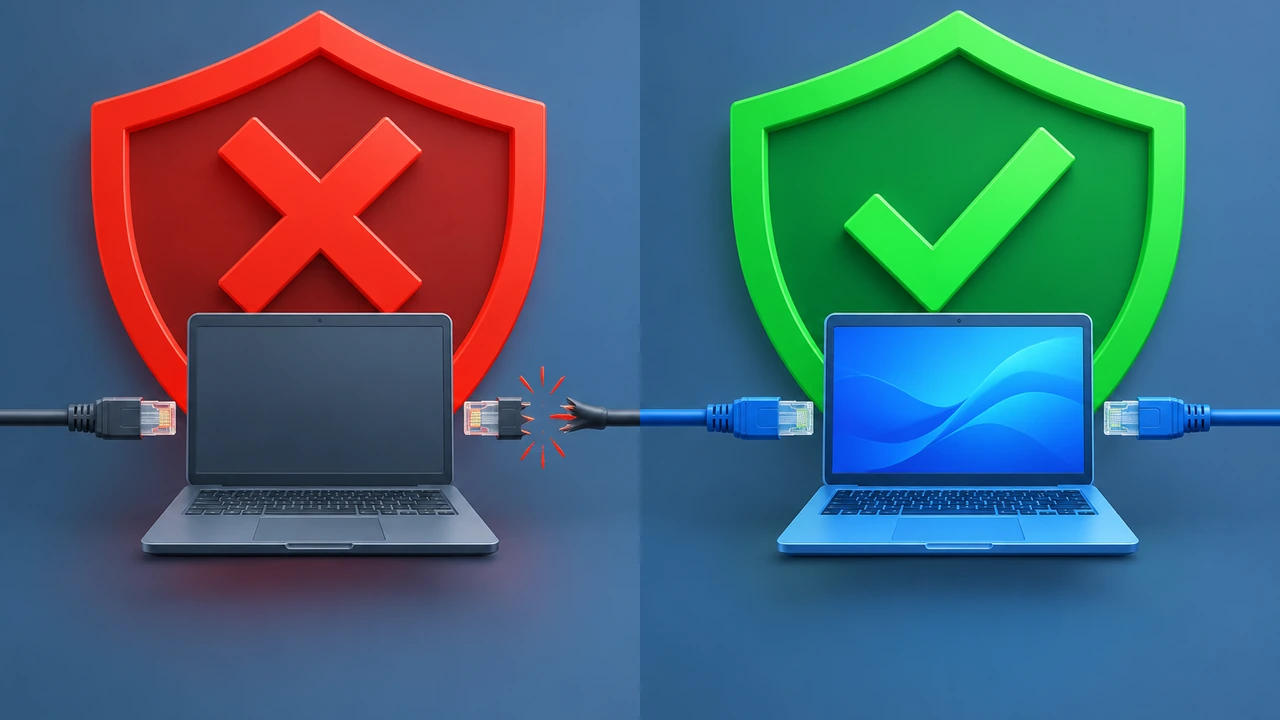
开通远程连接只是第一步,长期安全依赖持续的维护习惯。下面几条是我们在支持工作中反复强调的边界:
- 用完即收:临时调试结束后,把不再需要的 IP 从列表中删除。授权列表越短,暴露面越小
- 禁用
%通配符:它等于向全网开放,虚拟主机场景下没有任何正当理由使用它 - 密码单独管理:数据库密码不要与 FTP、面板密码相同,建议 16 位以上并包含大小写字母、数字和符号
- 定期核对列表:每月登录面板检查一次 Access Hosts,清理已下线的办公设备和过期 IP
如果你的远程访问需求是固定的自动化任务(例如每晚从本地服务器同步数据),而办公网络 IP 又频繁变动,可以考虑把这套同步任务迁移到 Hostease VPS 上执行——VPS(虚拟专用服务器)拥有独立公网 IP,白名单只需配置一次就长期有效,不再受家宽动态 IP 的影响。VPS 环境下你还能进一步用防火墙规则做双层限制,安全性和灵活性都更高。
对于大多数网站运维场景,虚拟主机自带的白名单机制已经够用。它是主机层面的一道闸门,配合强密码一起使用,能把数据库暴露风险压到很低的水平。如果你的站点同时在做性能调优,可以把白名单维护纳入整体的网站性能与优化计划,安全配置和访问速度一起抓,运维节奏会更稳。
总结
MySQL 远程连接在虚拟主机上的安全开通,核心动作只有一个:精确授权 + 及时回收。先查清自己的出口 IP,通过控制面板的 Remote MySQL 功能把 IP 加入白名单,用 mysql -h 命令验证连通,最后按 1130、2003、1045 三类报错逐一排除。日常维护记住两条:永远不用 % 通配符,临时授权用完就删。如果你需要一台拥有固定公网 IP 的环境来长期跑数据库同步任务,可以考虑升级到 Hostease 独立服务器,或从虚拟主机平滑迁移到 VPS,远程访问的配置会简单很多。如果在白名单配置过程中遇到面板操作问题,也可以先查阅服务器配置相关教程,或直接提交工单获取支持。