很多运维工程师拿到一台全新的独立服务器后,第一反应就是装 Docker、拉镜像、起服务。但实际操作中,经常遇到容器启动失败、网络不通、磁盘 I/O 异常等问题——这些故障的根源往往不是 Docker 本身,而是服务器内核和存储层面的配置没有提前确认。
本文帮你解决这个问题:在部署 Docker 之前,应该检查哪些内核参数、存储驱动和网络配置,以及每一步的具体验证命令。按照这个清单走一遍,能大幅减少部署后的踩坑概率。
内核版本与关键模块检查
Docker 依赖 Linux 内核的多项子系统来实现容器隔离和资源管理。如果内核版本过低或关键模块未加载,容器可能无法启动,或者运行时出现各种莫名其妙的问题。
内核版本要求
Docker CE(社区版)官方要求内核版本不低于 3.10,但实际生产环境建议使用 4.x 或更高版本。内核 3.10 虽然能跑起来,但缺少 overlay2 存储驱动的完整支持,容易在镜像层叠加时出现性能问题。检查当前内核版本:
uname -r
# 示例输出: 5.15.0-91-generic
如果你的服务器内核低于 4.0,强烈建议升级后再部署 Docker,否则后续存储驱动的选择会受到很大限制。
cgroup(控制组)配置
cgroup 是 Linux 内核用来限制和隔离进程资源的机制,Docker 用它来控制每个容器的 CPU、内存和 I/O 使用量。检查 cgroup 是否正常挂载:
mount | grep cgroup
# 应该看到 cgroup2 类型的挂载点
cat /proc/filesystems | grep cgroup
现代 Docker 版本推荐使用 cgroup v2。如果你的系统还在用 cgroup v1,可以通过内核参数 systemd.unified_cgroup_hierarchy=1 切换到 v2。切换后记得重启服务器让配置生效。
必需的内核模块
Docker 运行需要以下内核模块支持,用 lsmod 命令逐一确认:
lsmod | grep overlay     # overlay 文件系统模块
lsmod | grep br_netfilter # 桥接网络过滤模块
lsmod | grep ip_tables    # iptables 防火墙模块
如果某个模块没有加载,用 modprobe <模块名> 手动加载,然后写入 /etc/modules-load.d/docker.conf 确保重启后自动加载。另外还需要确认以下内核参数处于开启状态:
sysctl net.bridge.bridge-nf-call-iptables  # 应返回 1
sysctl net.ipv4.ip_forward                  # 应返回 1
sysctl net.bridge.bridge-nf-call-ip6tables  # 应返回 1
这些参数控制容器网络的桥接转发行为。如果返回 0 或”没有该文件”,需要手动设置并持久化到 /etc/sysctl.d/99-docker.conf。这些配置在不同服务器方案上的表现可能略有差异,建议在部署前就确认到位。
存储驱动与文件系统配置
存储驱动决定了 Docker 如何管理层叠式的镜像文件。选错驱动会导致容器启动慢、磁盘占用暴增,甚至出现数据损坏。
overlay2 是当前首选
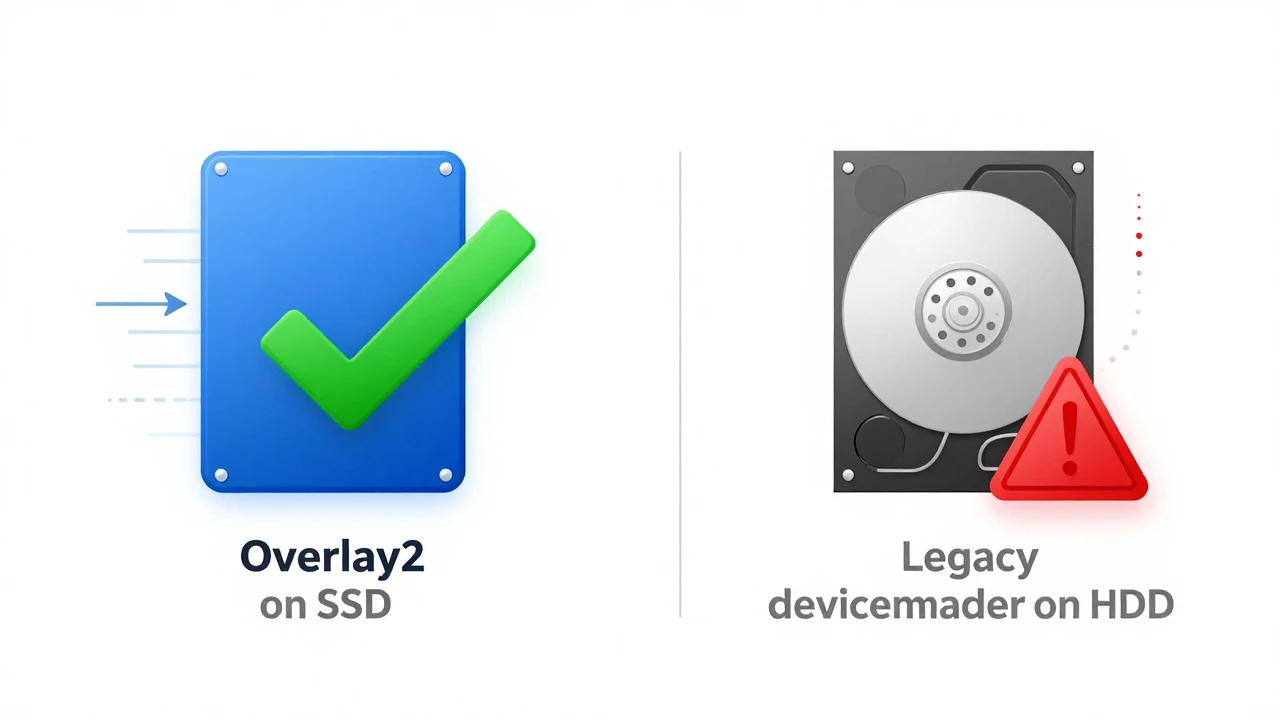
Docker 官方推荐的默认存储驱动是 overlay2(OverlayFS 版本 2),它在性能和稳定性上都优于早期的 devicemapper 和 aufs。确认当前存储驱动:
docker info | grep "Storage Driver"
# 理想输出: Storage Driver: overlay2
如果显示的不是 overlay2,可以在 /etc/docker/daemon.json 中显式指定:
{
  "storage-driver": "overlay2"
}
修改后需要重启 Docker 服务(systemctl restart docker)。注意:切换存储驱动会丢失所有已有的容器和镜像数据,所以务必在首次部署时就确认好,不要等到跑了一堆服务后再改。
文件系统类型与 d_type 支持
overlay2 要求底层文件系统支持 d_type(directory entry type)。ext4 文件系统默认支持,但 XFS 需要在格式化时加上 -n ftype=1 参数。检查方法:
xfs_info /var/lib/docker | grep ftype
# 如果输出 ftype=0,说明不支持 d_type,需要重新格式化分区
这个问题很隐蔽——即使 Docker 能启动,ftype=0 的 XFS 分区在运行一段时间后会出现”invalid argument”错误,导致容器无法创建新的文件层。
数据目录独立分区
默认情况下,Docker 把所有数据(镜像、容器层、卷)存放在 /var/lib/docker。如果根分区空间不足,很容易把系统盘撑满。建议在部署前就把 Docker 数据目录挂载到独立分区:
# 1. 停止 Docker
systemctl stop docker
# 2. 迁移数据
mv /var/lib/docker /data/docker
# 3. 软链接或在 daemon.json 中指定 data-root
ln -s /data/docker /var/lib/docker
# 或在 daemon.json 中添加: "data-root": "/data/docker"
# 4. 启动 Docker
systemctl start docker
选择 SSD 磁盘作为 Docker 数据目录的载体,镜像拉取速度和容器启动时间会有明显提升。关于服务器磁盘、网络和系统参数的持续维护,可以参考我们整理的服务器运维指南。
网络参数与防火墙规则
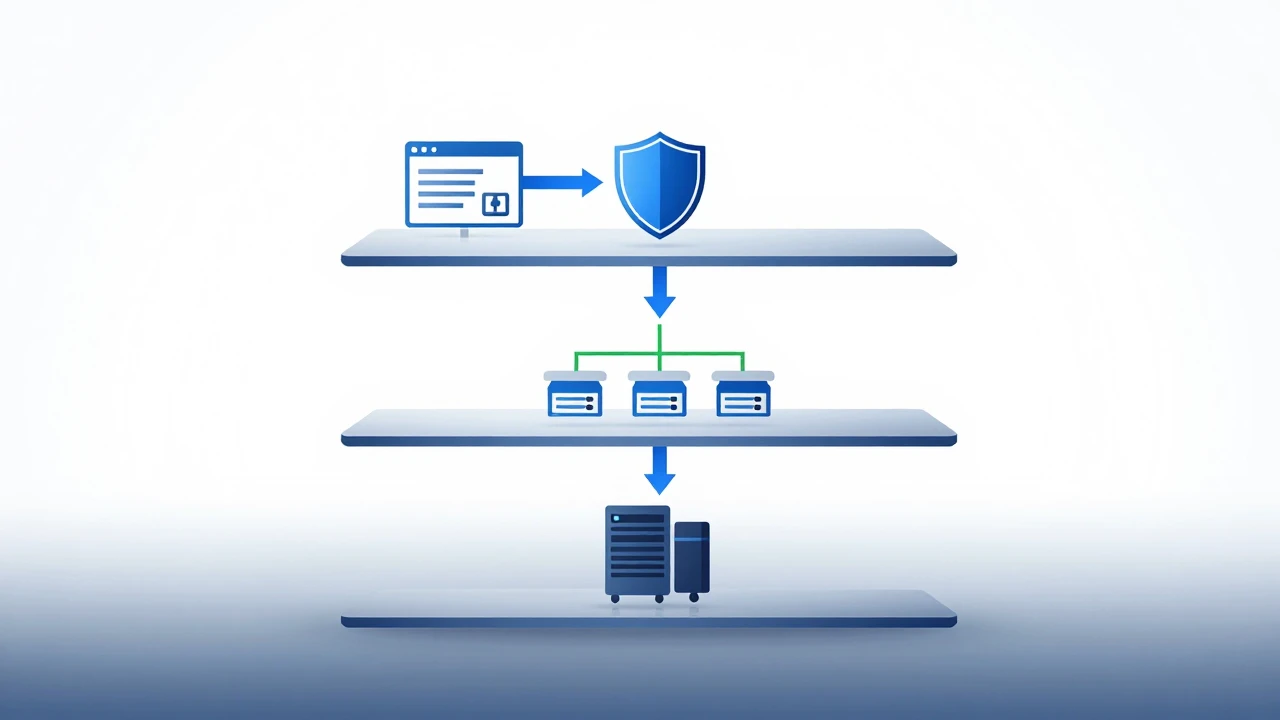
Docker 的网络功能依赖内核的 netfilter(网络过滤框架)和 iptables(防火墙规则管理工具)。如果这两个层面的配置不对,容器会出现”能 ping 通但访问不了”或者”端口映射不生效”的情况。
iptables 与 nftables 的兼容性
部分新发行版(如 Ubuntu 22.04+、Debian 12+)默认使用 nftables 而非传统的 iptables。Docker 对 nftables 的支持还不完善,可能导致端口映射规则无法正确写入。检查当前使用的后端:
iptables --version
# 如果显示 nf_tables,说明用的是 nftables 后端
遇到这种情况,可以切换回传统 iptables 后端:
update-alternatives --set iptables /usr/sbin/iptables-legacy
update-alternatives --set ip6tables /usr/sbin/ip6tables-legacy
切换后重启 Docker 服务,端口映射问题通常能立即解决。
DNS(域名系统)解析配置
容器内的 DNS(域名系统,Domain Name System)解析默认使用宿主机的 /etc/resolv.conf。如果宿主机的 DNS 配置有问题,容器内会出现域名解析失败。建议在 daemon.json 中显式指定 DNS:
{
  "dns": ["8.8.8.8", "114.114.114.114"]
}
这样无论宿主机的 DNS 怎么变,容器内的解析都不会受影响。
SELinux / AppArmor 策略
如果服务器启用了 SELinux(常见于 CentOS/RHEL)或 AppArmor(常见于 Ubuntu/Debian),需要确认安全策略不会阻止 Docker 的正常操作。检查 SELinux 状态:
getenforce
# 返回 Enforcing 表示已启用
在 SELinux 开启的情况下,Docker 默认会启用 --selinux-enabled 模式。如果你的容器需要挂载宿主机目录,可能需要调整安全上下文标签。如果不熟悉 SELinux 策略管理,可以临时设为 permissive 模式测试,确认问题后再调整正式策略。
这些网络层面的配置在不同虚拟化环境中的表现可能有所不同,独立服务器因为拥有完整的内核控制权,配置灵活性更高,但也意味着你需要自己负责每一项参数的正确性。
部署前验证清单
完成上面所有检查后,建议按以下步骤做一次完整的验证:
- 运行
docker run --rm hello-world拉取并执行官方测试镜像,确认 Docker 引擎本身工作正常 - 运行
docker run --rm -p 8080:80 nginx启动一个 Nginx 容器,从外部访问<服务器IP>:8080确认端口映射和防火墙规则生效 - 运行
docker run --rm -v /tmp/test:/data alpine touch /data/testfile测试卷挂载功能,确认/tmp/test/testfile文件被正确创建 - 运行
docker system df查看存储驱动和磁盘使用情况,确认 overlay2 正常工作
如果以上四步全部通过,说明内核参数、存储驱动和网络配置都没有问题,可以正式开始部署业务容器。
总结
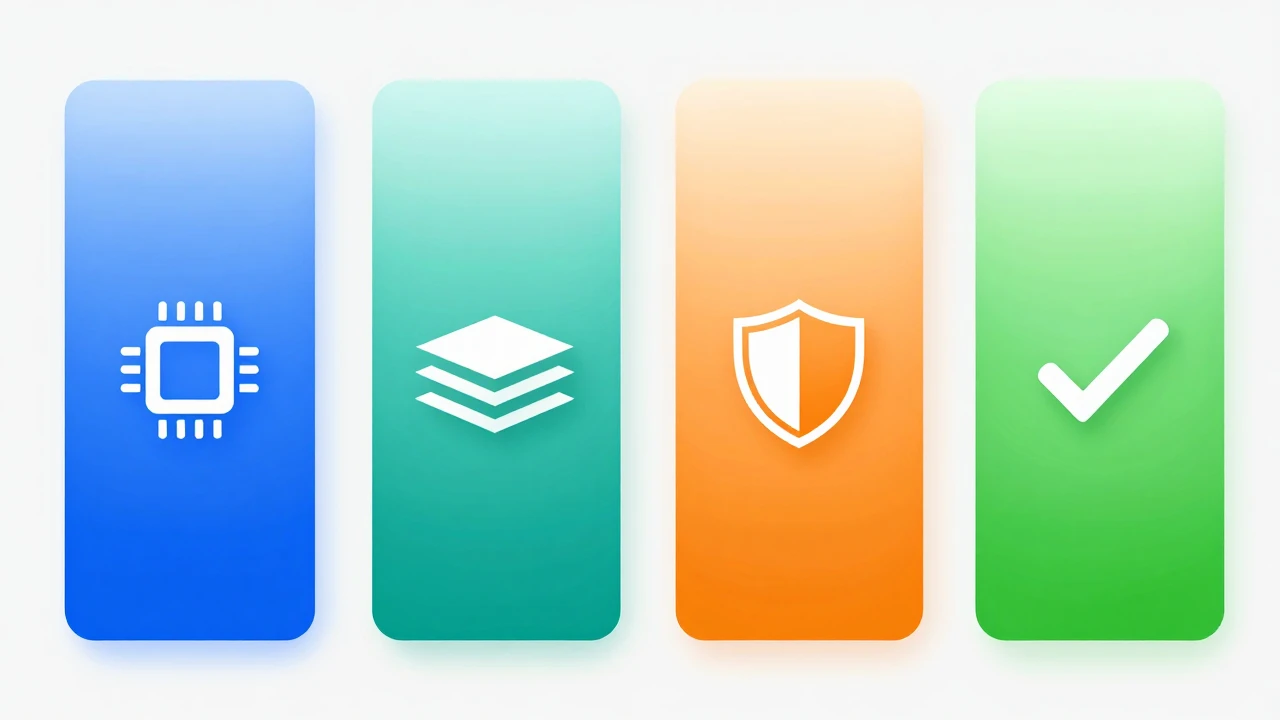
在独立服务器上部署 Docker,内核和存储层面的准备工作往往比安装 Docker 本身更花时间,但这一步省不得。核心检查项可以归纳为四大类:内核版本与模块、存储驱动与文件系统、网络参数与防火墙、以及最终的端到端验证。
建议的做法是:拿到服务器后先跑一遍本文的检查清单,把所有参数确认到位再开始装 Docker。如果发现内核版本不支持、存储驱动选错或者网络规则有冲突,在没有业务容器的状态下修复成本最低。等到服务跑起来了再改存储驱动或切 cgroup 版本,代价会大很多。
如果你正在为 Docker 部署选择合适的服务器环境,可以了解一下 Hostease 的独立服务器方案,支持自定义内核配置和灵活的磁盘分区方案,适合需要深度定制容器环境的运维场景。