入门款 OpenClaw Ready
Claw VPS Start
适合线索收集、内容发布、基础抓取和日常表单处理
$59 /月
推荐模型
兼容的大模型 API
OpenClaw 表现
适合轻量使用
- ✓ 开通后可直接使用
- ✓ 适合简单、重复的日常工作
- ✓ 包含基础保障服务

Hostease 提供 OpenClaw 套餐与预装镜像。交付时已处理浏览器依赖、中文字体、基础反识别与启动检查,帮助您以更可控的方式完成部署并进入正式使用。
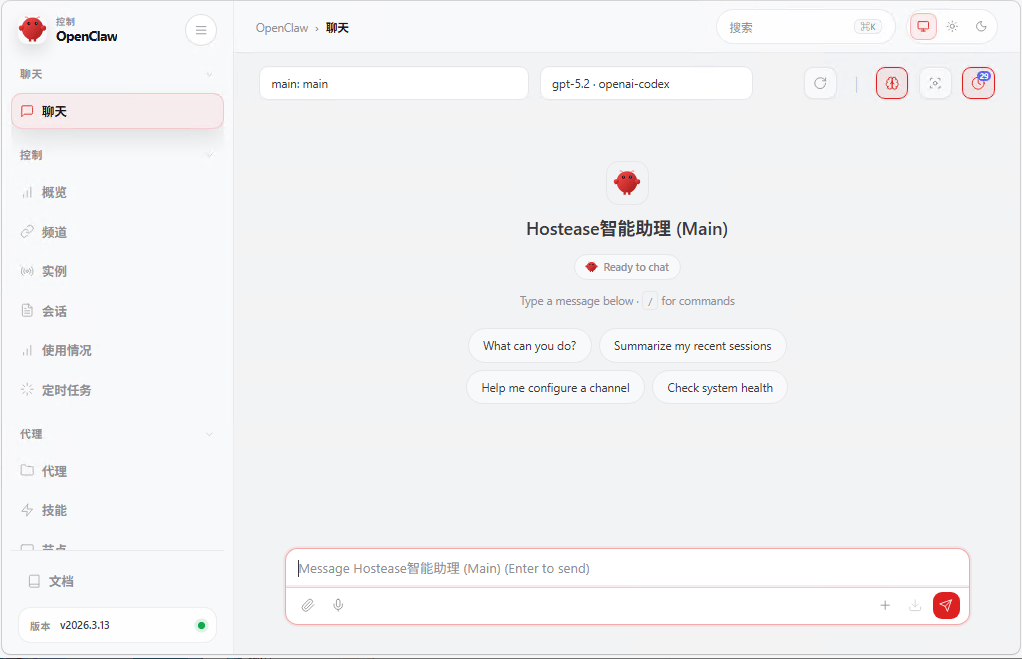
OpenClaw 可以理解为一个更适合真实网页业务的 Agent 运行框架,它让模型不仅能理解任务,还能在浏览器中执行点击、输入、跳转、抓取、判断和多步骤流程。
如果您希望进一步了解项目详情,可以直接查看 OpenClaw GitHub 仓库 ,或访问 官方文档 了解部署与能力范围。
除数据采集外,还可覆盖登录、表单、后台操作、账号管理与多步骤判断等业务流程。
可按任务成本、推理深度、中文适配和稳定性在不同模型供应商之间灵活接入。
将高重复度网页操作交由 Agent 执行,降低人工操作成本并提升流程一致性。
可从初期验证逐步升级至正式生产,无需重复部署整套运行环境。
无论您更看重推理效果、成本、中文能力还是特定地区可用性,Hostease 部署的 OpenClaw 都可以按场景接入不同模型供应商,避免把流程锁死在单一平台。

GPT 系列推理与工具调用

适合长上下文与复杂指令

推理与代码任务可灵活接入

多模态与 Google 生态能力

适合本地或自托管模型接入方案
许多 OpenClaw 安装方案只覆盖基础代码部署,但在正式业务环境中,真正影响可用性的往往是浏览器依赖、字体、网络、稳定性与安全隔离。Hostease 的交付重点正是这些运行细节。
针对 Playwright / Puppeteer 常见依赖缺失、中文字体渲染、浏览器指纹混淆和基础反识别需求,Hostease OpenClaw 镜像已预装常用补丁与运行时。
OpenClaw 运行在远端服务器,不直接暴露您本地浏览器环境、Cookie 和设备信息,降低本地隐私泄露与账号污染风险。
可按业务选择面向中国访问优化的线路,改善国内访问速度与远程操作体验,更适合团队协同和跨境业务。
通过海外服务器环境直接对接 OpenAI、Gemini、Claude 等模型,减少因地理位置与网络限制带来的接入障碍。
若因 OpenClaw 配置错误导致无法启动、浏览器报错或运行异常,Hostease 可协助排查并修复常见启动问题。
若首月内发现当前套餐不够用,升级到更高套餐时免收重复部署费,避免一开始选型过于保守。
以下问题是 OpenClaw 进入真实运行后最常见的障碍。Hostease 在部署阶段会优先完成这部分准备工作,减少后续环境排查时间。
安全与隐私
OpenClaw 在 Hostease 服务器端执行,不会要求您把工作流长期运行在本地电脑上。浏览器环境、执行日志和网络出口均与本地设备隔离,更适合处理企业账号、跨境后台和长期自动化任务。
从已有服务器的一次性部署,到可直接购买的托管套餐,都按 OpenClaw 的真实运行需求来设计。
如果您已经有自己的服务器,可以直接购买这项服务。我们会帮您把 OpenClaw 安装好、配置好,并完成基础检查。
如果您准备把 OpenClaw 用在日常业务里,这组套餐更适合先开通、先使用、先跑起来。
适合线索收集、内容发布、基础抓取和日常表单处理
推荐模型
兼容的大模型 API
OpenClaw 表现
适合轻量使用
适合多步骤处理、日常自动执行和表单任务
推荐模型
兼容的大模型 API
OpenClaw 表现
适合中等强度使用
适合内容分发、账号运营和批量处理
推荐模型
兼容的大模型 API
OpenClaw 表现
适合更高强度使用
如果 OpenClaw 已经进入正式使用阶段,这组套餐更适合承接更大的使用量。
适合想用自动化替代人工操作的团队
推荐模型
兼容的大模型 API
OpenClaw 表现
适合持续稳定使用
适合业务步骤更多、使用量更大的场景
推荐模型
兼容的大模型 API
OpenClaw 表现
适合更高频率使用
适合多客户、多账号和批量处理场景
推荐模型
兼容的大模型 API
OpenClaw 表现
适合更大规模使用
适合核心业务和大型处理场景
推荐模型
兼容的大模型 API
OpenClaw 表现
适合最高强度使用
关于 OpenClaw、本地隔离、模型接入与部署细节,这里统一回答。
这些套餐主要影响的是 OpenClaw 的使用强度、运行稳定性,以及是否适合更大的业务量。您只需要按自己的使用情况来选择即可。
套餐可对接 OpenClaw 当前兼容的大模型 API。具体模型与版本取决于您使用的模型账号和 OpenClaw 当前支持情况。
不包含。套餐费用主要对应 OpenClaw 的部署与运行环境服务,模型 API 的实际调用费用仍由您自己的模型账号单独结算。
如果您刚开始使用、平时任务不多,优先选轻量方案。若每天都在稳定使用,或者业务量更大,就更适合选高性能方案。
可以。随着使用量增长,我们可以根据您的实际情况帮您升级到更高一级套餐。
可以。我们会协助完成环境准备。您主要需要提供自己的模型 API Key,并说明 OpenClaw 的预期使用方式。
页面中展示的 OpenAI、Claude、DeepSeek、Gemini、Ollama 都可以按您的业务场景接入。我们会根据模型特点、预算与部署方式,协助您选择更合适的模型方案。
常见的浏览器依赖、中文字体、基础防识别补丁和启动检查均已预装。交付重点是缩短环境准备周期,让您更快进入业务配置与流程验证阶段。
您可以直接选择适合的套餐,或先由我们在现有服务器上完成部署。重点不只是安装代码,而是建立稳定、可维护的 OpenClaw 运行环境。