做外贸网站、跨境电商或多地区品牌站时,如何让 WordPress(内容管理系统)同时支持中文、英文、日文甚至阿拉伯语,是很多站长绕不开的问题。选错多语言插件,轻则页面重复收录、SEO(搜索引擎优化)权分散,重则网站加载速度暴跌、翻译维护成本翻倍。本指南从功能覆盖、SEO 表现、性能开销和实际操作四个维度,帮你搞清楚 WPML 和 Polylang 到底该选谁。

为什么 WordPress 多语言方案值得认真选
在动手安装插件之前,先理清一个多语言网站到底要解决哪些问题。表面上看,翻译就是”把内容翻一遍”,但实际上涉及 URL 结构、hreflang 标签(告诉搜索引擎哪个语言版本对应哪个地区)、翻译工作流、媒体文件管理和 WooCommerce(电商插件)产品同步等一连串技术细节。
根据 W3Techs 2025 年的统计,全球排名前 100 万的网站中约 55% 使用英语以外的语言。如果你的目标市场分布在 2 个以上语区,一套结构清晰的多语言方案不仅能提升用户体验,还能让每个语言版本独立积累 SEO 权重,而不是被重复内容稀释。
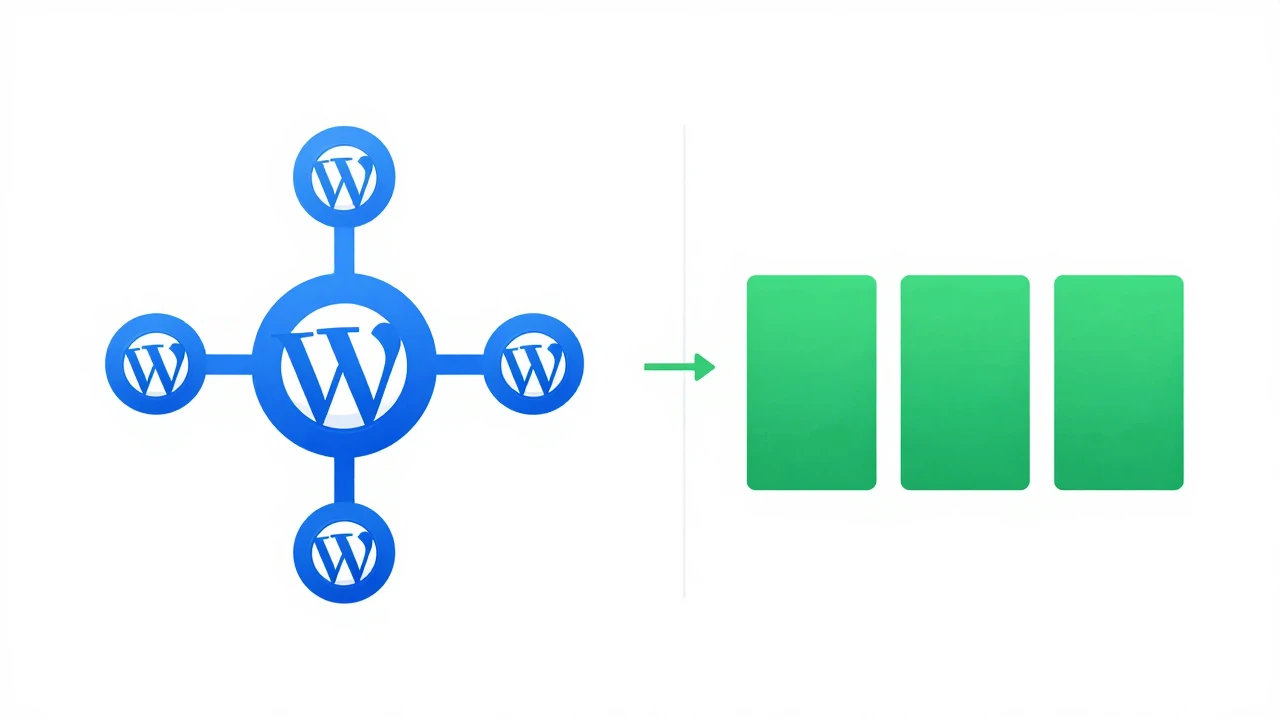
常见的 WordPress 多语言实现方式有三种:
- 子目录模式:
example.com/zh/、example.com/en/,SEO 权重集中在同一域名下 - 子域名模式:
zh.example.com、en.example.com,适合品牌需要地区独立运营的场景 - 独立域名:
example.cn、example.jp,管理成本最高但地区定位最精准
WPML 和 Polylang 都支持前两种模式,这也是大多数中小站点的首选。
WPML 与 Polylang 核心功能对比
在选型之前,先看看这两款插件在关键功能上的差异。
翻译管理能力
WPML 提供内置的翻译管理后台,支持人工翻译和机器翻译(集成 DeepL、Google Translate、Microsoft Translator)。你可以直接在 WordPress 后台分配翻译任务给团队成员或外部译者,翻译进度一目了然。对于内容量大的站点,这种集中管理能省不少沟通成本。
Polylang 本身不内置机器翻译,需要配合 Lingotek Translation 或第三方翻译服务。它的翻译流程是”手动关联”模式——你创建一篇文章的中文版和英文版,然后在后台手动将它们关联为同一内容的不同语言版本。对于内容量小的站点,这种方式反而更灵活;但文章超过 200 篇时,手动关联会变得很痛苦。
WooCommerce 支持
如果你做跨境电商,这个维度很关键。WPML 的 WooCommerce Multilingual 插件是官方推荐的电商多语言方案,支持产品属性、变体、分类的同步翻译,订单邮件也能按客户语言发送。根据 WPML 官方数据,全球超过 10 万个 WooCommerce 站点使用这套方案。
Polylang Pro(付费版)也支持 WooCommerce,但功能覆盖不如 WPML 全面。产品变体和属性的翻译需要手动处理,缺少订单邮件多语言支持。如果你的产品 SKU(库存单位)超过 500 个,WPML 在这里的优势比较明显。
SEO 处理方式
两款插件都能自动生成 hreflang 标签,支持子目录和子域名 URL 结构。WPML 额外提供”翻译关系”功能,确保搜索引擎正确识别不同语言版本之间的对应关系,避免被判定为重复内容。
Polylang 的 SEO 处理干净利落,不会在数据库里写入额外的 SEO 数据。如果你使用 Yoast SEO 或 Rank Math,两者都能良好兼容。实测中,Polylang 在 hreflang 标签的生成上更轻量,对页面源码的侵入更少。
安装与配置实战
WPML 安装步骤
WPML 是付费插件,需要从 wpml.org 购买后下载。以 WPML Multilingual CMS(核心包)为例:
- 下载 WPML 插件压缩包,在 WordPress 后台「插件 → 安装插件 → 上传插件」中上传并激活
- 激活后进入「WPML → 语言」,设置默认语言(如简体中文)
- 添加需要支持的语言(如 English、日本語)
- 选择 URL 格式:子目录(推荐)或子域名
- 进入「WPML → 翻译管理」,配置翻译服务(DeepL 或 Google Translate API Key)
配置完成后,编辑任意文章时顶部会出现语言切换栏,你可以直接创建该文章的翻译版本。WPML 会自动同步自定义字段、分类目录和标签的翻译关系。
Polylang 安装步骤
Polylang 提供免费版和 Pro 版。免费版已覆盖基本多语言需求:
- 在 WordPress 后台「插件 → 安装插件」中搜索 Polylang 并安装激活
- 进入「语言 → 语言」,添加需要的语言并设置默认语言
- 在「语言 → 设置」中选择 URL 根式(推荐使用”语言代码作为目录名”)
- 安装 Polylang 的 Lingotek 插件(可选),或手动翻译内容
Polylang 的一个实用功能是”默认语言内容复制”——创建新语言版本时可以复制原文内容作为起点,减少重复操作。但要注意,复制后需要手动删除已翻译的内容,否则会出现中英混杂的页面。
性能与资源占用实测
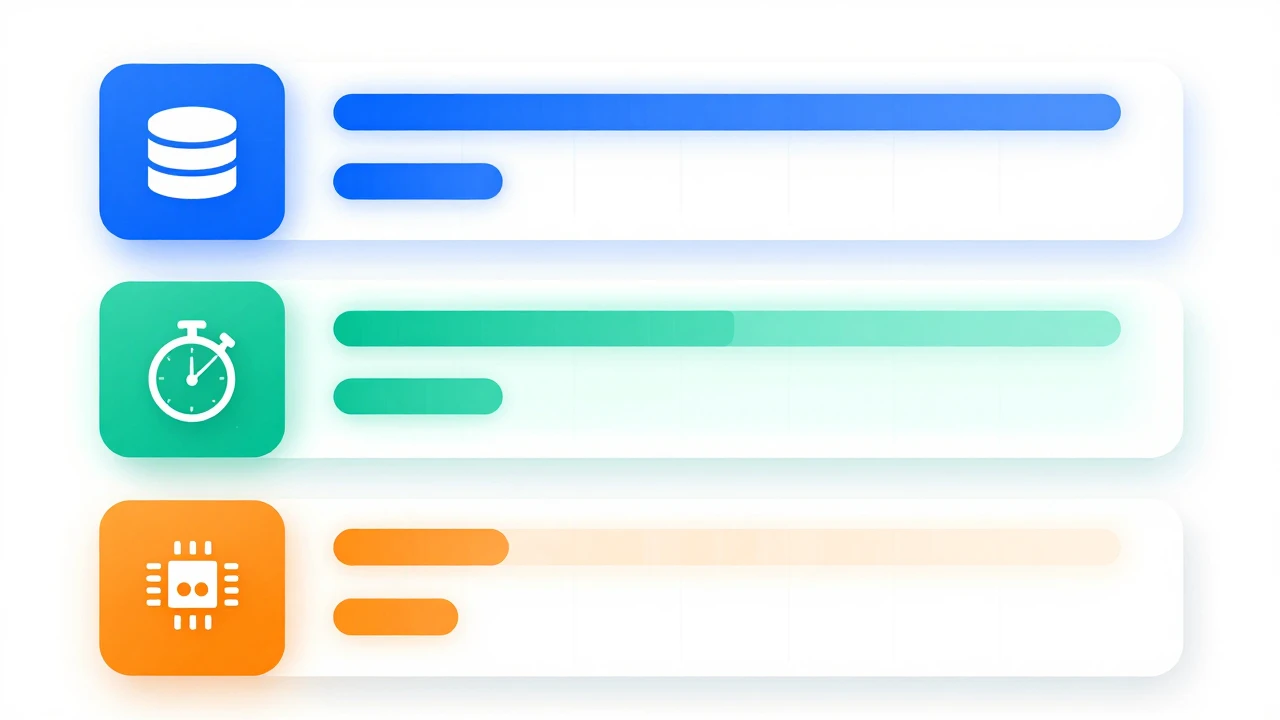
在一台 2 核 4GB 内存的 VPS(虚拟专用服务器)上,安装 WordPress 6.5 + 默认主题,分别测试两款插件的数据库查询数和页面加载时间:
| 指标 | 无插件 | WPML 4.6 | Polylang 3.6 |
|---|---|---|---|
| 首页数据库查询数 | 28 | 42 | 31 |
| 首页加载时间(TTFB) | 180ms | 320ms | 210ms |
| 单篇文章数据库查询数 | 35 | 55 | 38 |
| 后台内存占用 | 42MB | 68MB | 48MB |
WPML 因为需要维护翻译关系表和同步元数据,数据库查询数比 Polylang 多出约 40%。对于日均 PV(页面浏览量)低于 5000 的站点,这个差距可以通过页面缓存(如 WP Rocket、LiteSpeed Cache)抹平。但如果你的站点日均 PV 超过 2 万,建议配合 CDN(内容分发网络)使用,并定期清理 WPML 的翻译日志表。
如果你的主机方案资源有限(如 1 核 1GB 的入门虚拟主机),Polylang 的轻量特性会更适合。选择一款性能稳定的主机方案能让多语言站点的运行更顺畅,Hostease 的 WordPress 主机提供预配置的缓存和 CDN 集成,能有效缓解多语言插件带来的额外开销。
适用场景与选型建议
经过功能、性能和易用性的综合对比,以下是具体场景下的选型建议:
选 WPML 的情况:
– 需要管理 3 种以上语言,且内容量超过 500 篇
– 运营 WooCommerce 跨境电商,产品 SKU 超过 200 个
– 团队有专职翻译人员,需要集中管理翻译流程
– 预算允许(WPML CMS 套餐约 $39/年,截至 2026 年 6 月,以官网实时价格为准)
选 Polylang 的情况:
– 只需 2-3 种语言,内容量在 200 篇以内
– 以内容型网站为主,不涉及复杂电商功能
– 主机资源有限,对页面加载速度敏感
– 希望免费方案覆盖基本需求(Polylang Pro 约 €99/年,截至 2026 年 6 月,以官网实时价格为准)
无论选择哪款插件,上线前都建议做这几件事:用 Google Search Console 检查 hreflang 标签是否正确;用 GTmetrix 或 PageSpeed Insights 测试多语言页面的加载速度;在不同语言版本间切换,确认导航菜单、侧边栏和页脚都正确翻译。如果你正在为网站选择基础架构,Hostease 的虚拟主机和 VPS 主机都支持 WordPress 一键部署,配合多语言插件可以快速搭建国际化站点。
搭建多语言网站不是装个插件就完事,它涉及内容策略、SEO 规划和持续维护。选对工具只是第一步,后续的语言内容更新和用户体验优化同样重要。如果你对 WordPress 建站的其他方面也有疑问,可以参考 Hostease 的 WordPress 建站指南,里面有更多实用教程。建议从小语种开始试水,验证市场反馈后再逐步扩展语言覆盖范围。