在 WordPress 后台上传图片时,媒体库突然弹出一句只有“HTTP 错误”的提示,图片既没有保存成功,也没有给出具体原因,这是很多站长都遇到过的场景。这篇文章帮助你理清虚拟主机(共享主机)环境下此类报错最常见的两类根源——目录权限问题与上传大小限制,并给出可以直接照做的排查步骤,让你在十几分钟内判断问题出在哪一层。
先做三件快速判断,缩小问题范围
在动服务器配置之前,先花两分钟做基础判断,能省掉大量无效折腾:
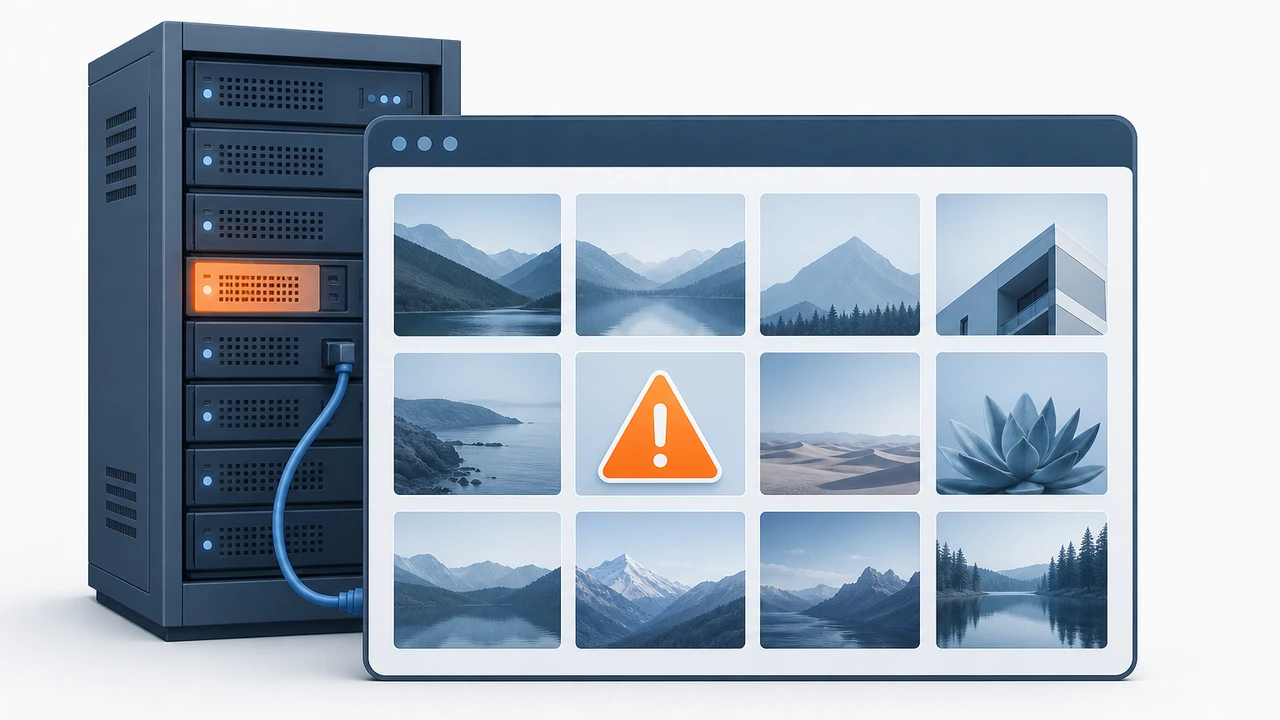
- 把同一张图片缩小到 500KB 以内再上传。如果缩小后成功,问题大概率在“上传大小限制”,而不是权限。
- 换一张从未用过的全新图片上传。如果新图成功、旧图失败,可能是原文件名重复或图片元数据异常。
- 打开浏览器开发者工具(F12)的 Network 标签,重试上传并查看
async-upload.php请求的返回码。403 指向权限或安全规则,413 指向大小限制,500 则更多与内存或插件冲突有关。
这三步能判断出大致方向。如果三步之后仍无法定位,再按下面的顺序逐层排查。
第一层:检查 wp-content/uploads 目录权限
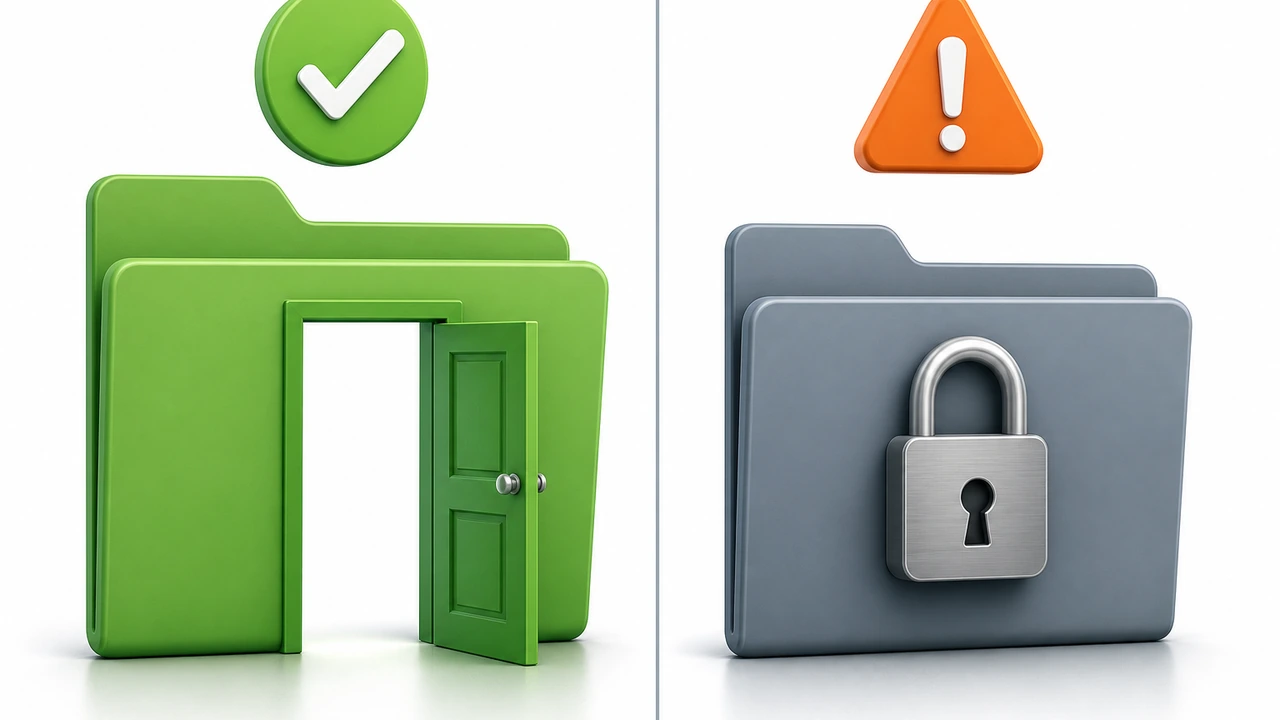
WordPress 上传的每一张图都会写入 wp-content/uploads 目录。这个目录权限不对,是最典型的 HTTP 错误来源之一,尤其常见于刚迁移过站点或手动搬过文件的服务器。
判断标准很简单:Web 服务进程(通常是 www-data 或 www 用户)需要对 uploads 目录同时拥有写权限和执行权限。权限过紧会导致上传失败,权限过松(例如 777)则带来安全风险,两者都要避免。
推荐做法是目录 755、文件 644,属主设为 Web 服务运行用户。在虚拟主机的文件管理器里,找到 wp-content/uploads,右键查看权限属性即可;如果你使用的是可执行 SSH 的 VPS(虚拟专用服务器),可以用两条命令直接修正:
# 进入站点目录后执行(路径按你的实际站点调整)
find wp-content/uploads -type d -exec chmod 755 {} \;
find wp-content/uploads -type f -exec chmod 644 {} \;
执行后重新上传一次图片验证。如果仍然失败,检查是否存在 .htaccess 里针对 uploads 目录的额外规则(某些安全插件会在这里写入拒绝规则),临时改名 .htaccess 再试一次,可以判断是不是它的干扰。
另外提醒一点:目录权限问题往往不是单独出现的。如果你的站点最近迁移过或恢复过备份,uploads 目录下的子目录(按年月分层,如 2026/11)可能整体属主不一致,逐个子目录检查比只看顶层更稳妥。相关的基础操作可以参考服务器分类里的服务器配置文章。
第二层:确认服务器上传大小限制
虚拟主机默认的 upload_max_filesize 经常只有 2MB 到 8MB,post_max_size 也类似。高清原图、长截图、录屏导出的动图都很容易超过这个阈值,而 WordPress 在这种情况下有时不报“文件太大”,反而只显示一句 HTTP 错误——这也是它迷惑人的地方。
先在后台“工具 → 站点健康 → 服务器”里查看当前生效的上传限制,确认你面对的到底是哪个值。然后按你的主机类型选择对应的调整方式:
虚拟主机用户:优先找主机控制面板里的 “PHP 配置” 或 php.ini 编辑入口,把以下三个值调成一致或递增关系:
upload_max_filesize = 64M
post_max_size = 64M
memory_limit = 128M
注意 post_max_size 必须大于等于 upload_max_filesize,否则修改不会生效,这是最常见的踩坑点。
VPS 或独立服务器用户:直接编辑 PHP 配置文件,改完后重启 PHP-FPM(PHP 进程管理服务):
# 找到当前 PHP 版本对应的 php.ini
php -i | grep "Loaded Configuration File"

# 修改后重启 PHP-FPM(版本号按实际调整)
sudo systemctl restart php8.2-fpm
如果你的网站部署在 独立服务器 上且由 Nginx 承接上传请求,还要检查 Nginx 层的 client_max_body_size(客户端请求体上限),默认 1MB 的值会在 PHP 层之前就拦截大文件——把它也调到 64M 以上,并在 nginx -t 校验通过后 reload。
调整完成后,上传同一张之前失败的图片验证。如果大小限制解除后上传仍然报错,继续往下看第三层。
第三层:内存不足与插件冲突的交叉排查
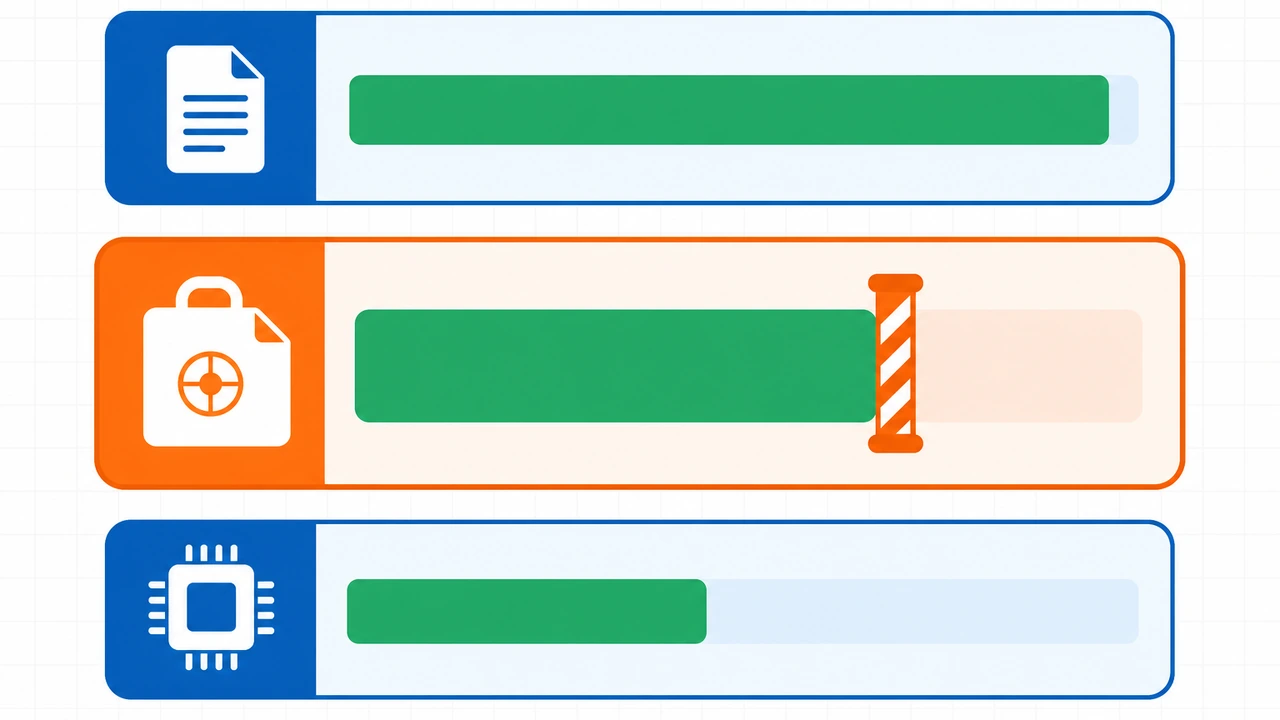
权限和大小限制都正常时,HTTP 错误通常落在另外两个方向:PHP 可用内存不足,或某个插件/主题在上传流程中抛出异常。
内存问题的典型特征是:小图能传、大图报错。WordPress 处理上传时会为缩略图生成加载图像到内存,一张 4000×3000 的原图解压后可能占用几十 MB 内存,超出 memory_limit 后进程被杀,前端只看到一句 HTTP 错误。前面 php.ini 里的 memory_limit = 128M 就是针对这种情况;部分低配虚拟主机方案把这个值锁得很低,遇到大图需求时可以联系主机商确认能否调整,或者在选择主机方案时留意这一参数——例如 Hostease 虚拟主机 的方案页会明确标注各档位的 PHP 配置上限,选型时对得上号比事后折腾省事得多。
插件冲突的排查思路是“最小化复现”:临时停用所有插件,换回官方默认主题,再上传同一张图。如果成功,逐个重新启用插件,每启用一个就重试一次,定位到具体冲突项。经验上,图片压缩类、水印类和安全防护类插件是最常与上传流程冲突的三类。定位后不必卸载该插件,先到它的设置里关闭“上传时处理”相关选项,多数情况下可以共存。
排查顺序总结与下一步行动
把三个层次串起来,实际的排查路径是:先用小图测试和 Network 返回码缩小范围 → 权限不对改 755/644 → 大小不够调 php.ini 三参数 → 仍失败再查内存和插件冲突。每一步都只改一个变量、立刻验证,避免多个配置同时改动后无法归因。
给你三条可以直接执行的建议:
- 以后遇到媒体上传异常,先看 Network 标签的返回码(403/413/500),再对应到本文对应章节,不要盲目重装 WordPress。
- 如果你经常上传高清原图,建议先在本地压缩到 2000px 宽度以内再上传,既绕开大小限制,也减轻缩略图生成的内存压力,对 SEO 优化 中的页面速度指标同样有帮助。
- 如果你的主机方案限制过多、php.ini 无法修改,可以考虑升级到配置更透明的方案,并配合 WordPress 教程 分类里的迁移文章完成平滑搬迁,避免在受限环境里反复消耗时间。
上传功能恢复后,建议顺手在媒体库检查一遍之前失败期间是否有残留的半截文件,清理掉这些“幽灵附件”能让媒体库保持干净,也为后续排查省掉干扰项。