如果你正在运营企业官网、外贸站或内容站,WordPress 安全加固不是“装一个安全插件”就结束的事。本文会用一份可执行指南,帮助你把登录入口、插件主题、文件权限、备份恢复和主机环境逐项检查,解决最常见的撞库、漏洞利用、误删和数据丢失问题。
先判断风险:不要把所有问题都交给插件
很多站长的第一反应是安装安全插件,但真实攻击往往从更基础的环节开始:弱密码、长期不用的管理员账号、过期插件、可公开访问的配置文件、没有验证过的备份。插件可以补一部分能力,却不能替你建立账号规范、更新节奏和恢复流程。
你可以先把风险分成 4 层:登录层、应用层、文件层和环境层。登录层负责挡住撞库;应用层关注 WordPress 核心、主题和插件;文件层避免敏感文件被读取或篡改;环境层则依赖主机、PHP 版本、SSL(安全传输协议)证书和备份策略。若你还在评估站点承载环境,可以参考 WordPress主机 页面,先确认基础环境是否适合长期维护。
登录入口:先把最容易被扫到的门关好
WordPress 登录页长期暴露在公网,攻击者不一定知道你的业务,却可以批量尝试 /wp-login.php 和 /xmlrpc.php。因此第一组设置应优先处理账号和认证,而不是等出现异常登录后再补救。
- 管理员账号不要使用
admin、test、域名前缀这类可猜名称;至少保留 1 个备用管理员,但日常发布内容使用编辑角色。 - 密码长度建议不低于 14 位,并混合大小写、数字和符号;同一密码不要同时用于邮箱、面板和数据库。
- 后台启用双因素认证,至少覆盖管理员和具备插件安装权限的账号。
- 限制登录失败次数,例如 5 分钟内失败 5 次就临时锁定 15 分钟,并记录来源 IP。
- 如果站点不依赖远程发布或移动端旧接口,可以关闭 XML-RPC;确实需要时只允许必要方法。
完成这一步后,再观察 24 小时登录日志:如果失败请求明显下降,说明基础拦截已经生效。接下来要处理的,是攻击者绕过登录、直接利用应用漏洞的风险。
插件、主题和核心:建立固定更新窗口
WordPress 的便利性来自插件生态,风险也常从插件生态放大。安全加固的关键不是“永远不装插件”,而是把安装、更新、删除和回滚做成固定流程。我们建议每周安排 1 次维护窗口,先在低流量时段备份,再更新核心、主题和插件,最后检查前台表单、支付流程、文章页和后台功能。
插件管理可以按 3 个标准执行:过去 6 个月是否更新、是否与当前 WordPress 主版本兼容、是否真正在使用。停用但未删除的插件仍可能带来攻击面,确认不用后应直接删除。主题也一样,只保留当前主题和一个官方默认主题用于故障排查,其他历史主题不应长期留在目录中。
如果你的站点以内容更新为主,插件越少越好。缓存、SEO、安全、表单、备份这几类插件通常已经覆盖大多数需求;同类插件重复安装,反而可能造成规则冲突或性能下降。关于性能和托管环境的关系,可以延伸阅读 TTFB 与主机优化,因为安全插件过多也会影响首字节响应时间。
文件与权限:把可写范围缩到最小
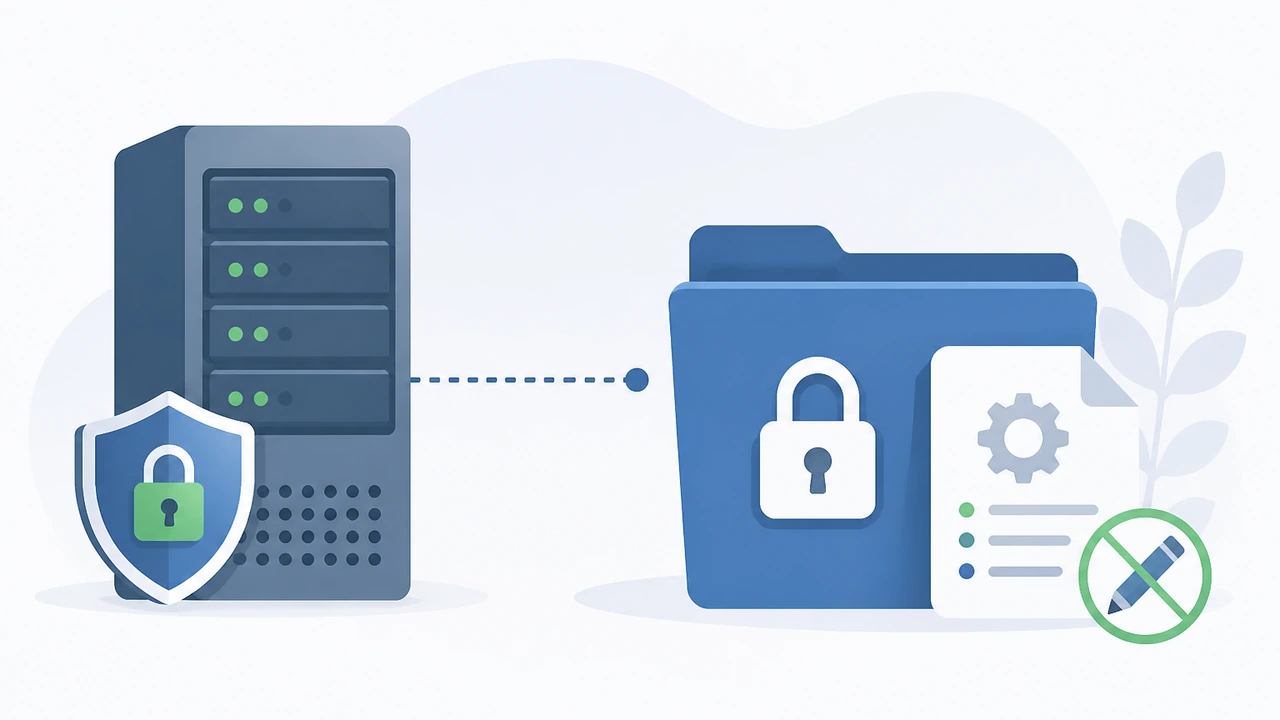
应用更新做好以后,需要检查文件权限。Linux 环境下,常见建议是目录 755、文件 644,但这不是唯一答案,具体还要看 Web 服务器用户、PHP 运行方式和主机面板设置。核心原则是:只有必须写入的位置才允许写入,例如 wp-content/uploads;配置文件、核心文件和主题模板不应被任意进程修改。
你可以在维护窗口执行一次基础巡检:
find /path/to/site -type d -perm 777 -print
find /path/to/site -type f -name "wp-config.php" -ls
find /path/to/site/wp-content -type f -name "*.php" -mtime -7 -print
第一条用于找出权限过宽的目录;第二条确认配置文件位置和权限;第三条排查最近 7 天内 wp-content 下新增或修改的 PHP 文件。若你并未安装或更新插件,却发现上传目录里出现 PHP 文件,应立即隔离站点、下载日志并恢复干净备份。
这里还要检查目录浏览、编辑器和调试开关。生产站点建议关闭后台文件编辑功能,在 wp-config.php 中加入 define('DISALLOW_FILE_EDIT', true);;调试日志只在排障期间开启,完成后关闭并删除公开路径下的日志文件。
备份与恢复:没有演练的备份不算完成
备份不是把文件复制到某个目录就结束。合格的 WordPress 备份至少包括数据库、wp-content/uploads、主题、插件和 wp-config.php。如果只备份文件、不备份数据库,文章、订单、用户和设置可能无法恢复;如果只备份数据库、不备份上传目录,图片和附件会丢失。
建议采用“本地快照 + 异地副本 + 恢复演练”的组合:每日保留最近 7 天备份,每周保留最近 4 周备份,每月至少保留 1 份长期备份。对电商、询盘或会员站,备份频率应根据业务变化缩短到 6 小时或 1 小时。恢复演练可以在测试目录完成,记录恢复耗时、缺失文件和数据库导入错误,而不是等事故发生后第一次尝试。
选择 虚拟主机、VPS(虚拟专用服务器)或独立服务器时,也要确认备份能力是否匹配业务。小型展示站更关注自动备份和易恢复;高访问站点则需要更明确的快照、异地备份和权限隔离方案。若你需要更高资源独占性,可以查看 服务器 相关内容,再决定是否升级环境。
监控和响应:把异常变成可追踪事件
前面的设置降低了风险,但不能代替监控。至少应记录登录失败、管理员新增、插件启停、主题编辑、文件变化和数据库异常。日志保留时间建议不少于 30 天,便于追溯攻击来源和受影响范围。
一旦发现异常,不要急着覆盖文件。更稳妥的顺序是:先临时下线或开启维护模式,再复制当前文件和日志,然后修改全部管理员密码、面板密码、数据库密码和邮箱密码。确认入侵时间后,用早于该时间点的干净备份恢复,再逐个更新插件与主题。恢复完成后,重新检查搜索引擎收录、跳转规则和可疑管理员账号。
对于业务站点,安全响应最好写成一页内部 SOP:谁负责暂停站点、谁负责联系主机支持、谁负责确认订单或询盘数据、谁负责对外说明。这样事故发生时不用临时分工,能把恢复时间从数小时压缩到更可控的范围。
总结:把 18 项设置变成每月例行检查
WordPress 安全加固的核心,不是追求复杂工具,而是把登录防护、更新管理、权限收敛、备份恢复和监控响应连成闭环。建议你先完成本文 18 项基础设置,再把每周更新、每月恢复演练、每季度权限审计写进固定日程。
如果你需要从主机环境开始梳理,可以考虑选择支持 WordPress 部署、SSL(安全传输协议)配置、备份和技术支持的方案。Hostease 提供 WordPress 主机、虚拟主机和服务器相关方案,适合希望把部署、基础安全和支持体验放在同一流程里评估的站长;如果已经有线上站点,则推荐先做一次完整备份和插件清理,再逐步调整登录与权限策略。安全不是一次性任务,但只要流程可执行、日志可追踪、备份可恢复,站点面对常见风险时就会稳很多。