
WordPress 站点缓存插件装了三四个,PageSpeed 分数却依旧卡在 40 到 60 之间——这是我们在主机工单里最常遇到的场景。本文讲的是如何把这个问题拆到两层去看:LCP(Largest Contentful Paint,最大内容渲染时间)和 CLS(Cumulative Layout Shift,累计布局位移)。前者多半卡在服务器出口的响应速度上,后者几乎总在主题模板的渲染顺序里,确认瓶颈落在哪一层,再决定是调 PHP-FPM 还是改模板,比继续装插件有效得多。
先把两个指标拆开:一个管快慢,一个管稳定
LCP 的判断区间很明确:2.5 秒以内算良好,超过 4 秒算差。CLS 低于 0.1 算良好,超过 0.25 就是明显问题。两者的技术成因几乎不重叠,所以“LCP 达标但 CLS 很烂”的组合在 WordPress 站里非常常见。
还有一点常被忽略:Search Console 里这两个数字取的是 75 分位字段数据,也就是最近 28 天真实访客中靠后那 25% 的体验,不是你在办公室测出来的那一次。实验室分数漂亮而字段数据发红,问题多半出在弱网手机和中低端设备上。基础结构还没理顺的站点,可以先看看WordPress 分类下的优化文章,把主题与插件配置收干净。
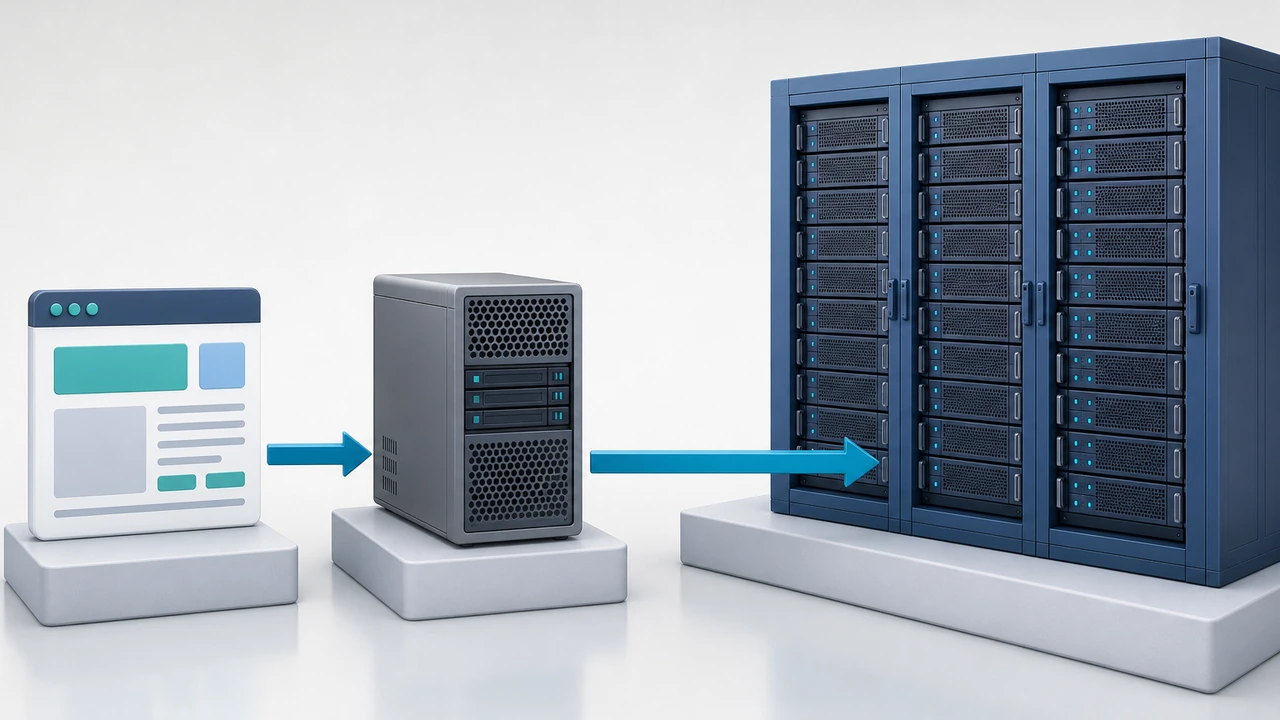
服务器层:TTFB 决定 LCP 时间线的前三分之一
LCP 在浏览器内部由四段拼起来:TTFB(Time To First Byte,服务器返回第一个字节的时间)、资源加载延迟、资源加载时长、元素渲染延迟。第一段完全由服务器决定,往往占到 800 到 1500 毫秒——把这 600 毫秒省下来,LCP 从“待改进”跳进“良好”的案例我们见过很多次。
测法是自己动手量,别依赖插件的绿色标记。终端跑三次取中位数:
curl -o /dev/null -s -w 'lookup=%{time_namelookup} ttfb=%{time_starttransfer} total=%{time_total}\n' https://your-domain.com/
共享主机环境下 TTFB 落在 200 到 400 毫秒属于正常,持续超过 600 毫秒就要往下查。按影响从大到小,通常是这四处:
- PHP-FPM 进程池:
pm.max_children设得太小,并发一上来就排队,systemctl status php8.2-fpm里 active 进程数长期贴着上限,同时打开 slowlog(request_slowlog_timeout = 3s)能直接抓到拖慢请求的插件函数。 - OPcache 命中率:调用
opcache_get_status()['opcache_statistics']['opcache_hit_rate'],低于 95% 说明 PHP 文件被反复编译,通常是opcache.revalidate_freq被设成了 0。 - 对象缓存:装了 Redis 后用
wp redis status看命中率,低于 0.9 表示缓存键存活时间太短,wp_options的 autoload 体积超过 1MB 是常见元凶。 - 数据库慢查询:把
long_query_time设为 1 秒并开慢日志,wp_postmeta的无索引查询会在每次页面请求里被触发好几次。
这些指标都在服务器侧,和主题写得漂不漂亮没有关系。想系统过一遍服务器侧的排查路径,可以参考服务器性能相关文章,以及我们之前写过的 TTFB 与主机性能优化。
主题层:图片、字体和首屏结构决定剩下的三分之二
服务器把 HTML 吐出来之后,剩下的时间就交给主题。典型的外贸站首页,LCP 元素几乎总是顶部 banner 图,而这张图常常是 1920×900 的 PNG、体积超过 1.2MB,还偏偏带着 loading="lazy"。对首屏主图用懒加载属于反向优化:浏览器要等布局计算完成才开始下载,等于把最关键的资源排到队列末尾。按下面三件事改,LCP 往下走 40% 以上是常见结果:
- 输出 WebP 格式,尺寸按容器实际最大宽度出(桌面端 1600px 以内基本够用),单张压到 150KB 以下;
- 给 LCP 图片加上
fetchpriority="high",并在<head>里用<link rel="preload" as="image">提前声明; - 去掉首屏图的
loading="lazy",只把懒加载留给首屏以下的图片。
字体是第二个容易被忽视的坑。不少主题一口气加载三个字重的中文字体,单个 woff2 动辄 3 到 5MB,光下载就要好几秒。合理做法是把字重砍到实际用到的 1 到 2 个、按 unicode-range 做子集化,再加 font-display: swap 让文字先用系统字体显示。脚本层面同样值得过一遍:Query Monitor 的 scripts 面板能看清每个页面实际加载了什么,通常会抓到只在一个页面用的滑块库被全站加载。

CLS:页面“跳一下”的三种典型来源
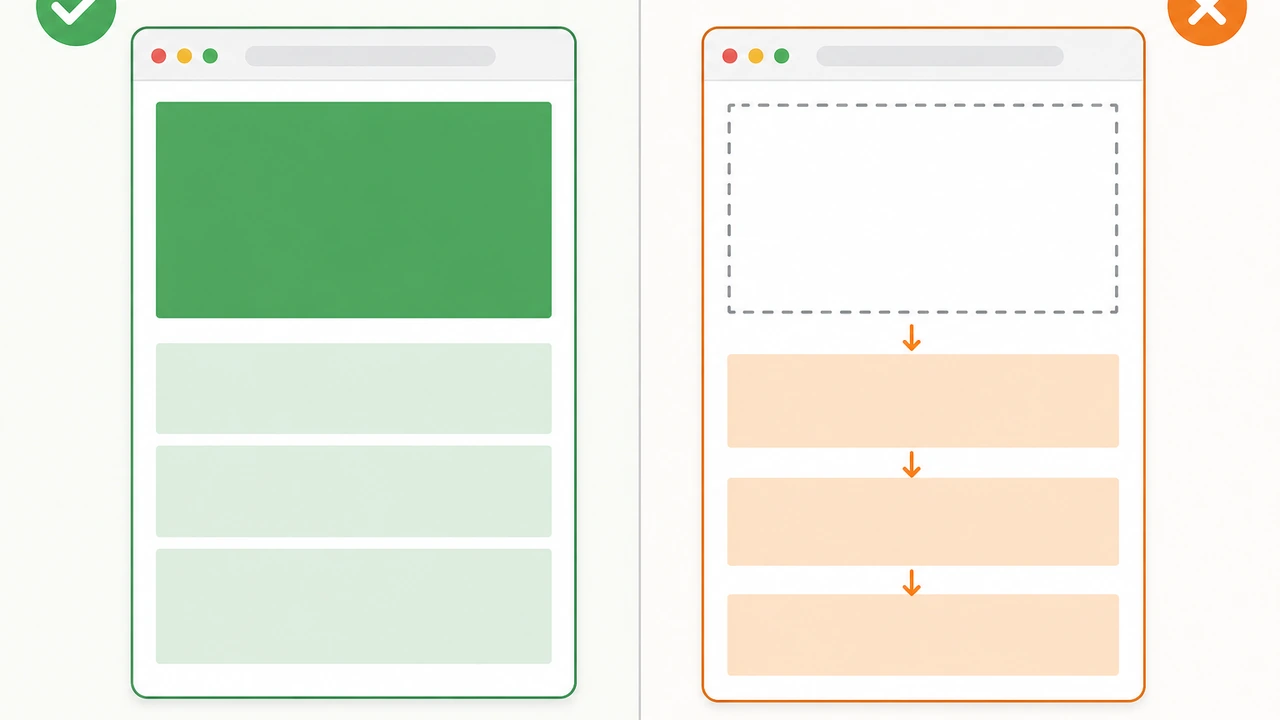
CLS 和速度无关,它统计的是元素在渲染后位置变化的幅度乘以影响面积。同一个页面在弱网手机上 CLS 是 0.28,在办公室千兆内网的机器上却是 0.02——加载越慢,位移越容易被用户看到。排查下来,九成以上的 WordPress 站点逃不出这三类:
- 媒体元素没留空间:图片、iframe、嵌入视频没写
width/height,浏览器按 0 高度先排版,资源到达后撑开,下方正文被整体顶下去。 - 字体替换引发重排:fallback 与最终字体的行高、字宽差异大,
font-display: swap生效的那一帧整段文字跟着重排。 - 脚本动态插入内容:Cookie 同意条、促销倒计时、顶部公告条在上方插入 DOM,正文被推走,单次位移就能贡献 0.1 以上。
修法也是三件:媒体元素写死 width/height 或给容器加 aspect-ratio: 16 / 9;fallback 字体用 size-adjust、ascent-override 对齐度量;动态横条改成 position: fixed 悬浮,或在上方预留 min-height。验证不用装工具,DevTools 的 Performance 面板录 5 秒,Layout Shift 区域会逐条标出位移元素和单次得分;也可以直接在 Console 跑下面这行,返回值大于 0 就说明还有图片没预留空间:
document.querySelectorAll('img:not([width]):not([aspect-ratio])').length
顺带提醒:transform 和 opacity 动画不计入 CLS,用 top、left 做动画则会。想要滑入效果,尽量交给 transform。
验证:别用登录状态和自己的网速下结论
改完最常见的问题是“我这边很快”,字段数据却没动。测速必须用无痕窗口、退出登录,并在改完 CSS 后清一次页面缓存,确认响应头里出现 x-cache: hit 之类的缓存标识;设备侧用 DevTools 的 4G 节流配 4 倍 CPU 降速更接近真实用户;页面也别只测首页,产品页、分类页、一篇长文各测一次,把 TTFB、LCP、CLS 三个数记录做前后对比。另一个反常识的坑是“优化”插件默认合并并延迟加载 CSS/JS,首屏关键样式被推迟到 JS 执行后才注入,LCP 反而从 2.1 秒涨到 3.4 秒——分数变差时逐项关掉复测,再决定留哪一项。
总结:按 TTFB、首屏资源、布局预留的顺序动手
三步顺序建议固定下来,因为后一步的判断依赖前一步的结果。先把 TTFB 压到 400 毫秒以内,这段收益最大也最稳;再处理首屏资源,图片换 WebP、加 fetchpriority、去掉懒加载;最后做布局预留,把 CLS 压到 0.1 以下。每改完一处就用同一组页面复测,不要一次动十个地方,否则分数变了也说不清是哪一项起的作用。
如果你需要省掉服务器层的手工调优,可以考虑带 LiteSpeed 页面缓存和 Redis 对象缓存的托管方案(Hostease 虚拟主机 属于这一类),但主题层的图片和字体仍要自己收拾——两段延迟是相加的,不是取最大值。并发需求更大时再升级到 VPS(虚拟专用服务器)产品线,前提同样是先把主题层的浪费清掉。判断标准建议只有一个:LCP 稳定在 2.5 秒以内、CLS 稳定在 0.1 以内,且连续两周字段数据都在绿色区间。CrUX 是 28 天滚动窗口,只达标一天不算数。