
WordPress 站点搬家是很多站长都会遇到的问题:原主机速度变慢、套餐到期,或者业务增长需要升级到独立的 VPS(虚拟专用服务器,一台物理服务器上划分出的独立运行环境)。这篇文章解决”不知道从哪里下手”的困扰,帮你把文件、数据库和域名三件事按清单逐项过一遍。按顺序执行,整个过程几个小时就能完成,且前台几乎感觉不到中断。下面从迁移前的准备开始。
迁移前的准备工作:先把”退路”留好
在动任何文件之前,先确认新旧两个环境都处于可用状态,这一步做扎实,后面出问题才有回滚余地。
1. 记录当前环境的版本信息。 在 WordPress 后台”工具 → 站点健康”里查看 PHP 版本和内存限制。例如当前站点是 PHP 7.4,而新主机默认 PHP 8.2,部分老插件可能出现兼容性告警;建议新主机的 PHP 版本至少与原环境一致,确认插件兼容后再升级。
2. 清理冗余数据再备份。 迁移的数据量越小,出错的概率越低。删掉停用已久的插件、未使用的主题和过期修订版本,一个运行了五年的博客清理后数据库体积通常能缩小 60%-80%,导入时间也从十几分钟降到一两分钟。
3. 准备临时访问方式。 大多数主机支持用临时地址(形如 http://服务器IP/~用户名/)或在 hosts 文件里把域名先指向新服务器 IP,这样能在 DNS 切换之前就完整验证新环境,把问题挡在正式切换之前。
上面三件事确认好之后,就可以进入文件迁移环节了。
第一步:迁移 WordPress 文件
WordPress 的站点文件主要在 wp-content 目录里,包括主题、插件和上传的媒体文件;核心程序文件(wp-admin、wp-includes)可以在新主机重新下载,不需要原样搬运。推荐的操作顺序如下:
- 把整站目录打包成 zip。主机面板支持在线压缩时只要几秒钟,比 FTP(文件传输协议,用于在本地和服务器之间传输文件)逐个下载快得多。
- 将压缩包上传到新主机并解压到网站根目录。一个 2GB 的站点,上传压缩包通常 10-20 分钟,解压不到 1 分钟。
- 解压后核对
wp-content/uploads的目录权限,设为 755(目录)、644(文件)比较稳妥;777 虽能临时解决上传报错,但会带来安全隐患。 - 如果原主机用了特殊的
.htaccess规则(比如强制 https 或自定义重定向),记得一并带过来。
文件就位后先不要急着打开网站——这时候数据库还没迁过来,站点会报”建立数据库连接时出错”。接下来是核心的数据库迁移环节;需要更多 WordPress 侧背景知识,可以先浏览 WordPress 教程分类。

第二步:导出并导入数据库
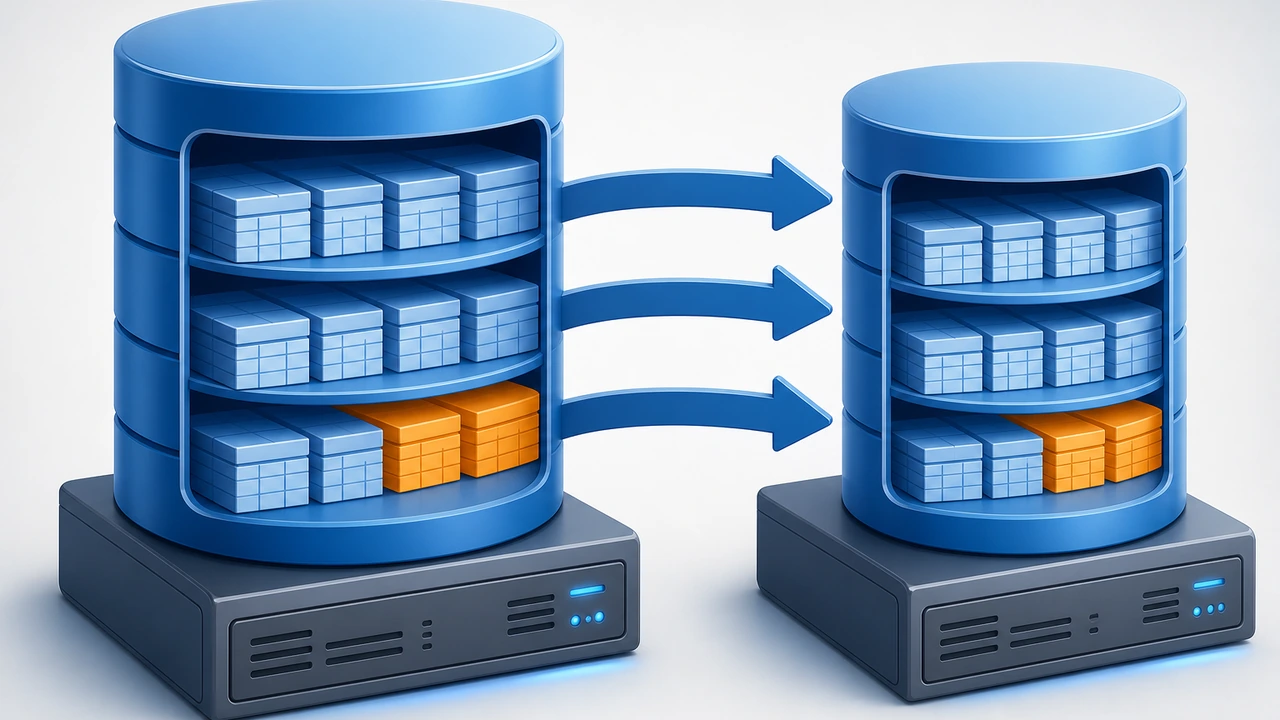
数据库承载着文章、页面、评论、用户和站点配置,是搬家时最容易出问题的部分。标准的做法是用 phpMyAdmin(网页版数据库管理工具)做一次完整的导出导入。如果搬家的目标是从虚拟主机升级到性能更强的方案,可以先把新环境选好再动手——比如一台 VPS 主机,独立资源配额能明显降低再次搬家的概率。
导出侧:登录原主机的 phpMyAdmin,选中 WordPress 数据库,选择”自定义”导出方式,格式用 SQL,压缩选 gzip,并勾选 ADD DROP TABLE 以避免导入时因同名表残留而报错。一个内容量中等的博客,导出的压缩包通常只有几十 MB。
导入侧:先在新主机创建一个空数据库和数据库用户并授权 ALL PRIVILEGES,然后进入新主机的 phpMyAdmin,选中这个空库点”导入”,上传 gzip 压缩包即可。如果压缩包超过 50MB 且面板有上传限制,先用分卷压缩把 SQL 拆成多个 40MB 以内的文件依次导入。
导入完成后,数据库里所有 siteurl 和 home 还是旧域名或旧路径,需要用 SQL 批量替换:
UPDATE wp_options SET option_value = REPLACE(option_value, 'https://old-site.com', 'https://new-site.com') WHERE option_name IN ('siteurl', 'home');
UPDATE wp_posts SET post_content = REPLACE(post_content, 'https://old-site.com', 'https://new-site.com');
UPDATE wp_posts SET guid = REPLACE(guid, 'https://old-site.com', 'https://new-site.com');
如果新旧主机的数据库名、用户名、密码不同(跨主机搬家时基本都会不同),还要修改站点根目录的 wp-config.php:
define( 'DB_NAME', '新的数据库名' );
define( 'DB_USER', '新的数据库用户' );
define( 'DB_PASSWORD', '新的数据库密码' );
define( 'DB_HOST', 'localhost' );
到这里,文件和数据库都已就位,通过临时地址应该已经能看到站点首页。但正文里可能还残留旧域名链接、主题设置里可能还有写死的路径,这就是第三步要处理的串扰问题。
第三步:域名解析切换与收尾验证
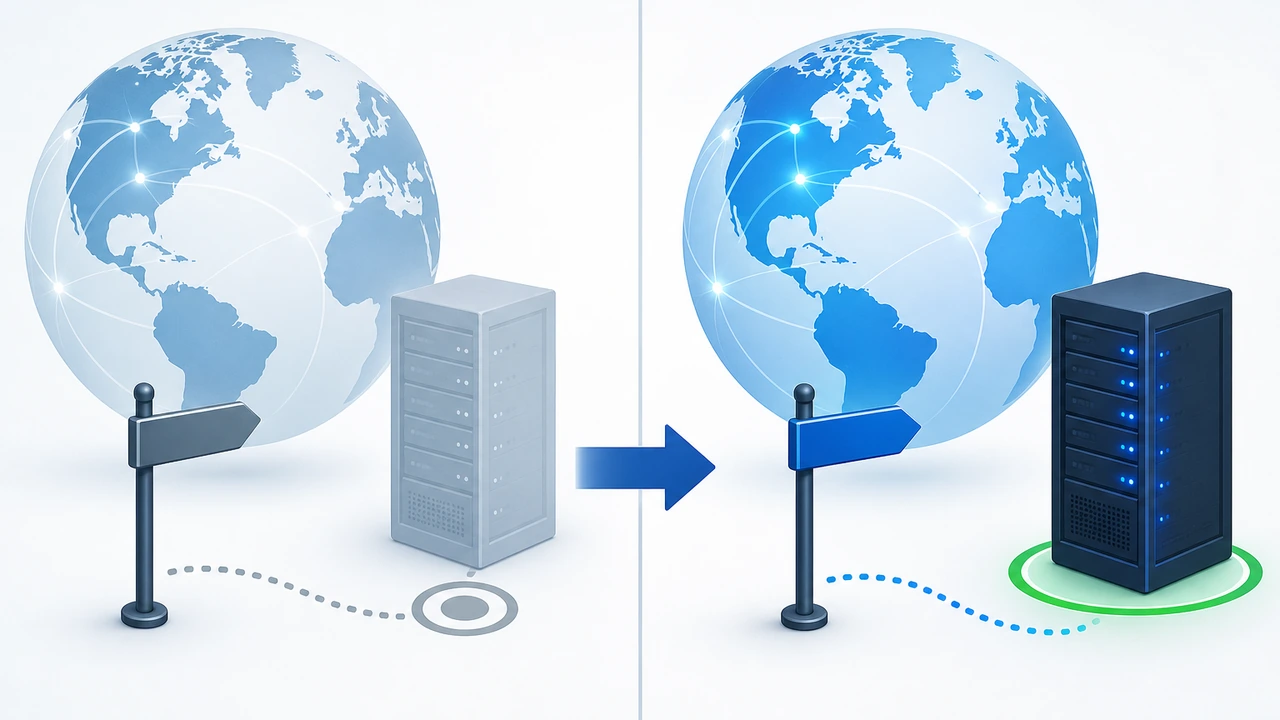
如果搬家时域名不变,只是主机变了,那这一步的核心就是把 DNS(域名解析系统,负责把域名翻译成服务器 IP)的 A 记录指向新服务器的 IP;如果连域名也一起更换,还要多做一次全站 URL 替换和 301 重定向。
切换前先在新环境做完整验证。 通过临时地址或 hosts 绑定逐项检查:首页和内页能否打开、图片是否正常显示、后台能否登录、表单能否提交;如果是 WooCommerce 站点,再走一遍下单流程。任何一项没验证过就直接切 DNS,都是把风险暴露给真实访客。
降低 DNS 生效前的空窗。 DNS 记录的 TTL(缓存生效时间)决定了切换后全球生效的快慢。建议切换前 24 小时把 TTL 从默认的 3600 秒调低到 300 秒,这样切换后最多 5 分钟左右大部分访客就会看到新服务器,确认稳定后再调回。另外,切换后立即重新签发证书,比等到浏览器报错再处理要从容得多;主机配置与性能调优可参考 TTFB 与主机优化指南。
切换后收尾清单:
- 在新主机重新生成一次 SSL(安全传输协议)证书,让站点恢复 https 加密访问。Let’s Encrypt 这类免费证书可以在面板里一键签发,几分钟完成。
- 在 Google Search Console 和百度站长平台重新提交
sitemap.xml,帮助搜索引擎尽快感知新 IP。 - 观察 48 小时内的访问日志,确认没有大量 404 或 500 报错。
- 旧主机保留 7-14 天再注销,作为最后一份”热备份”,期间不要删除原数据库。
常见问题与排查思路
即使每一步都按清单执行,搬家后仍可能遇到几个高频报错,按下面的对应关系排查能省掉大量试错时间。
“建立数据库连接时出错”:十有八九是 wp-config.php 里的数据库参数和实际不符。用 phpMyAdmin 能连上但前台连不上时,重点核对 DB_HOST——有些主机的数据库和网站不在同一台机器上,这里要填数据库服务器的地址而不是 localhost。更多服务器侧配置案例见 服务器运维专栏。
后台能登录但样式错乱、图片裂图:典型的 URL 残留问题,说明 SQL 替换没有覆盖到主题设置。主题和插件的配置存的是序列化数据,直接用 SQL 的 REPLACE 可能破坏序列化长度标记,建议改用 WP-CLI(WordPress 官方命令行工具)执行 wp search-replace 'https://old-site.com' 'https://new-site.com' --all-tables,它能正确处理序列化字段。
搬家后上传图片报错”无法建立目录”:通常是目录权限或属主变了。SSH 登录后在站点根目录执行 chown -R www:www wp-content/uploads && chmod -R 755 wp-content/uploads(用户和组按实际环境调整)即可恢复。
页面打开但极慢:先排除 DNS 尚未全球生效导致的解析来回跳,再检查新主机是否开启了 PHP OPcache 和对象缓存。开启 OPcache 后 TTFB(首字节时间)通常能下降 30%-50%,是搬家后顺手能拿到的免费性能提升。
这些问题里,权限和配置类的几分钟就能解决;真正需要警惕的是序列化数据损坏,它的症状(小工具丢失、主题设置重置)出现得晚且隐蔽,所以前面反复强调”验证后再切 DNS”。
总结:迁移的核心纪律与新主机选择
整个 WordPress 站点搬家流程可以浓缩为一条主线:记录环境版本 → 清理并备份数据 → 打包迁移文件 → 导出导入数据库 → 替换 URL 并修改 wp-config.php → 降 TTL 后切换 DNS → 验证并重签 SSL 证书。每一步都完成并验证后再进入下一步,是避免返工的核心纪律。挑新主机时重点看三点:PHP 版本能否自由切换、是否提供每日自动备份、数据库和文件配额是否留有 50% 以上余量。如果你需要一款支持 WordPress 一键迁移的主机方案,可以考虑 Hostease 的 WordPress 主机,配合这份清单,搬家可以在一个下午内完成;迁移中遇到报错,也可以参考 WordPress 教程专栏 里按问题场景整理的排查步骤。