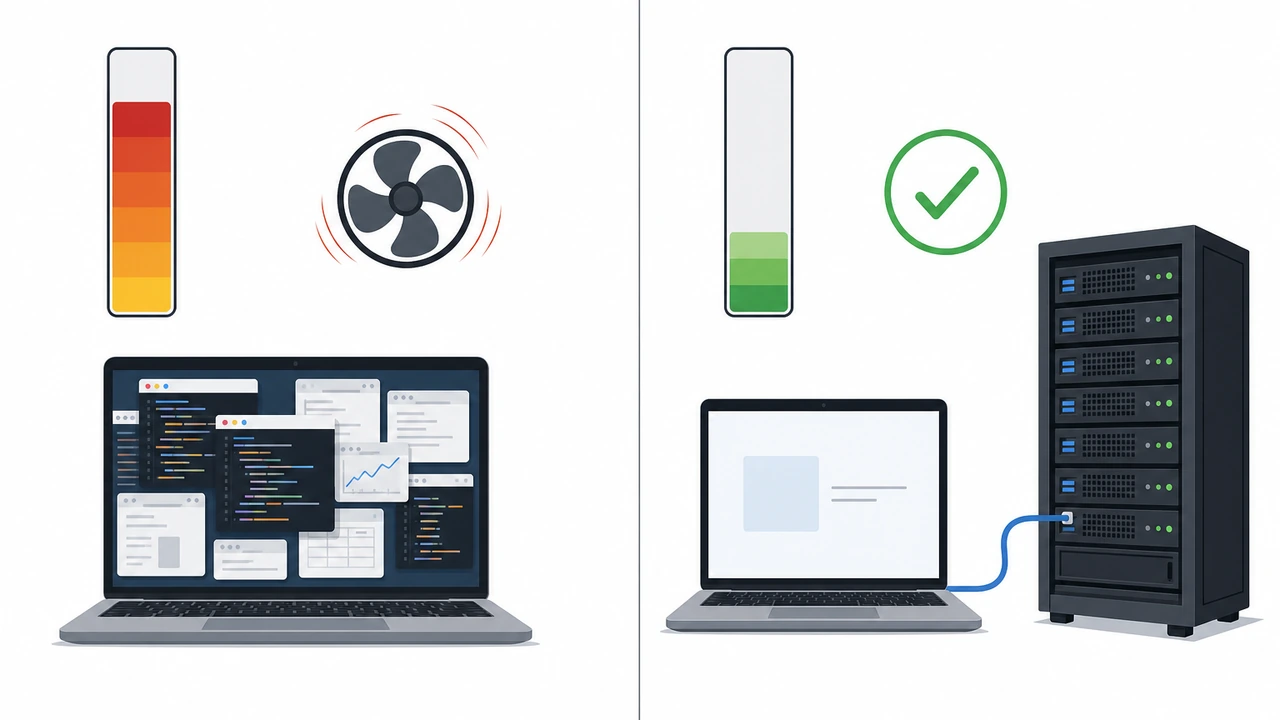
本地开发环境越来越臃肿——笔记本风扇狂转、编译等待漫长、项目一多内存就告急。如果你也遇到过这些问题,远程开发可能是最适合你的解决方案。本文将教你如何用 VS Code Remote 插件连接一台 VPS(虚拟专用服务器),把开发环境搬到云端,让本地设备只负责显示界面,所有计算和存储都在远程服务器上完成。

什么是 VS Code Remote 开发
VS Code Remote 是微软推出的一组扩展,允许开发者通过 SSH(安全外壳协议)直接连接到远程服务器,在远程环境里进行编码、调试和运行。你本地只需要运行 VS Code 界面,所有代码执行、文件读写、依赖安装都在 VPS(虚拟专用服务器)上完成。这意味着你可以用一台普通的笔记本,就能处理需要 16GB 内存甚至更高配置的项目。
这种工作模式的核心优势在于计算与界面的分离。本地 VS Code 窗口本质上是一个”远程桌面”,但它比传统远程桌面更轻量——只传输编辑界面和终端输出,不传输完整的桌面画面。即使网络延迟在 50-100ms 之间,编辑体验依然流畅。对于需要高性能计算资源的项目,一台配置合适的VPS 主机就能让旧笔记本焕发新生。
准备工作:选择并配置 VPS
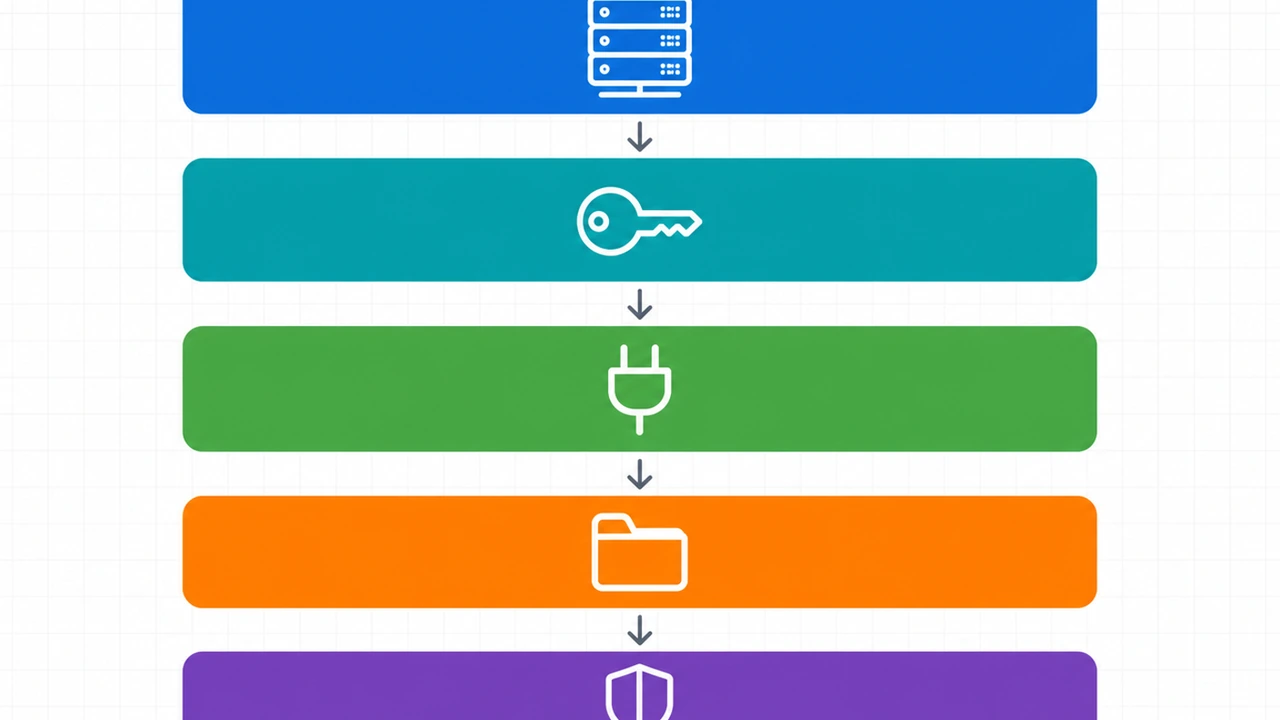
搭建远程开发环境的第一步,是准备一台可用的 VPS。对于开发用途,我们建议选择至少 2 核 CPU、4GB 内存的配置,操作系统推荐 Ubuntu 22.04 LTS 或 Debian 12。这样的配置足以运行大多数 Web 后端项目、Node.js 应用或 Python 数据处理任务。如果你还不确定如何选择,可以参考我们的服务器配置指南了解不同配置的适用场景。
购买 VPS 后,服务商会提供服务器的 IP 地址、root 密码或 SSH 密钥。建议你立即创建一个普通用户用于日常开发,而不是直接使用 root 账号。这样做的好处是:即使误操作也不会影响系统核心配置,同时也能避免权限过大带来的安全风险。
创建用户的命令如下:
: "登录服务器"
ssh root@你的服务器IP

: "创建新用户(例如 dev)"
adduser dev

: "赋予 sudo 权限"
usermod -aG sudo dev

: "切换到新用户"
su - dev
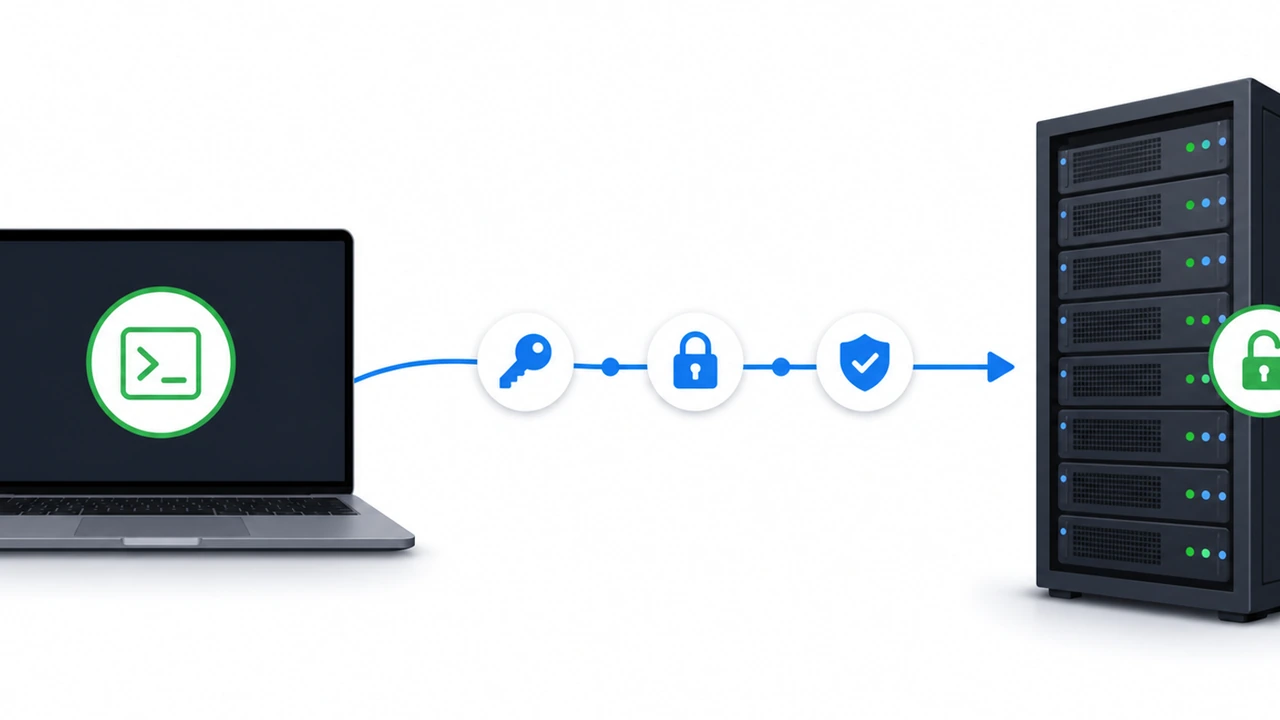
创建完成后,建议配置 SSH 密钥登录,这样每次连接时不需要输入密码,体验更接近本地开发。在本地终端执行:
: "生成本地 SSH 密钥(如果还没有)"
ssh-keygen -t ed25519 -C "你的邮箱"

: "将公钥复制到服务器"
ssh-copy-id dev@你的服务器IP
配置完成后,你就可以用 ssh dev@你的服务器IP 直接登录,无需再输入密码。
安装 VS Code Remote 扩展
VS Code 本身是一个本地编辑器,要让它支持远程开发,需要安装 Remote – SSH 扩展。打开 VS Code,点击左侧扩展图标(或按 Ctrl+Shift+X),搜索 “Remote – SSH” 并安装。安装完成后,VS Code 左下角会出现一个绿色的远程连接按钮。
点击这个按钮,选择 “Connect to Host…”,然后输入 dev@你的服务器IP。VS Code 会自动在远程服务器上安装 VS Code Server(服务端组件),这个过程只需要几十秒。连接成功后,左下角会显示 “SSH: 你的服务器IP”,此时你打开的终端、文件浏览器、调试器都指向远程服务器。
连接后,你可以在远程服务器上安装项目所需的运行时环境。以 Node.js 项目为例:
: "更新包管理器"
sudo apt update

: "安装 Node.js 20.x"
curl -fsSL https://deb.nodesource.com/setup_20.x | sudo -E bash -
sudo apt install -y nodejs

: "验证安装"
node --version
npm --version
对于 Python 项目,同样可以直接在远程服务器上安装 Python 和 pip:
sudo apt install -y python3 python3-pip python3-venv
python3 --version
高效远程开发工作流
环境搭建完成后,真正的价值体现在日常开发中。以下是几个能显著提升效率的工作流实践。
用 Remote Explorer 管理多个项目
如果你同时维护多个项目,VS Code 的 Remote Explorer 面板可以帮你快速切换。点击左侧的远程资源管理器图标,你会看到所有已连接过的远程主机列表。每个主机下可以打开多个工作区,每个工作区对应一个项目目录。
实际使用中,我们建议在 VPS 上按项目划分目录结构:
/home/dev/
├── projects/
│   ├── web-app/        # Node.js 前端项目
│   ├── api-service/    # Python 后端服务
│   └── data-pipeline/  # 数据处理脚本
└── tools/
    └── scripts/        # 常用工具脚本
每个项目目录都可以通过 VS Code 的 “Open Folder” 功能单独打开,互不干扰。切换项目时,VS Code 会自动恢复该工作区的打开文件、终端历史和扩展状态。
利用端口转发调试本地服务
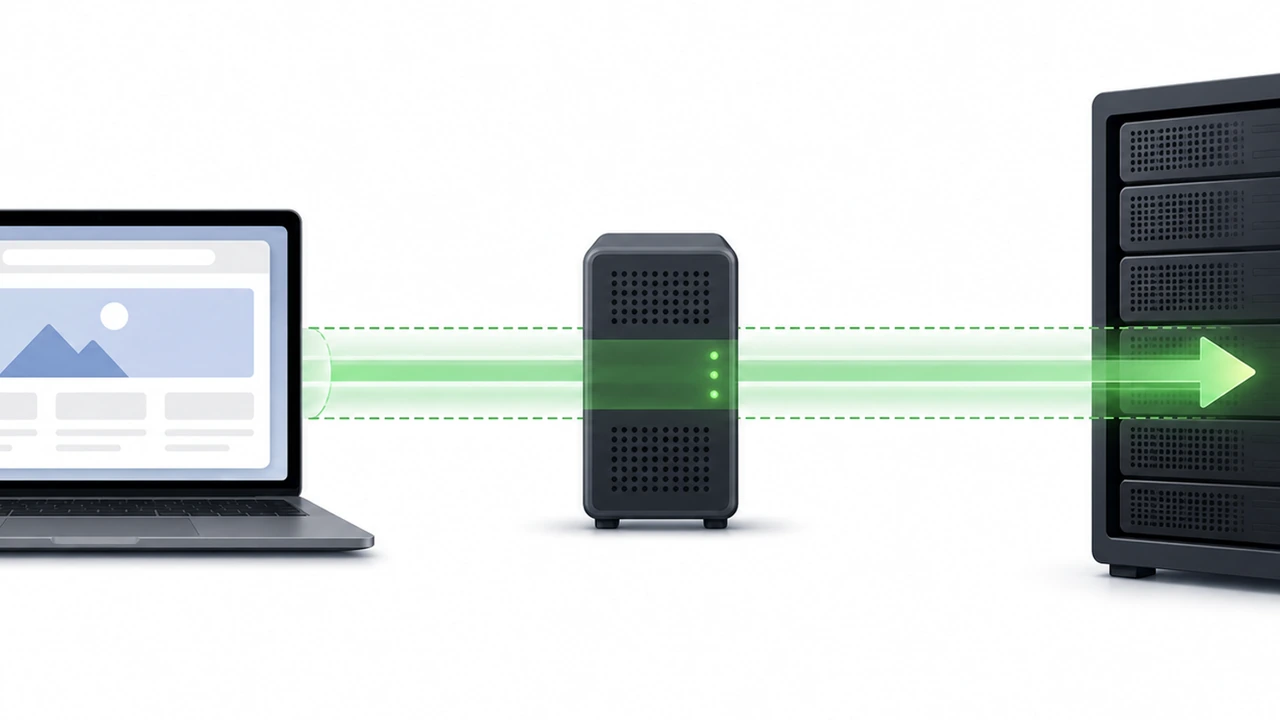
远程开发中一个常见需求是:在 VPS 上运行了一个 Web 服务(比如开发服务器),但需要在本地浏览器中查看效果。VS Code Remote 内置了端口转发功能,可以自动将远程端口映射到本地。
当你启动一个监听 3000 端口的开发服务器后,VS Code 会弹出一个提示框:”A service is available on port 3000″,点击 “Open in Browser” 即可在本地浏览器中访问。你也可以手动配置端口转发:点击 VS Code 底部面板的 “PORTS” 标签,添加需要转发的端口号。
这个功能对前后端联调特别有用。前端在本地浏览器中修改代码,后端在 VPS 上运行,两者通过端口转发连接,体验和本地开发几乎没有区别。如果你对网站性能优化感兴趣,可以阅读我们的网站优化指南了解更多。
使用远程终端执行命令
VS Code Remote 连接后,按 Ctrl+ 打开的终端直接就是远程服务器的 shell。你可以在终端中执行 git 操作、运行测试、查看日志,所有输出都实时显示在编辑器中。
一个实用的技巧是:在远程终端中配置 tmux 或 screen 来管理长时间运行的任务。这样即使 VS Code 断开连接,后台任务也不会中断。
: "安装 tmux"
sudo apt install -y tmux

: "创建一个新的 tmux 会话"
tmux new -s dev-session

: "在会话中启动长时间任务"
npm run build

: "按 Ctrl+B 然后按 D 分离会话"
: "重新连接时"
tmux attach -t dev-session
安全与数据保护
远程开发意味着你的代码和凭据都存储在云端服务器上,安全防护不能忽视。以下是几个必须做的基础安全措施。
配置防火墙
使用 UFW(Uncomplicated Firewall,简易防火墙)限制只允许 SSH 连接,阻止其他端口的非法扫描:
sudo ufw allow OpenSSH
sudo ufw enable
sudo ufw status
如果需要在服务器上运行 Web 服务供调试,只开放必要的端口,不要全部放行。
定期备份代码
虽然 VPS 服务商通常提供磁盘快照,但代码的版本管理应该独立于服务器。建议将项目与远程 git 仓库(如 GitHub、GitLab)同步,这样即使服务器出现故障,代码也不会丢失。日常开发中,养成频繁 commit 和 push 的习惯,服务器只作为工作目录,git 仓库才是代码的最终归宿。
使用 SSH 配置文件简化连接
如果你需要连接多台服务器,可以在本地 ~/.ssh/config 文件中配置主机别名,避免每次输入完整的 IP 地址:
Host dev-server
    HostName 你的服务器IP
    User dev
    Port 22
    IdentityFile ~/.ssh/id_ed25519
配置完成后,VS Code 的 Remote – SSH 扩展会自动读取这个配置文件,你只需要选择 “dev-server” 即可连接,无需再输入 IP 和用户名。
远程开发 vs 本地开发:适用场景对比
远程开发并不是万能的,它有自己的优势和局限。了解这些差异,能帮你判断哪些项目适合放在远程环境。
| 场景 | 远程开发 | 本地开发 |
|---|---|---|
| 大型项目编译(内存需求 > 8GB) | 优势明显,VPS 可扩展 | 受限于本地硬件 |
| 团队协作环境一致 | 优势明显,统一开发环境 | 依赖各自配置 |
| 离线编码 | 无法工作 | 完全可用 |
| 网络不稳定环境 | 体验下降 | 不受影响 |
| 快速原型和小项目 | 配置成本偏高 | 开箱即用 |
从实际使用经验来看,以下场景特别适合采用远程开发:后端微服务开发、数据处理与机器学习训练、需要 GPU 或大内存的编译任务、以及需要统一开发环境的团队项目。而前端开发、快速原型验证、以及网络条件较差的场景,本地开发仍然是更好的选择。如果你正在使用 WordPress 建站,也可以参考我们的WordPress 教程了解如何优化网站性能。
总结与建议
远程开发环境的核心价值在于:把计算密集型的开发任务从本地设备转移到云端 VPS,让开发者可以专注于编码本身,而不是被硬件瓶颈打断思路。
如果你正在考虑搭建远程开发环境,我们建议从以下步骤开始:
- 选择一台配置合适的 VPS——2 核 4GB 起步,Ubuntu 系统最省心
- 配置 SSH 密钥登录——省去每次输入密码的麻烦
- 安装 VS Code Remote – SSH 扩展——连接后即可开始编码
- 按项目组织目录结构——方便多项目管理
- 配置防火墙和定期备份——确保代码安全
对于需要高性能开发环境但预算有限的个人开发者或小团队,远程开发是一个性价比很高的方案。你不需要频繁升级本地电脑,只需要一台能运行 VS Code 的轻薄本,就能获得服务器级别的计算能力。如果你需要一台稳定可靠的 VPS 来搭建远程开发环境,可以考虑 Hostease 的 VPS 方案,其配置灵活、网络稳定,适合开发者长期使用。