
如何在自己的 GPU 服务器上搭建高性能大模型推理服务?vLLM 是目前吞吐量最高的开源推理引擎,本文手把手教你从零部署,涵盖硬件选型、安装配置、性能调优全流程。
为什么选择 vLLM 作为推理引擎
vLLM 由 UC Berkeley 开源,是当前最流行的高性能大模型推理引擎之一。相比直接使用 Hugging Face Transformers 加载模型,vLLM 有三个核心优势:
**吞吐量提升 2-4 倍**:vLLM 的 PagedAttention 技术将 KV Cache 从连续内存改为分页管理,消除了显存碎片化问题。相同硬件条件下,每秒处理的 Token 数量(tokens/s)是原生 Transformers 的 2-4 倍;**显存利用率提高 50% 以上**:传统推理框架为 KV Cache 预分配连续显存,导致大量空间浪费。PagedAttention 类似操作系统的虚拟内存机制,按需分配物理页面,显存利用率从约 40% 提升至 90% 以上;**兼容 OpenAI API 格式**:vLLM 启动后会暴露一个与 OpenAI 完全兼容的 REST API 端点,你的应用代码只需将 `base_url` 指向自己的服务器即可无缝切换。
如果你正在使用独立服务器运行 AI 应用,vLLM 私有化部署能在不增加硬件成本的前提下,将推理吞吐量提升数倍。
硬件要求与服务器选型
部署 vLLM 前,需要确认服务器的 GPU 配置满足目标模型的显存需求。以下是最常见的模型与硬件对照:
**7B 参数模型**(如 Llama-3-8B、Qwen2.5-7B):最少需要 1 张 24GB 显存的 GPU(RTX 4090、RTX 3090、A5000),FP16 精度下显存占用约 14GB;**13B 参数模型**(如 Llama-2-13B、Qwen2.5-14B):推荐 1 张 48GB 显存的 GPU(A6000、L40)或 2 张 24GB GPU 做张量并行;**70B 参数模型**(如 Llama-3-70B、Qwen2.5-72B):至少需要 2 张 80GB 显存的 GPU(A100、H100),使用 4-bit 量化后可在 2 张 A100 上运行;**MoE 模型**(如 DeepSeek-V3、Qwen-MoE):推荐 4-8 张 A100 或 H100,显存总容量不低于 320GB。
如果你的模型在 13B 以下,一张 RTX 4090(24GB 显存)即可满足大部分需求。对于 70B 级别模型,使用 AWQ 或 GPTQ 4-bit 量化可以将显存需求降低到原来的 1/4 左右,选择合适的服务器配置可以大幅降低硬件门槛。
环境准备与 vLLM 安装
vLLM 依赖 NVIDIA CUDA 环境,推荐使用 Conda 或 Docker 两种方式安装。以下是基于 Ubuntu 22.04 + CUDA 12.x 的完整安装步骤。
方式一:Conda 虚拟环境安装
<h2>创建专用虚拟环境</h2>
conda create -n vllm python=3.11 -y
conda activate vllm

<h2>安装 vLLM(自动匹配 CUDA 版本)</h2>
pip install vllm

<h2>验证安装</h2>
python -c "import vllm; print(vllm.__version__)"
方式二:Docker 容器部署
<h2>拉取官方镜像(包含 CUDA、PyTorch、vLLM 全套环境)</h2>
docker pull vllm/vllm-openai:latest

<h2>验证 GPU 是否可被容器访问</h2>
docker run --rm --gpus all nvidia/cuda:12.4.0-base-ubuntu22.04 nvidia-smi
Docker 方式的优势是环境隔离彻底,不会污染宿主机的 CUDA 和 Python 环境。如果你在云服务器(基于云计算的虚拟服务器)上同时运行其他 GPU 服务(如 Stable Diffusion),强烈建议使用 Docker 方式。
确认 CUDA 和 GPU 驱动版本兼容是安装成功的关键。运行 nvidia-smi 检查驱动版本,vLLM 要求 CUDA 12.1 及以上、NVIDIA 驱动 530 及以上。
下载模型并启动推理服务
vLLM 支持从 Hugging Face 直接加载模型,也支持加载本地已下载的模型文件。
从 Hugging Face 在线加载
python -m vllm.entrypoints.openai.api_server \
    --model Qwen/Qwen2.5-7B-Instruct \
    --host 0.0.0.0 \
    --port 8000 \
    --max-model-len 8192
使用本地模型路径
<h2>先下载模型到本地</h2>
huggingface-cli download Qwen/Qwen2.5-7B-Instruct \
    --local-dir /data/models/qwen2.5-7b-instruct

<h2>使用本地路径启动</h2>
python -m vllm.entrypoints.openai.api_server \
    --model /data/models/qwen2.5-7b-instruct \
    --host 0.0.0.0 \
    --port 8000 \
    --max-model-len 8192
首次启动时 vLLM 会进行模型编译和权重加载,7B 模型通常需要 30-60 秒。启动成功后终端会显示类似以下的日志:
INFO:     Started server process [12345]
INFO:     Waiting for application startup.
INFO:     Application startup complete.
INFO:     Uvicorn running on http://0.0.0.0:8000
验证 API 服务
curl http://localhost:8000/v1/chat/completions \
    -H "Content-Type: application/json" \
    -d '{
        "model": "Qwen/Qwen2.5-7B-Instruct",
        "messages": [
            {"role": "user", "content": "你好,请介绍一下你自己"}
        ],
        "max_tokens": 256
    }'
返回 JSON 中包含 choices[0].message.content 字段即表示服务正常运行。
PagedAttention 内存优化详解
PagedAttention 是 vLLM 的核心技术。传统推理框架的做法是为每个请求预分配一段连续显存来存储 KV Cache,这导致两个问题:一是每个请求分配的最大长度必须按最坏情况估算,实际使用时大量显存空闲;二是不同请求之间的显存无法共享,即使它们处理的是相同的 Prompt 前缀。
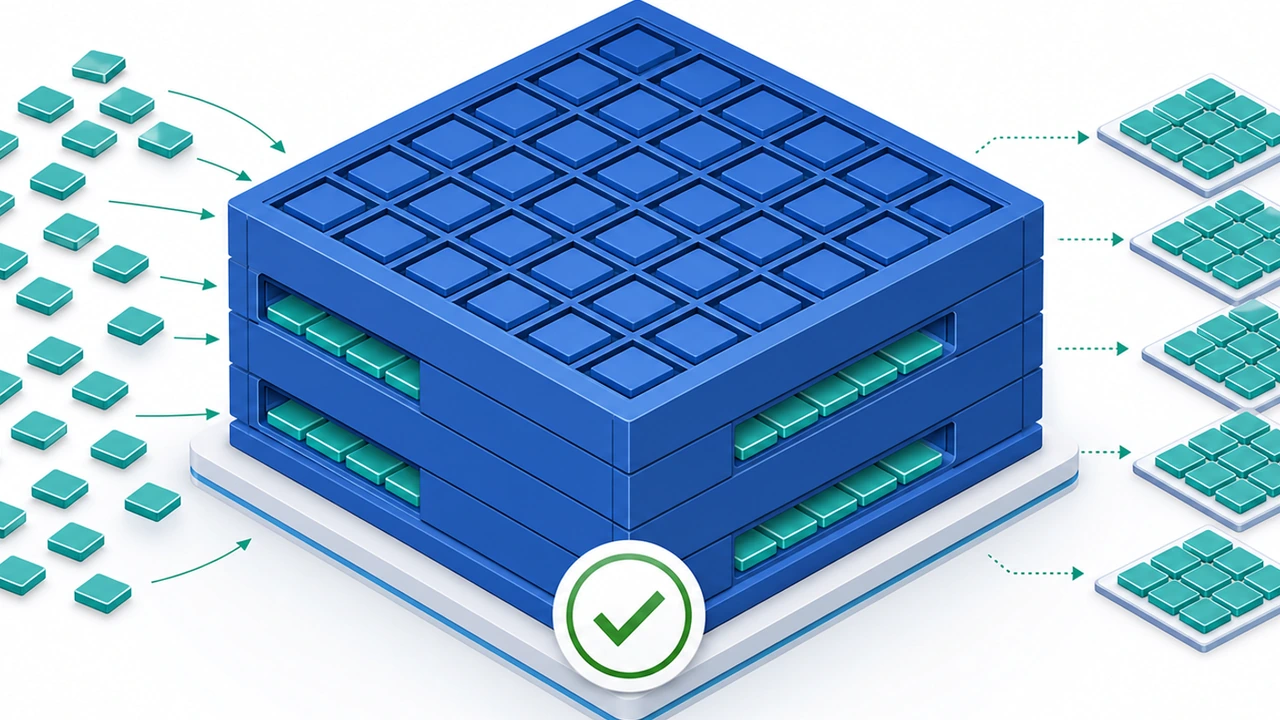
PagedAttention 将 KV Cache 分割成固定大小的”页面”(默认每页 16 个 Token),按需动态分配。当请求生成完一个 Token 后才分配下一个页面,生成结束后立即释放。这使得显存利用率从传统方案的 40% 左右提升到 90% 以上。
实际效果体现在两个方面:
**并发处理能力提升**:在 24GB 显存的 RTX 4090 上,运行 Qwen2.5-7B-Instruct,传统方案最多同时处理 8 个请求,vLLM 可以同时处理 24-32 个请求;**长文本处理更稳定**:处理 4096 Token 以上的长文本时,传统方案容易出现 OOM(显存不足)错误,vLLM 通过动态页面分配可以稳定处理。
通过调整 --gpu-memory-utilization 参数(默认 0.9),你可以控制 vLLM 使用多少比例的 GPU 显存。建议保持默认值,预留 10% 显存给 CUDA 内核和系统进程。
量化加速:用 4-bit 模型降低显存门槛
当服务器显存不足以运行完整精度模型时,量化是最直接的解决方案。vLLM 原生支持 AWQ 和 GPTQ 两种量化格式,可以将模型显存占用降低 60-75%。
以 Qwen2.5-7B 为例,不同精度的显存占用对比:
**FP16**(默认精度):约 14GB 显存,推理精度最高;**INT8**(8-bit 量化):约 8GB 显存,精度损失极小;**INT4**(4-bit 量化):约 4.5GB 显存,精度损失可接受。
使用量化模型只需在启动时指定量化版本的模型路径:
<h2>使用 AWQ 量化版本</h2>
python -m vllm.entrypoints.openai.api_server \
    --model Qwen/Qwen2.5-7B-Instruct-AWQ \
    --host 0.0.0.0 \
    --port 8000 \
    --max-model-len 8192

<h2>使用 GPTQ 量化版本</h2>
python -m vllm.entrypoints.openai.api_server \
    --model Qwen/Qwen2.5-7B-Instruct-GPTQ-Int4 \
    --host 0.0.0.0 \
    --port 8000 \
    --quantization gptq \
    --max-model-len 8192
选择 AWQ 还是 GPTQ 取决于你找到的量化模型资源。社区普遍反馈 AWQ 在 vLLM 上的推理速度略快于 GPTQ,但差距在 5% 以内。优先选择下载量大、社区评价好的量化版本。
对于 70B 级别模型,4-bit 量化是私有化部署的关键——它将显存需求从 140GB 降至 35GB,使得 2 张 A100(80GB)即可运行。
生产环境配置与性能调优
将 vLLM 从开发测试推向生产环境,需要关注以下几个关键参数。
核心启动参数
python -m vllm.entrypoints.openai.api_server \
    --model /data/models/qwen2.5-7b-instruct \
    --host 0.0.0.0 \
    --port 8000 \
    --max-model-len 8192 \
    --tensor-parallel-size 1 \
    --gpu-memory-utilization 0.90 \
    --max-num-seqs 64 \
    --max-num-batched-tokens 8192 \
    --disable-log-requests \
    --served-model-name qwen2.5-7b
各参数的含义:
`–tensor-parallel-size`:张量并行的 GPU 数量,单卡部署设为 1,多卡部署设为 GPU 数量;`–max-num-seqs`:最大并发请求数,根据显存大小调整,24GB 显存建议 32-64;`–max-num-batched-tokens`:单次批处理的最大 Token 数,影响吞吐量上限;`–served-model-name`:API 中暴露的模型名称,客户端请求时使用此名称。
添加 API 密钥认证
生产环境不应暴露无认证的 API 端点。vLLM 支持通过环境变量设置 API 密钥:
export VLLM_API_KEY=your-secret-api-key-here

python -m vllm.entrypoints.openai.api_server \
    --model /data/models/qwen2.5-7b-instruct \
    --api-key $VLLM_API_KEY \
    --host 0.0.0.0 \
    --port 8000
客户端请求时需在 Header 中携带 Authorization: Bearer your-secret-api-key-here。
使用 systemd 管理服务
将 vLLM 注册为 systemd 服务,确保服务器重启后自动恢复:
<h2>/etc/systemd/system/vllm.service</h2>
[Unit]
Description=vLLM Inference Server
After=network.target

[Service]
Type=simple
User=vllm
WorkingDirectory=/data/models
Environment="CUDA_VISIBLE_DEVICES=0"
Environment="VLLM_API_KEY=your-secret-key"
ExecStart=/home/vllm/miniconda3/envs/vllm/bin/python -m vllm.entrypoints.openai.api_server \
    --model /data/models/qwen2.5-7b-instruct \
    --api-key ${VLLM_API_KEY} \
    --host 0.0.0.0 \
    --port 8000 \
    --max-model-len 8192 \
    --gpu-memory-utilization 0.90
Restart=on-failure
RestartSec=10

[Install]
WantedBy=multi-user.target
<h2>启用并启动服务</h2>
sudo systemctl daemon-reload
sudo systemctl enable vllm
sudo systemctl start vllm

<h2>查看运行状态</h2>
sudo systemctl status vllm
sudo journalctl -u vllm -f
反向代理与 HTTPS 配置
如果 vLLM 部署在公网可访问的服务器上,建议在前端加一层 Nginx 反向代理,用于 HTTPS 终止、请求限流和日志记录。如果你使用的是 Hostease 虚拟主机方案,可以配合其提供的免费 SSL(Secure Sockets Layer,安全套接层) 证书快速完成配置:

<h2>/etc/nginx/sites-available/vllm-api</h2>
server {
    listen 443 ssl;
    server_name api.yourdomain.com;

    ssl_certificate /etc/letsencrypt/live/api.yourdomain.com/fullchain.pem;
    ssl_certificate_key /etc/letsencrypt/live/api.yourdomain.com/privkey.pem;

    location /v1/ {
        proxy_pass http://127.0.0.1:8000;
        proxy_set_header Host $host;
        proxy_set_header X-Real-IP $remote_addr;
        proxy_read_timeout 300s;
        proxy_buffering off;

        # 限流:每秒最多 10 个请求
        limit_req zone=api burst=20 nodelay;
    }
}
proxy_buffering off 是关键配置——大模型推理的流式响应(streaming)需要实时转发数据,如果 Nginx 开启缓冲会导致客户端收不到中间的 Token 输出。
常见问题排查
部署过程中可能遇到的典型问题及解决方案:
**CUDA out of memory**:降低 `–max-model-len` 或 `–max-num-seqs`,或使用量化模型减少显存占用;**模型加载缓慢**:首次启动需要编译 CUDA 内核,后续启动会使用缓存。确保 `~/.cache/vllm` 目录有足够空间;**推理速度慢**:检查是否启用了 `–enforce-eager`(禁用 CUDA Graph),如果有则移除此参数以启用 CUDA Graph 加速;**连接被拒绝**:检查防火墙规则是否放行了 8000 端口,以及 `–host` 是否设置为 `0.0.0.0`。
总结与行动建议
推荐从 vLLM 官方 Docker 镜像开始部署,配合 4-bit 量化可在消费级 GPU 上运行 7B 模型。生产环境务必配置 HTTPS、API 密钥认证和 systemd 服务。如果你需要一台配置 GPU 的[独立服务器](https://cn.hostease.com/dedicated-server/)来运行 vLLM,可以查看 Hostease 独立服务器方案,支持自定义 GPU 配置。更多服务器运维技巧请参考 服务器运维指南 和 网站性能优化指南。