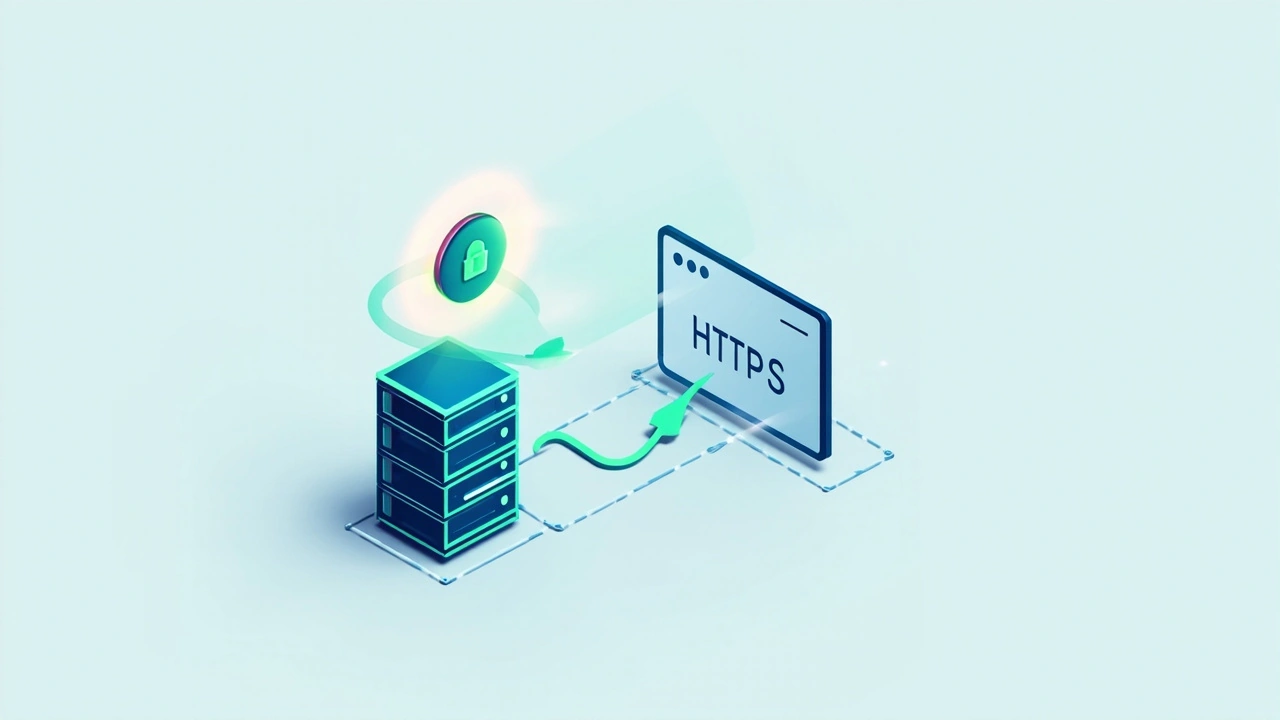
刚买好免备案虚拟主机,兴冲冲地部署完网站,却在 HTTPS 这一步卡了好几天——这是不少新手站长都经历过的场景。读完本文,你将清楚知道:不同证书类型的适用场景、如何判断域名是否匹配、证书链为什么不能缺环、自动续期该怎么做,以及选择 CA 时有哪些关键指标值得关注。
SSL(Secure Sockets Layer,安全传输层协议)证书的配置看似简单,实际上有不少细节容易踩坑。文章帮你梳理了 5 个在免备案虚拟主机上配置 SSL 时最常见的问题,每个问题都给出具体判断标准和解决思路,帮助你快速定位问题根源,在第一次就把证书装对、装稳。
问题一:证书类型选错,浪费钱还白折腾
SSL 证书并不是一个”通用包”,不同类型证书支持的域名数量和使用场景差异很大。新手最容易犯的错误是买了不适合自己需求的证书类型。
常见的证书类型有三档:
DV(Domain Validation)证书只需要验证域名所有权,申请流程最快,通常十几分钟到几小时就能完成,适合个人博客、小型展示站点。OV(Organization Validation)证书除了验证域名,还需要验证组织信息,审核时间在一到三天,适合企业官网。EV(Extended Validation)证书审核最严,会显示绿色地址栏机构名称,适合电商、金融等高信任场景。
如果你只需要给主域名装证书,买一个单域名 DV 证书就够了;但如果计划同时启用 www 和非 www 两个版本,或者以后会新增子域名,通配符证书(Wildcard Certificate)是更省心的选择——它能覆盖同一级所有子域名,避免后续反复申请。
以主流云服务商的价格参考,单域名 DV 证书年费通常在 100–300 元之间,通配符 DV 证书则在 500–2000 元不等。选错类型的后果不只是多花钱,还可能重新申请耽误上线。如果是首次在免备案虚拟主机上配置 HTTPS,建议提前了解服务商提供的证书类型支持情况,减少选型失误。建议参考免备案主机指南中关于建站环境的说明,对主机支持的功能有更系统的认知。

问题二:域名与证书不匹配,浏览器直接报红
这是配置 SSL 时最常见的报错场景:证书明明装好了,浏览器却显示”您的连接不是私密连接”或 ERR_SSL_PROTOCOL_ERROR。
问题根源往往在于证书绑定的域名与访问地址不一致。常见的情形有两种:
第一种是 www 和非 www 的问题。假设你为 example.com 申请了证书,但用户通过 www.example.com 访问,两个地址在浏览器眼里是不同的,证书就会报错。解决方法是在申请证书时,把主域名和 www 版本同时包含在申请范围内,或者在服务器上做 301 重定向让两个地址统一。
第二种是证书只覆盖了主域名,但网站内部引用了静态资源(图片、JS、CSS)的子域名路径。比如证书只绑定了 domain.com,但页面里调用了 cdn.domain.com 的资源,浏览器同样会报安全错误。配置前先梳理清楚自己用了哪些子域名,按需申请多域名证书或通配符证书。对于有较多子域名需求的站点,可以参考VPS(Virtual Private Server,虚拟专用服务器)主机方案的域名管理实践,合理规划证书申请范围。
检查匹配是否正确,有一个简单方法:用浏览器访问站点,打开开发者工具的 Network 面板,刷新页面,看是否有资源显示为红色 blocked 状态——那些就是域名不匹配的罪魁祸首。
问题三:中间证书缺失,链式验证断裂
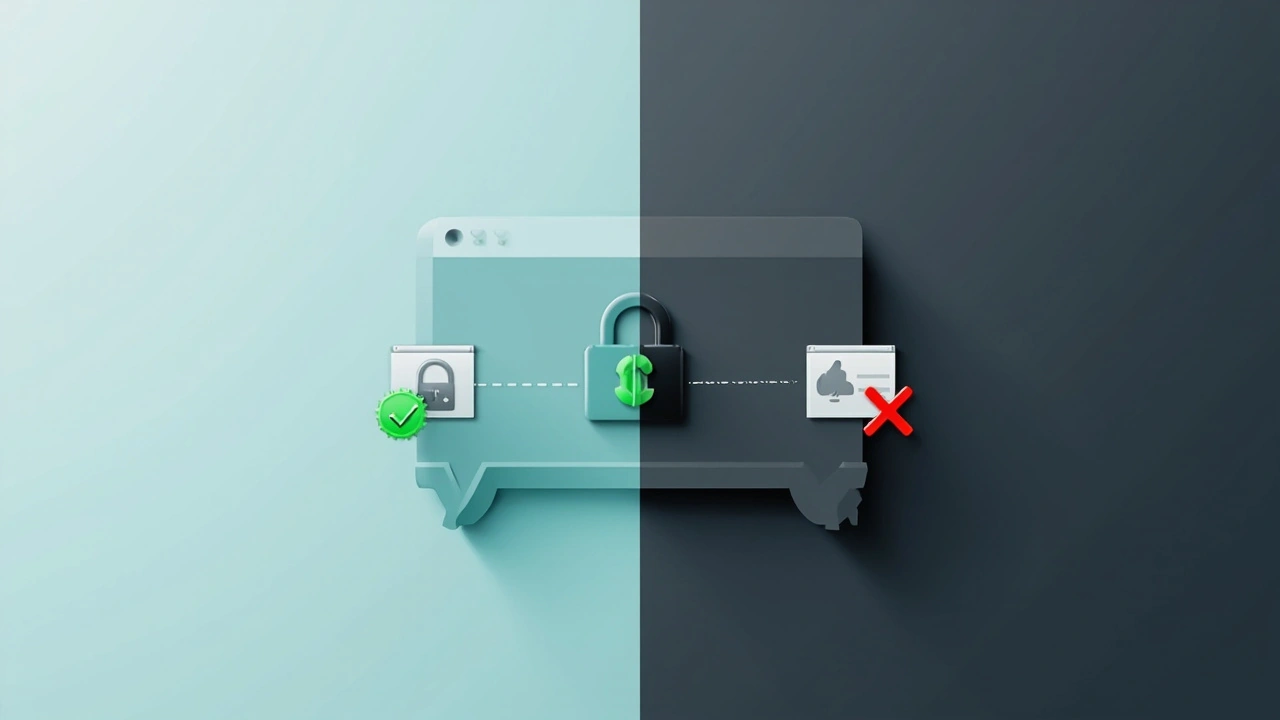
SSL 证书的工作原理依赖一条信任链:浏览器拿到站点证书后,会沿着证书链向上追溯到根证书(Root CA),如果中间某一环缺失,验证就会失败。
一些新手在安装证书时,只上传了服务器证书(Server Certificate),却忘了同时配置中间证书(Intermediate Certificate)。缺少中间证书的情况下,大多数用户的浏览器无法完成链式验证,导致 HTTPS 连接被拒绝。
中间证书的安装方式因服务器软件而异。以 Nginx 为例,需要将服务器证书和中间证书合并到同一个 .pem 文件里,顺序是服务器证书在前,中间证书在后,示例配置如下:
建议参考服务器配置相关的最佳实践,减少因配置不当引发的 HTTPS 报错。
ssl_certificate /path/to/your_domain.crt;        # 服务器证书
ssl_certificate_key /path/to/your_domain.key;    # 私钥

配置完成后,可以用在线工具如 SSL Labs 的 Server Test(ssllabs.com/ssltest)检测证书链是否完整。检测结果如果显示 “Chain issues: None”,说明信任链配置正确。如果在检测中发现问题,可以参考WordPress 博客中关于 HTTPS 部署的实战记录,许多站长在那里分享了踩坑和修复的经验。
问题四:自动续费没生效,证书过期才被发现
SSL 证书有有效期限制,目前主流证书的有效期为 12 个月或 90 天(部分短周期证书)。超过有效期后,浏览器会强制拦截访问,用户看到的就是一个醒目的”此连接不安全”警告页面。
很多站长在第一次申请证书时顺利完成,但忽略了续费流程。手动续费需要重新完成验证流程,如果用的是文件验证方式,还需要确保网站路径在续费期间仍然可访问。一旦域名过期或网站暂停,续费验证就会失败。
更稳妥的做法是启用Let’s Encrypt 的自动续期机制。Let’s Encrypt 提供免费的 DV 证书,支持通过 certbot 等工具实现全自动续期,续期成功后自动重载 Web 服务器配置。整个过程不需要人工干预,续期频率通常设为每月检查一次。对于使用WordPress 主机的用户,部分面板支持一键开启自动续期,省去手动维护。
使用虚拟主机的朋友需要确认服务商是否支持 Let’s Encrypt 以及自动续期功能。如果你的虚拟主机支持一键部署 SSL,可以优先使用这个方式——它通常会自动处理续期,减少人为疏忽的风险。同时也可以参考 WordPress 建站教程,对 HTTPS 部署后的后续步骤有更系统的了解。
问题五:CA 机构选择不当,兼容性问题频发
SSL 证书由受信任的证书颁发机构(CA,Certificate Authority)签发,但不同 CA 的根证书在客户端浏览器和设备上的预装情况不同。如果选择了小众或不被广泛信任的 CA,部分用户的浏览器可能直接不认这张证书。
目前全球主流且被所有主流浏览器默认信任的 CA 包括 DigiCert、GlobalSign、Sectigo(原 Comodo)、Let’s Encrypt 等。其中 Let’s Encrypt 因为免费、开源、社区支持完善,是免备案虚拟主机场景下的热门选择。
选择 CA 时重点看两个指标:浏览器兼容性和证书类型支持。如果是企业站点需要 OV 或 EV 证书,建议选择 DigiCert 或 GlobalSign,签发速度快、信誉度高。如果是个人站点或小型项目,Let’s Encrypt 完全够用,且支持通配符申请。
另外需要注意的是,部分 CA 对同一家公司的多个域名有套餐限制,如果你的项目涉及多个独立域名,提前了解套餐价格比单域名逐个购买更划算。
配置 SSL 的通用检查清单
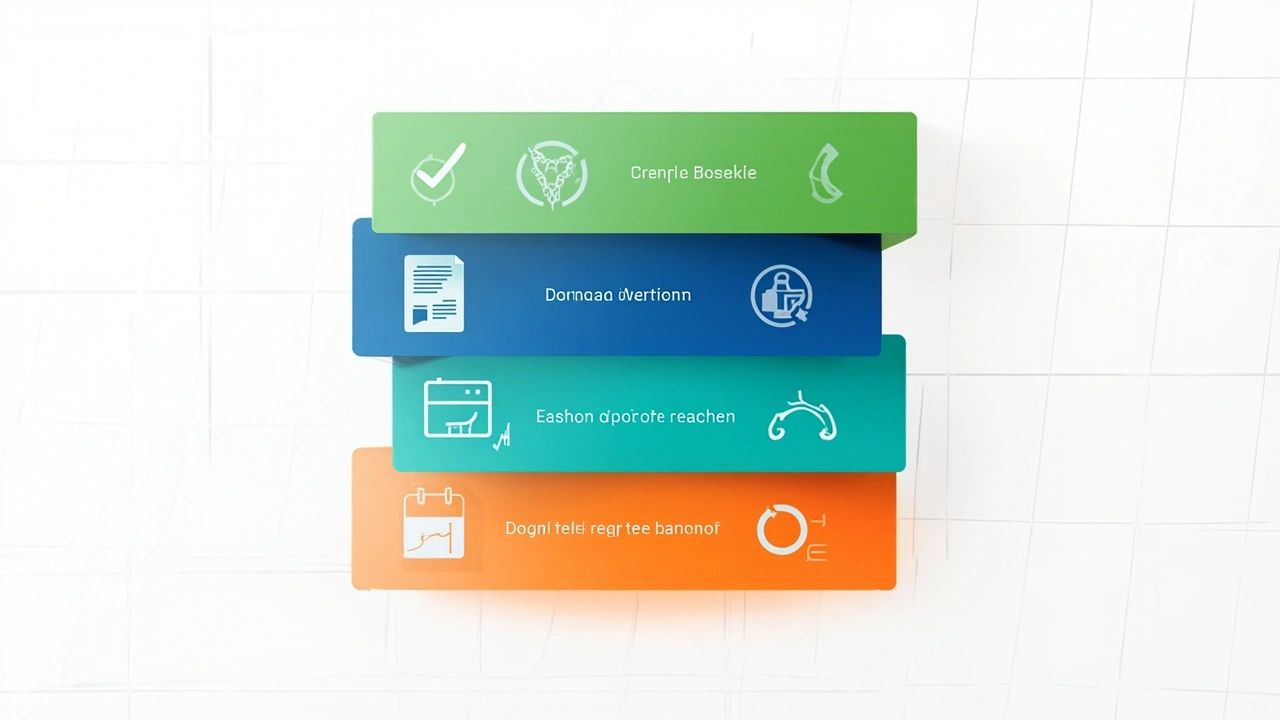
在完成 SSL 部署后,建议按以下步骤做一次完整核对:
- 确认证书类型与实际使用域名数量匹配,且覆盖 www 和非 www 两个版本
- 服务器上正确安装了完整的证书链,包括中间证书
- 所有内嵌资源(图片、JS、CSS)均通过 HTTPS 引用,不存在混合内容问题
- 启用了 301 重定向,将 HTTP 请求统一跳转到 HTTPS
- 通过 SSL Labs 检测工具验证配置,确认评分在 B 以上
- 已在证书管理后台开启自动续期提醒,或配置了 certbot 等自动续期工具
总结
SSL 证书配置并不复杂,关键在于动手之前先把几个核心概念弄清楚:证书类型决定使用范围,域名匹配决定是否报错,证书链完整决定信任传递,自动续期决定长期稳定性,CA 兼容性决定谁能正常访问。把这 5 个问题逐个排查清楚,你的网站 HTTPS 就基本不会出岔子了。
如果你正在挑选免备案的云服务器(VPS,Virtual Private Server,虚拟专用服务器)或虚拟主机方案,建议优先了解服务商是否支持一键部署 SSL、自动续期以及主流 CA 证书的申请——这些能力可以省去大量后期维护的心力。