
服务器每天都在默默记录每一次访问:谁来了、从哪里来、看了什么、结果如何。这些信息全部沉淀在 Nginx 的访问日志(access log)里,但多数站长只在网站出问题时才想起它——因为原始日志是一行行纯文本,动辄几十万条,肉眼根本读不过来。
这篇文章教你如何用 GoAccess 这款开源日志分析工具,把 Nginx 访问日志转换成可交互的可视化报表,帮助你回答三个实际运维问题:流量到底来自哪里、哪些页面在被反复请求、是否存在异常访问行为。整个过程不需要复杂的商业工具,在 独立服务器 或 VPS(虚拟专用服务器)上一条命令即可完成安装,十几分钟就能看到第一份报表。
为什么直接读日志行不通:先理解日志里有什么
在动手之前,先花两分钟认识日志本身。Nginx 默认的 combined 格式每一行代表一次请求,例如:
203.0.113.45 - - [17/Sep/2026:10:12:33 +0800] "GET /wp-admin/login.php HTTP/1.1" 404 153 "-" "Mozilla/5.0 (compatible; scanner)"
这一行里已经包含了 IP、时间、请求方法与路径、状态码、响应大小、来源页面和客户端标识。问题不在于信息缺失,而在于信息过载:一个日均 5 万请求的 WordPress 站点,一天就会产生 5 万行这样的文本,靠 grep 逐条翻查,既慢又容易遗漏关键模式。
命令行统计工具当然能做一些汇总,比如统计访问量最高的 IP:
awk '{print $1}' /var/log/nginx/access.log | sort | uniq -c | sort -rn | head -20
但这类一次性命令有几个明显短板:每次换个维度(按 URL、按状态码、按时间)都要重写命令;结果只有你自己当下能看懂,无法沉淀成团队可读的报表;也没有趋势对比。GoAccess 的价值正是在这里——它把这些分析维度固化成标准面板,一条命令输出完整报表。两者的差别就像下图这样直观:

安装与首次运行:十五分钟出第一份报表
GoAccess 是开源软件(采用 MIT 许可证),主流 Linux 发行版的软件源里都有。以 Ubuntu/Debian 为例:
sudo apt update && sudo apt install goaccess -y
CentOS/RHEL 用户需要先启用 EPEL 源再执行 yum install goaccess。安装完成后,先用终端实时模式快速验证:
sudo goaccess /var/log/nginx/access.log --log-format=COMBINED
终端里会立刻出现一个全屏面板:顶部是总请求数、独立访客数、带宽(统计周期内传输的数据总量)指标,下面按面板列出最热门的 URL、来源站点、操作系统与浏览器分布。方向键可以在不同面板间切换,按 q 退出。如果你的日志是默认 combined 格式,这一步就已经完成了 80% 的工作。下图概括了从日志文件到最终报表的完整流程:
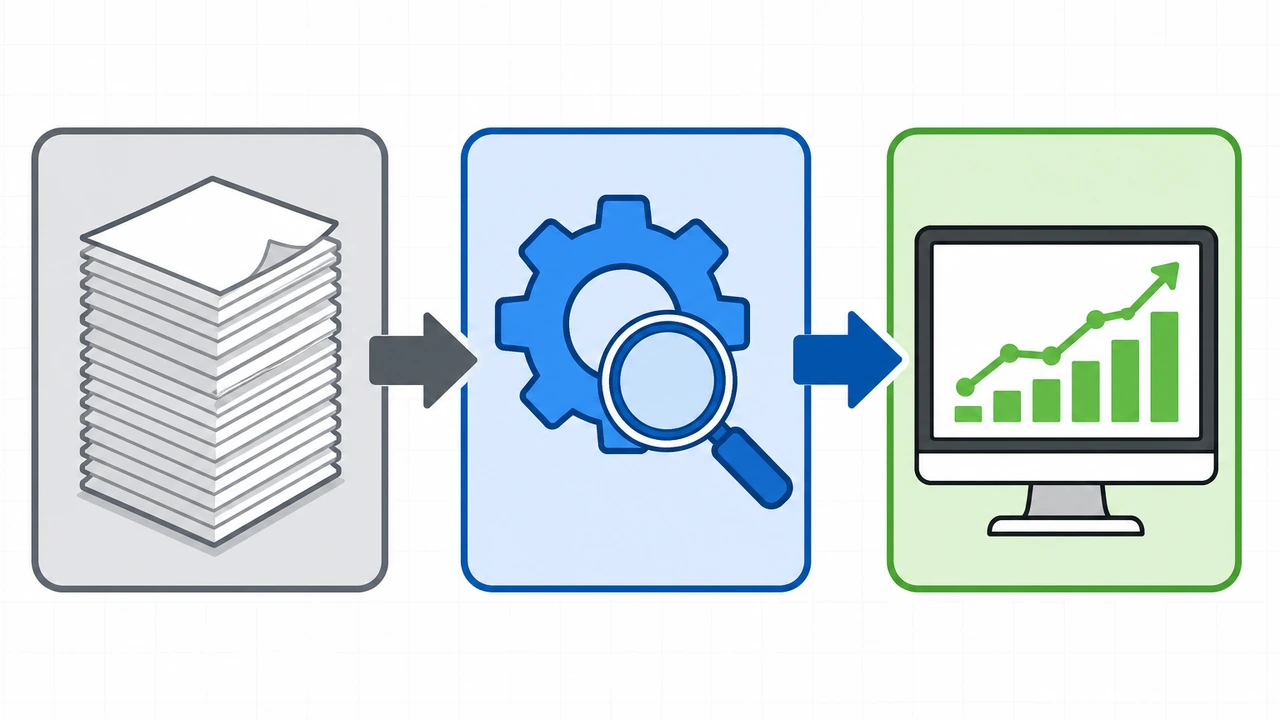
真正适合长期使用的是 HTML 报表输出:
sudo goaccess /var/log/nginx/access.log \
  --log-format=COMBINED \
  -o /var/www/html/report.html \
  --real-time-html
生成后用浏览器打开 http://你的服务器IP/report.html,就是一份可交互的可视化报表,--real-time-html 参数还会让页面每秒自动刷新最新数据。需要注意安全问题:报表文件不要长期暴露在公开路径,建议放到需要登录的目录,或分析完就删除。
读懂报表:五个最有运维价值的面板
拿到报表后不需要每个面板都看,优先关注以下五个,它们分别回答一个具体问题。
独立访客(Unique Visitors)面板回答”流量规模是否正常”。它按天去重统计访客数并绘制趋势,如果某天曲线突然翻倍,先别急着高兴,要结合下一个面板判断是真实用户还是爬虫。经验上,正常内容站的日访客曲线相对平缓,单日涨幅超过 50% 就值得追查。
请求的文件(Requested Files)面板回答”哪些路径被访问最多”。健康站点的热门 URL 应该是你的核心页面。如果榜首是 wp-login.php、xmlrpc.php 或 /.env 这类路径,基本可以判定在被扫描或撞库,应直接配合防火墙封禁。
状态码(Status Codes)面板回答”请求结果质量如何”。404(页面不存在)占比是关键指标:正常站点通常低于 5%;如果 404 占比超过两成,说明大量请求在探测不存在的路径,或者网站内部存在坏链。配合 网站优化 中提到的性能排查思路,还能进一步区分”慢”和”错”两类问题。
主机(Hosts)面板回答”单个 IP 是否在刷请求”。报表会列出请求量最高的 IP,配合地理信息判断:如果某个 IP 一天请求上千次且集中在登录或搜索路径,就不是正常用户行为。处理方式是在 Nginx 层限流或用 ufw/firewalld 直接封禁。
爬虫(Crawler)面板回答”搜索引擎抓取是否健康”。Googlebot、Bingbot 的抓取频次直接影响收录,如果连续多天抓取量为零,需要检查 robots.txt 是否误封、站点是否返回了 5xx。我们建议每周看一次这个面板,把抓取趋势当成 SEO 健康度的免费体检指标。
日志轮转与累积分析:别让报表只有一天数据
默认情况下 Nginx 每天轮转一次日志,access.log 只包含当天数据,直接分析它得到的报表也只有一天样本。要看一周或一个月的趋势,需要把轮转的历史日志一起喂给 GoAccess:
sudo goaccess /var/log/nginx/access.log.*.gz /var/log/nginx/access.log \
  --log-format=COMBINED \
  -o /var/www/html/weekly-report.html
GoAccess 会自动解压 .gz 文件并按时间顺序合并,输出跨周期的完整趋势图。也可以用 --keep-db-files 和 --load-from-disk 参数把解析结果持久化,避免每次都重新处理全部历史日志——对日志量超过 1GB 的站点,这一步能节省大量时间。
如果想让它每天自动生成报表,加一条 cron(定时任务)即可:
0 6 * * * root goaccess /var/log/nginx/access.log -o /var/www/html/daily.html --log-format=COMBINED
每天早上 6 点,一份覆盖前一天完整数据的报表就静默生成了。
常见坑与排查建议
实际部署中最常见的报错是 Parsed 10 lines producing date format errors,原因是自定义过日志格式的站点套用了 COMBINED 预设。解决办法是打开 nginx.conf 找到 log_format 定义,把它翻译成 GoAccess 的格式字符串,写入配置文件 ~/.goaccessrc 后用 --log-format 与 --date-format、--time-format 显式指定。
内存方面,GoAccess 解析日志需要在内存中构建索引,经验值是每 100 万行日志约占用 100-200MB 内存。1GB 内存在跑 WordPress 的机器上分析整月日志可能吃紧,此时建议用轮转日志按周分段处理,或加 --keep-db-files 增量累积。
如果站点前面有 CDN(内容分发网络),报表里 “来源站点” 面板会大量出现回源 IP,访客地域也会失真。要解决这个问题,需在 Nginx 中启用 real_ip 模块从 X-Forwarded-For 头还原真实客户端 IP,再重新采集日志。
最后一点建议:日志分析的价值在于持续看,而不是出事后看。可以把每日报表例行检查独立访客趋势、404 占比和爬虫抓取量这三项,十几秒扫一眼,异常早发现早处理。如果你正在为 WordPress 站点寻找日志分析之外的稳定性与加速方案,可以参考 Hostease 的 服务器运维栏目 与 WordPress 主机 方案,把基础设施和日志监控结合起来,网站的健康状况才有完整画像。