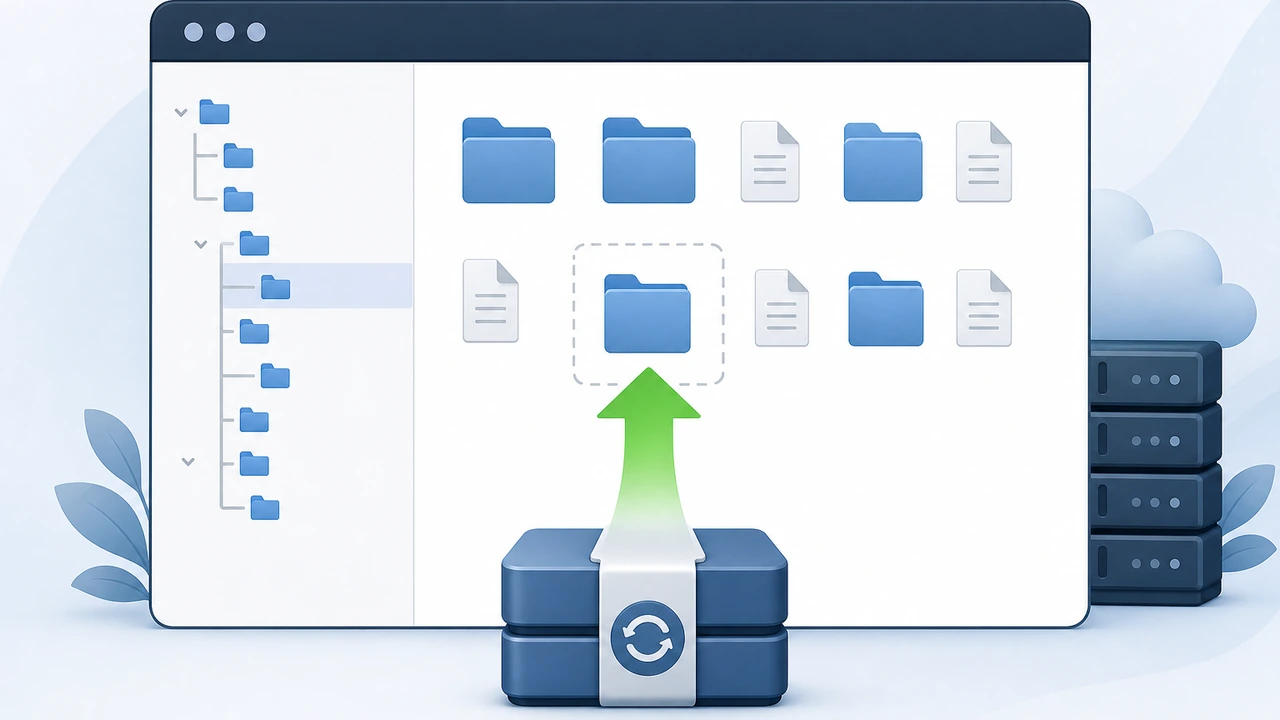
网站运营中最让人心跳加速的瞬间之一,就是发现某个重要文件被误删了:可能是一张正在使用的商品图,可能是一个改了半天的配置文件,甚至可能是整个主题目录里的关键脚本。这篇文章要解决的实际问题是:在 cPanel 虚拟主机环境下,如何借助 JetBackup 把误删的文件找回来,以及为什么备份保留策略决定了你还有多少挽回的余地。很多人不知道的是,cPanel 面板里的 JetBackup 工具本身就能完成大部分还原工作,不需要提交工单等待人工处理,也不需要具备 VPS(虚拟专用服务器)级别的命令行技能。下面我们按照「确认备份存在 → 执行还原 → 校验结果」的顺序,把整个流程讲清楚。
一、动手还原前,先弄清 JetBackup 的备份从哪来
JetBackup 是很多虚拟主机商部署在 cPanel 上的自动备份系统,它和 cPanel 自带的「文件管理器回收站」是两套独立的机制。文件管理器删除的文件有时会先进回收站,可以直接右键恢复;而一旦回收站被清空,或者文件是通过 FTP、程序后台等方式删除的,就要依赖 JetBackup 的历史备份副本了。
JetBackup 的备份通常按周期自动执行,常见的组合是「每日 + 每周 + 每月」三层。这意味着备份点不是连续的,而是离散的快照。比如今天的误删发生在 14:00,最近一次每日备份如果是凌晨 02:00 生成的,那么还原这个备份点只能找回今天 02:00 之前的文件状态——02:00 之后上传的内容不在这份备份里。理解这一点,是整个还原过程的第一课:备份能恢复的是某个时间点的状态,而不是实时的文件系统。
在 cPanel 中找到 JetBackup 入口的方法很简单:登录 cPanel 后,在「文件」或独立模块区域找到 JetBackup 图标,进入后通常能看到 File Backups(文件备份)、Database Backups(数据库备份)、Email Backups(邮件备份)几个分类。误删普通网站文件时,选择 File Backups 即可。
二、用 JetBackup 还原误删文件的完整步骤
进入 File Backups 后,操作路径如下:
- 选择备份层级。页面上会列出可用的备份点,通常按「每日 / 每周 / 每月」分组,每个备份点标注生成时间。优先选择时间上最接近误删发生之前的那一个。
- 点击对应备份点右侧的 File Browser(文件浏览)或 Restore 按钮,进入该备份点的目录树。
- 按路径定位到误删文件所在的目录。比如 WordPress 站点的上传目录通常是
public_html/wp-content/uploads/,主题目录在public_html/wp-content/themes/。 - 勾选需要还原的文件或目录,点击 Restore。JetBackup 会把该文件从备份副本复制回当前文件系统的对应位置。
- 还原完成后,回到文件管理器确认文件已经出现,并检查文件权限是否正常(一般文件 644、目录 755)。
这里有一个容易踩的坑:如果直接选择「还原整个备份」,备份点之后所有改动都会被覆盖回旧状态。正确的做法是只勾选误删的那几个文件做定点还原,把影响范围降到最小。JetBackup 的单文件还原通常几十秒内完成,比整站还原快得多,也不会影响正在运行的网站其他部分。
三、还原失败或不理想时的替代路径
并不是每次还原都能一次成功,下面三种情况最常见,各自的应对方式不同。
情况一:备份点里没有这个文件。 如果误删的文件是最近一次备份之后才上传的,任何备份点里都不会有它。这时可以检查两个地方:一是文件管理器的回收站(/home/用户名/.trash/ 目录),二是本地电脑或代码仓库里是否还有副本。这也是为什么重要改动建议先在本地保留一份再上传。
情况二:备份点时间太旧,文件版本不对。 还原回来的文件是几天前的旧版本,中间的修改丢了。这种情况只能靠人工比对:如果文件是代码,用本地编辑器的本地历史或 Git 记录找回中间版本;如果是文档类内容,检查云盘、邮件附件等渠道。备份系统的粒度决定了它能兜底到哪个时间点,超出粒度的细节需要别的渠道补齐。
情况三:cPanel 里找不到 JetBackup 入口。 并非所有主机商都部署了 JetBackup,有些用的是 cPanel 自带备份或自研方案。确认方法:查看主机商的帮助文档,或直接在 cPanel 首页搜索栏输入 backup。如果主机商只提供「下载全量备份」而没有在线还原,就需要自己下载备份压缩包,在本地解压后找出需要的文件,再通过文件管理器或 FTP 上传回去。
虚拟主机环境的一个先天限制是:没有整台服务器的快照权限,你能操作的范围仅限于自己账户的备份副本。如果对还原的完整性要求非常高(比如电商站在大促前),可以考虑升级到 Hostease VPS 主机,自行控制备份频率和保留份数,把快照策略掌握在自己手里。
四、看懂备份保留策略:决定你有多少挽回余地
备份保留策略(Retention Policy)指的是每个备份点会保存多久。同样是「每日备份」,保留 7 天和保留 30 天是完全不同的安全水平。举个例子:如果每日备份只保留 7 天,你今天发现 20 天前误删的文件,备份系统里已经不存在任何包含它的备份点了——这个文件就真的找不回来了。
用一张对照表来理解常见的保留组合:
| 备份层级 | 典型保留周期 | 能兜底的时间范围 |
|---|---|---|
| 每日备份 | 保留 7-30 天 | 最近几天的误删、误改 |
| 每周备份 | 保留 4-12 周 | 跨周的中间版本回溯 |
| 每月备份 | 保留 3-12 个月 | 月度级别的历史版本 |
大多数虚拟主机方案在 cPanel 中集成了自动备份,具体保留份数以你购买套餐的控制面板内实际显示为准——不同套餐和不同时期的策略可能调整,登录 JetBackup 看到的备份点列表才是权威依据。想进一步理解备份与服务器性能优化之间的关系,也可以把服务器层面的磁盘与负载因素纳入考量。
我们建议的做法是:每月登录一次 JetBackup,确认备份点确实在按预期生成,并随手点开 File Browser 验证备份内容可浏览。备份系统最怕的不是没有备份,而是「以为有备份、真出事时备份是坏的」。定期演练一次小文件还原,成本只有几分钟,却能确保关键时刻不抓瞎。

五、把备份做成习惯:三层防护的完整思路
JetBackup 解决的是「服务器端兜底」,但一个成熟的备份体系应该是三层结构,互相补充。
第一层是主机商的自动备份,也就是 JetBackup 这类系统,优点是无须人工干预、每天自动执行,缺点是保留周期和内容范围由主机商决定,你无法自定义备份哪些目录。
第二层是你自己的定期导出。cPanel 提供了「下载全量备份」功能,建议每月或每次大改动后手动下载一份,存放在本地硬盘或网盘里。全量备份包含网站文件、数据库和邮箱配置,文件较大(中小型网站通常几百 MB 到几个 GB),下载时注意保留文件的生成日期命名,方便日后区分版本。
第三层是应用层面的版本控制。如果你用 WordPress 管理企业网站内容,可以配合数据库备份插件定期导出;如果是自研程序,把代码放进 Git 仓库,配合每周备份,基本可以覆盖所有回滚场景。三层同时失效的概率极低,这才是备份体系真正的价值所在。
关于数据库要单独提醒一句:文件还原和数据库还原是两套独立操作。误删文件走 File Backups,误删文章、订单、用户数据要走 Database Backups。两者经常需要配合使用,比如还原了一个旧版本的插件文件,可能还需要把对应的数据库表回滚到匹配的版本,否则程序逻辑对不上。JetBackup 的 Database Backups 分类里同样支持选择单个数据库、甚至部分表做定点还原。
六、总结与行动建议
核心结论是:cPanel 虚拟主机上误删文件并不可怕,JetBackup 的 File Backups 提供了分钟级的自助还原能力,关键在于三点——选对备份点时间、只做定点还原、理解保留策略的兜底边界。
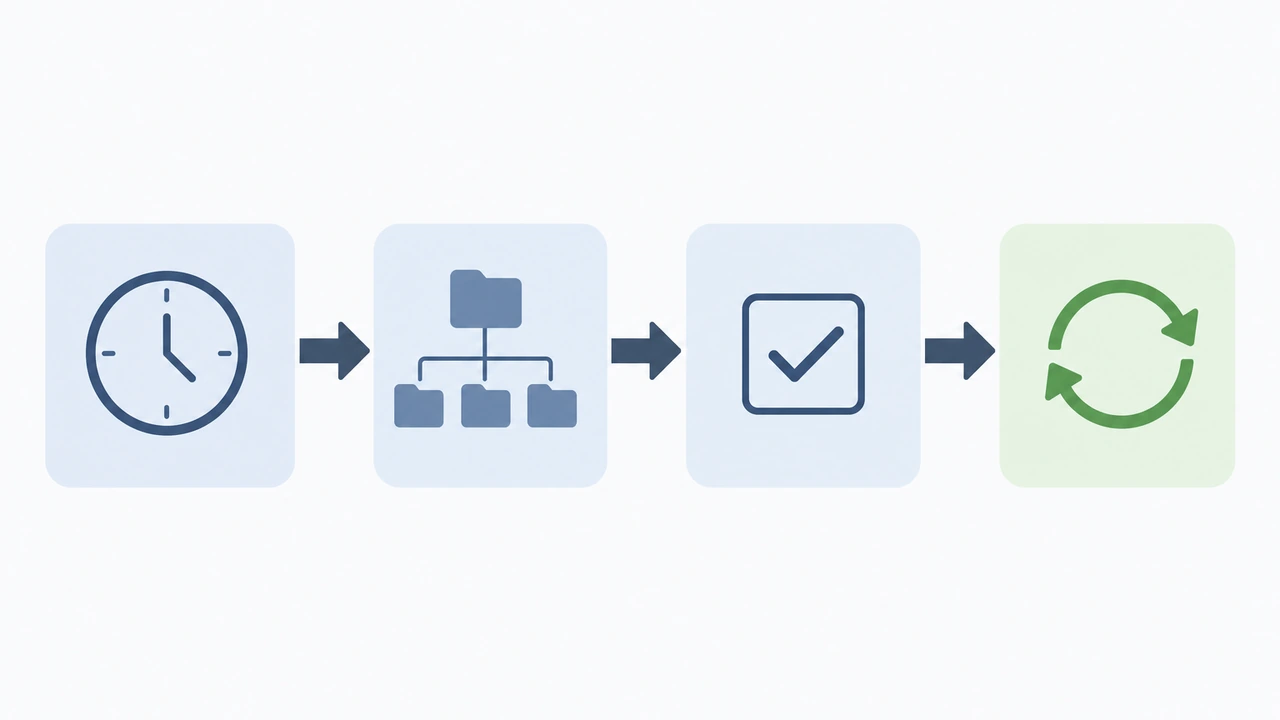
如果你现在就想把这套流程落地,可以考虑按下面的顺序操作:登录 cPanel 确认 JetBackup 可用 → 核对当前备份点和保留周期 → 下载一份全量备份作为本地底档 → 在日历上设一个每月检查提醒。对于备份要求更高的业务场景,Hostease 虚拟主机与 VPS 方案都支持 cPanel 环境下的自动备份,可以按业务规模选择合适的层级。数据安全这件事,永远是动手演练一次,胜过收藏十篇教程。