如果你管理过一台运行中的云服务器,大概率遇到过这样的怪事:某天突然收到邮件发送失败的告警,日志时间戳比真实时间晚了几分钟,甚至 HTTPS 证书无端报”未生效”。这些看似无关的问题,源头往往是同一个——服务器的系统时间悄悄发生了漂移。
时钟漂移是物理时钟不可避免的误差积累。一块普通的系统时钟,在没有外部校正的情况下,每天可能偏差数十秒,积累下来就会让日志、任务调度、会话校验全部错位。这篇指南会教你如何在 VPS(虚拟专用服务器)上安装并配置 chrony,利用 NTP 协议持续校准系统时间,再给出排查漂移的实战步骤,帮你彻底摆脱”时间不准”带来的连锁故障。
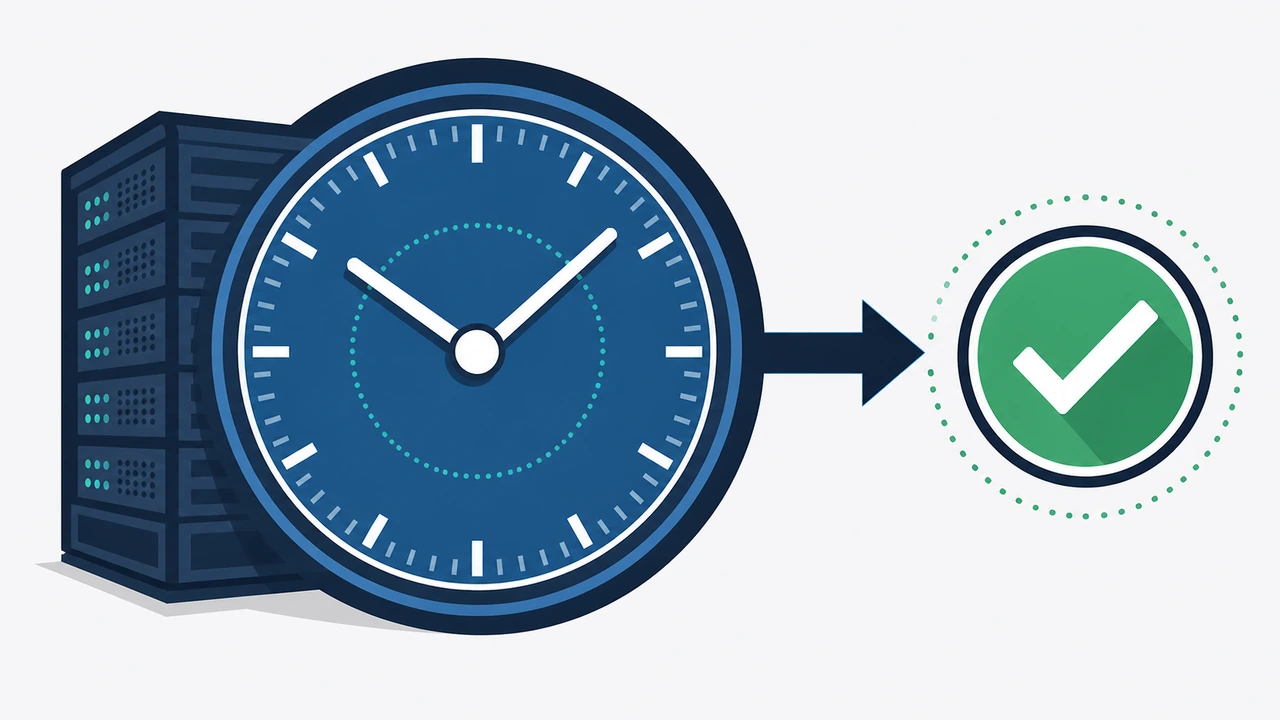
为什么服务器时间会漂移
理解漂移前,先要分清两个概念:系统时钟是操作系统维护的软件计时器,精度取决于硬件晶振的稳定性;硬件时钟(RTC)则是主板上的独立计时芯片。晶振受温度、电压影响,频率会有微小偏差,这就是漂移的来源。
以一台长期运行的服务器为例,如果硬件晶振的实际频率与标称频率相差百万分之五十,一年累计下来的偏差就可能接近 26 分钟。这样的误差会带来三类可见后果:
- 日志错乱:排障时按时间顺序追日志,跨服务器的时间戳对不上,事件因果关系被颠倒
- 安全机制失效:很多认证协议依赖时间窗口,SSL 证书的签名验证、票据有效期判断都会受系统时间影响
- 定时任务错乱:crontab 按本地时间触发,漂移后备份、报表、数据库归档的执行时间全部偏移
时间同步的意义就在于,用外部可信的时间源持续修正本地时钟,把漂移控制在毫秒级。作为服务器日常运维的一部分,这一步与我们整理过的服务器运维与性能优化教程体系相辅相成。
chrony 是什么,为什么选它
NTP(Network Time Protocol,网络时间协议)是服务器对时的事实标准,它通过分层的时间服务器结构,把权威时间逐级下发到每一台客户端。Linux 上最常用的 NTP 实现有两个:老牌的 ntpd 和新一代的 chrony。
chrony 之所以成为现代发行版(如 Ubuntu、Rocky Linux)的默认时间服务,核心优势在于它把”校正速度”和”同步精度”分得更细致。它有两种工作模式:slew 模式让本地时钟逐渐逼近时间源,适合偏差较小时平滑追平,避免日志时间出现跳变;step 模式则直接跳变时间,适合系统启动时那种数分钟的初始偏差。相比之下,ntpd 对时钟跳变的处理更保守,在偏差大时反而会被动等待。

chrony 还内置了 RTC 时钟跟踪能力,可以推算硬件时钟的漂移率。对使用无电池 RTC 的云服务器来说,这个特性让重启后的恢复对时更快、更准。考虑到多数站长都在云主机上跑业务,选择 chrony 是最稳妥的路线。
第一步:在 VPS 上安装 chrony
不同发行版安装命令略有区别,下面分别列出主流系统的做法。操作前请先以 root 或具备 sudo 权限的用户登录服务器。
- Debian / Ubuntu(使用 apt):
sudo apt update && sudo apt install -y chrony - Rocky Linux / AlmaLinux / 其他 RHEL 系(使用 dnf):
sudo dnf install -y chrony - 如果你在用托管型虚拟主机或面板环境,多数面板自带 NTP 同步开关,不一定需要手动装 chrony
安装完成后,先确认服务确实在运行:
systemctl status chronyd
正常情况下输出应显示 active (running)。随后可以用 chronyc sources -v 查看当前同步的时间源,* 表示已锁定主时间源,^ 表示该源可作为参考但尚未被选为主源。

第二步:配置时间源与同步参数
chrony 的主配置文件是 /etc/chrony/chrony.conf。开箱即用的默认配置通常已经指向了几个公共时间源,但如果你所在机房访问公共时间源不稳,可以换成离你更近的源,或直接使用阿里云、腾讯云提供的国内公共 NTP 地址。一个推荐的配置片段如下:
# 指定两个以上时间源,避免单点失效
pool ntp.aliyun.com iburst
pool ntp.tencent.com iburst
pool 0.debian.pool.ntp.org iburst

# 允许本地时钟作为最终兜底
local stratum 10

# 记录漂移率,重启后加速对时
driftfile /var/lib/chrony/drift
pool关键字会让 chrony 从该地址池中选取多个源,iburst表示首次同步时快速发送多组请求,缩短初始对时时间local stratum 10的作用是当所有外部源都不可达时,允许本机时钟继续对外提供服务,避免单机故障时整片主机失去时间参考driftfile用于持久化计算出的漂移率,重启后 chrony 能据此快速追平,而不是从头重新测量
改完配置后执行 sudo systemctl restart chronyd 让修改生效。多数情况下无需对外开 123/UDP 端口,因为本机作为客户端只需主动发出请求,不需要监听外部接入;只有当你要把这台机器当作时间服务器,给内网其他主机提供对时服务时,才需要在防火墙放行 123/udp。
第三步:验证同步是否生效
配置完成不代表万事大吉,需要验证三个层面:时间源是否可用、本地时钟是否在追踪、偏差是否收敛。
先看时间源状态:
chronyc sources -v
chronyc tracking
chronyc tracking 会输出当前追踪的时间源、System time(相对时间源的当前偏差)以及 Last offset(上一次校正的偏移量)。正常情况下,System time 会稳定在毫秒级甚至微秒级,比如 -0.000123456 seconds。
然后核对系统时间与真实时间:
timedatectl
输出中 System clock synchronized: yes 表示已成功同步,NTP service: active 表示 NTP 服务在运行。如果想强制立即与时间源对齐一次,可以用:
chronyc makestep
这个命令常用于刚部署完成时的快速校正,让本地时钟跳到权威时间,适合偏差较大的场景。对生产环境来说,校正动作建议放在业务低峰期执行,避免时钟跳变影响正在写入的日志和事务。如果你的业务页面响应同样受底层基础设施影响,也可以顺手对照我们的网站加速与 TTFB 优化指南,一并排查网络与主机层面的指标。
常见漂移问题排查
即使配置正确,仍可能遇到同步失效的情况。这里列出三种高频场景和对应排查思路。
场景一:同步状态显示 inactive,System clock synchronized: no
最常见的原因是时间源不可达。确认防火墙是否放行了出站 123/udp,再用 chronyc sources 观察源的状态:^? 表示连接失败,^* 表示已锁定。如果所有源都是问号,多半是机房禁用了对外 NTP 请求。
场景二:时间源可达,但偏差始终偏大
可能是 makestep 阈值配置得太保守。默认情况下,只有当偏差超过 1000 秒时 chrony 才会执行 step 跳变,0.1 秒到几十秒的偏差会走 slew 缓慢追平,这期间误差会被放大。可以调小 makestep 阈值,例如 makestep 1 3,表示前三次校正时偏差超过 1 秒就强制跳变。
场景三:重启后时间立即失准
这通常与 RTC 有关。用 hwclock -r 查看硬件时钟是否与系统一致,如果发现硬件时钟在掉电期间走偏,可以在配置里启用 rtcsync 选项,让 systemd 在系统运行期间定期把正确的系统时间回写到硬件时钟。
小结与建议
时间同步是服务器运维里不起眼却很关键的一环。部署 chrony 本身只需几步:安装、改配置、验证,但真正让它可靠运行,靠的是对时间源、driftfile 和校正策略的细致处理。建议你把同步状态纳入日常巡检,每周用 chronyc sources 和 timedatectl 各检查一次,就能在故障发生前把漂移扼杀在萌芽里。
如果你正在规划或维护一台对时间精度敏感的服务器,比如跑证书轮换、多节点日志聚合或定时备份的任务,建议你先确认自己的 VPS(虚拟专用服务器)环境是否已启用可靠的时间同步。需要一台网络稳定、底层时钟管理可靠的基础设施时,可以考虑了解 Hostease VPS 主机方案,把更多精力放在业务上。更多服务器运维与性能优化的实战内容,也可以参考我们整理的 服务器相关教程 和 网站加速与 TTFB 优化指南。