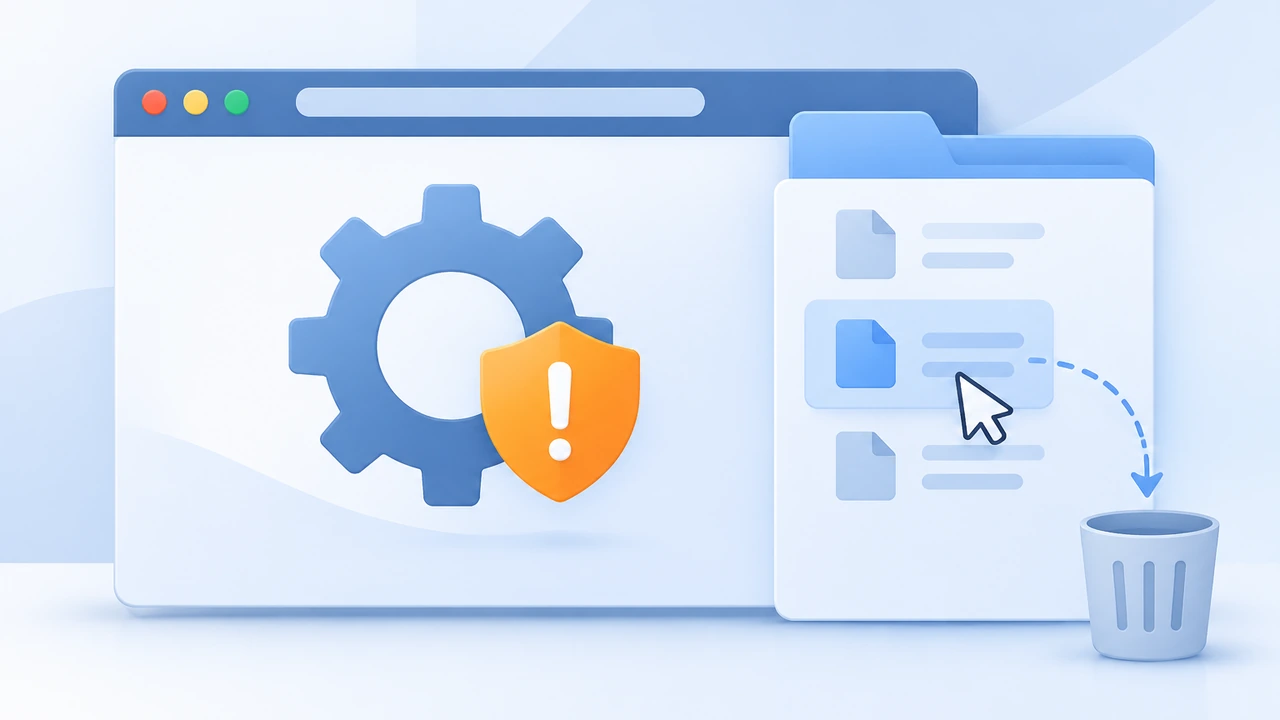
你有没有遇到过这种情况:在后台点了一下插件更新,页面转到一半网络断了,再打开网站时只看到一句”另外计划进行短暂维护,请稍后再回来查看”,后台也进不去了?这个问题如何解决,其实只需要弄懂一个文件:WordPress 在执行更新动作时会自动在站点根目录创建 .maintenance 标记文件,更新正常结束后它会自行删除;一旦更新中途被打断,这个文件就残留下来,让全站持续处于维护状态。本指南会帮助你在虚拟主机环境中一步步确认故障状态、清理标记文件、处理更新残留,并完成验证恢复。整个过程不需要改数据库,也不需要重装 WordPress,用主机控制面板的文件管理器或 FTP 就能完成,新手站长照着操作通常十分钟内可以解决。
为什么插件更新会让站点卡在维护模式
要恢复站点,先要知道这个状态是怎么产生的。WordPress 在 2.7 版本之后引入了维护模式机制:凡是涉及核心、插件或主题的批量更新,都会先在站点根目录(通常是 public_html 或 www)写入一个名为 .maintenance 的隐藏文件。文件内容非常简单,只包含一段 PHP 代码,用来引用 wp_maintenance() 函数并展示维护页面。更新流程走完后,WordPress 会自动删掉它,整个过程通常只持续几秒到几十秒。
问题出在中断场景。根据实际运维统计,以下几类情况最容易让标记文件残留:更新请求执行到一半被 PHP 超时机制终止(虚拟主机默认 PHP 执行时限多为 30-60 秒,大型插件解压慢就容易撞线);站长在更新进度条未走完时关闭或刷新了页面;服务器在更新瞬间重启或负载异常;以及极少数情况下文件权限异常导致 WordPress 删不掉自己创建的文件。一旦残留,WordPress 每次加载页面都会检测到这个文件,于是前台和后台同时被锁在维护状态,这个检测逻辑在 wp_maintenance() 里没有时间上限,不清理文件就永远不会自动退出。
值得说明的是,还有一种变体:有些插件(尤其是页面构建器和缓存类插件)自己实现了维护页面,残留的可能是它们生成的标记。不过判断方法一致——先按标准流程清理 .maintenance 文件,多数站点立刻就能恢复访问。想从源头上降低插件更新出问题的概率,可以参考我们之前整理的WordPress 插件测试指南,在正式环境更新前先用测试流程验证插件兼容性。
在虚拟主机上清理 .maintenance 文件的完整步骤
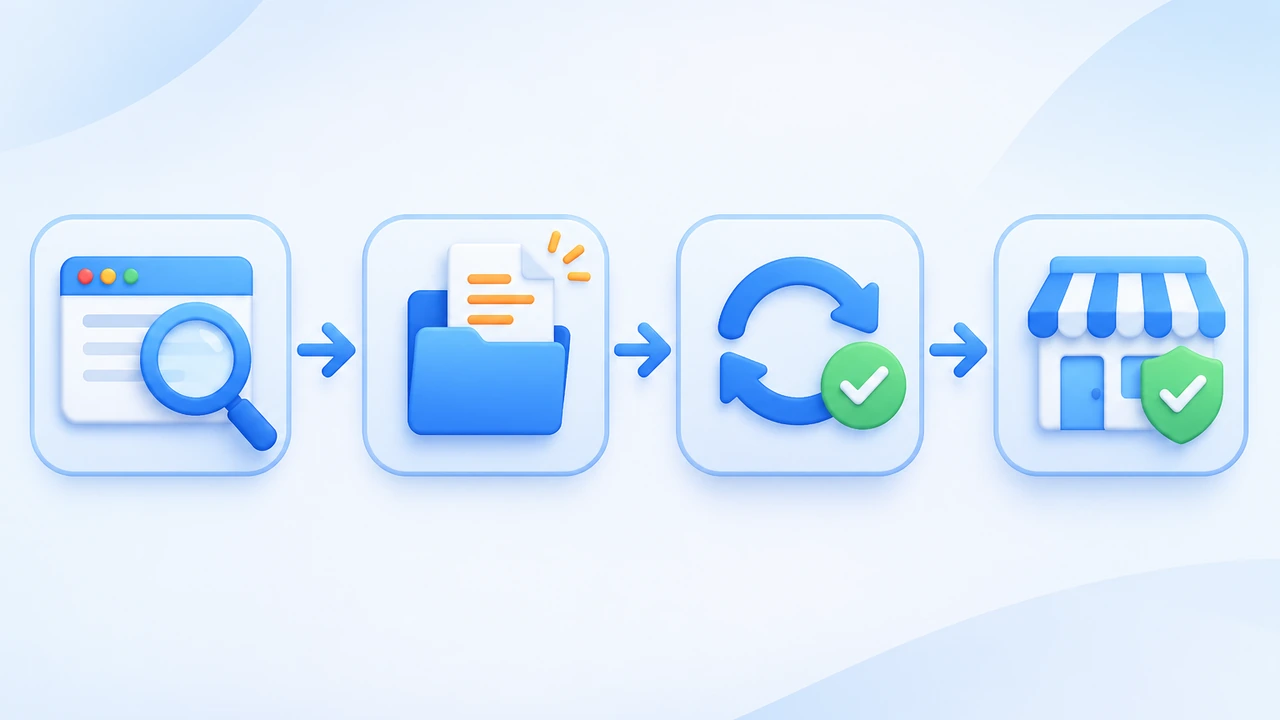
搞清楚了原理,接下来是动手环节。虚拟主机没有 SSH 权限也能完成清理,控制面板自带的文件管理器就够用;如果你习惯用 FTP 工具(比如 FileZilla),操作逻辑完全相同。具体步骤如下:
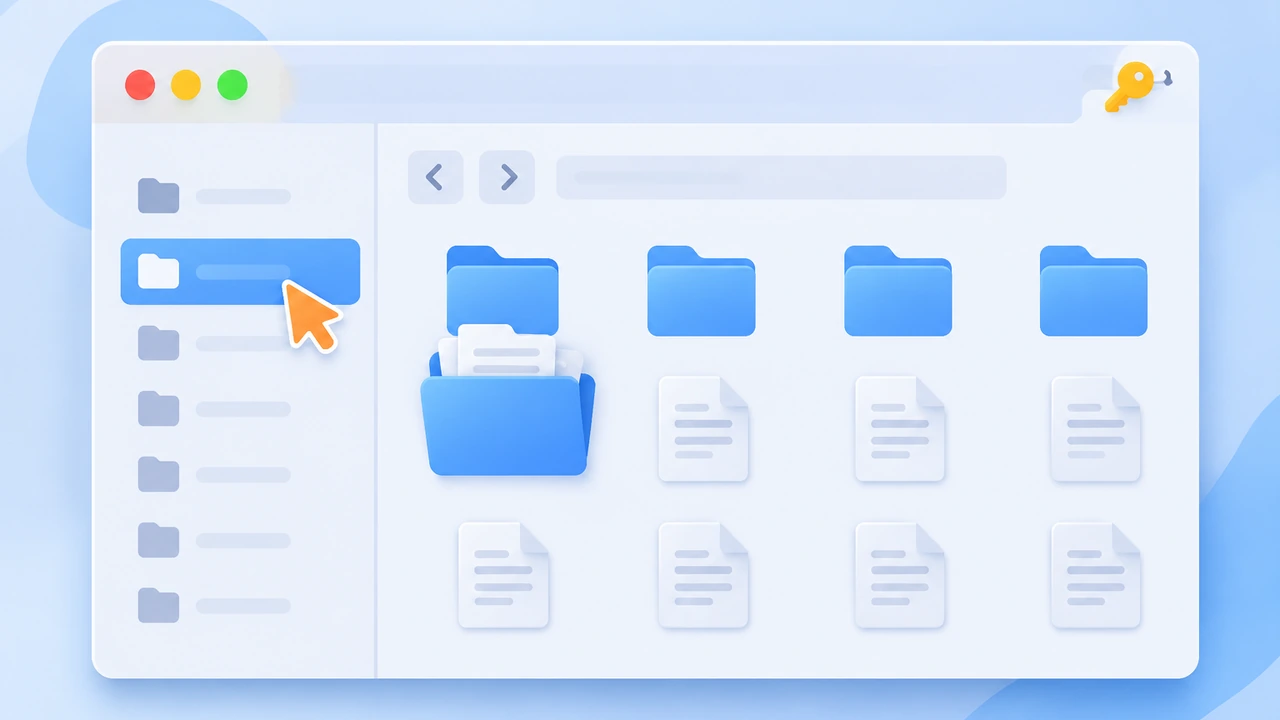
第一步,登录主机控制面板,打开”文件管理器”,进入站点根目录。多数虚拟主机的根目录是 public_html,如果你在一个主机上托管了多个站点,对应站点可能在 public_html/子目录名 下。这一步的关键是找对位置——.maintenance 文件只会出现在 WordPress 安装目录,也就是能看到 wp-config.php 和 wp-content 文件夹的那一层。
第二步,开启”显示隐藏文件”。以点号开头的文件在 Linux 里属于隐藏文件,文件管理器默认可能不显示。cPanel 类面板通常在文件管理器右上角的”设置”里有”显示隐藏文件(dotfiles)”选项,勾选后 .maintenance 就会出现在列表里。FTP 工具一般在”服务器-强制显示隐藏文件”菜单里设置。
第三步,删除 .maintenance 文件。选中它,直接删除,不要清空整个目录。删除后刷新你的网站首页——绝大多数情况下站点会立刻恢复显示。如果仍有缓存(比如装了缓存插件或主机层缓存),可以清一次缓存再看。
第四步,检查更新残留。文件删除后先别急着继续更新插件。进入后台的”插件”页面,如果那个更新到一半的插件显示仍需更新或状态异常,建议先停用它,再通过后台上传插件压缩包重新安装一次,避免留下半新半旧的文件组合。
整个过程唯一的删改对象就是那一个标记文件,不会碰数据库和上传目录,风险极低。如果你在删除后担心误删,也可以先下载一份 .maintenance 到本地作备份,再执行删除。更多 WordPress 相关的运维教程,可以在我们的 WordPress 教程专栏里按主题查找。
删除后仍卡在维护模式的进阶排查
少数情况下,删掉标记文件后站点依旧显示维护页面,这时就要扩大排查范围。最常见的原因是更新中断在更早的阶段:WordPress 会先把新版本插件解压到 wp-content 下的临时目录,再执行替换。如果中断发生在替换过程中,插件目录里可能同时存在新旧两套文件,某些插件的维护逻辑因此被触发。处理方式是进入 wp-content/plugins/,找到出问题的插件文件夹,把它改名(比如在原名后面加 -old),等于强制停用这个插件,然后刷新站点。站点恢复后,删掉这个改名文件夹,后台重新安装干净版本。
第二个排查点是服务器层面的缓存。部分虚拟主机在 Nginx 反向代理层或 PHP 层带有页面缓存,维护页面可能被缓存了 60 秒到几分钟。在主机控制面板里找到缓存管理(如果有),执行一次清理,或等缓存自然过期后再验证。判断是不是缓存问题的办法很简单:用浏览器的无痕模式打开站点,或直接访问一个平时不常被缓存的 URL 参数组合。
第三个点是 PHP 版本兼容问题。个别老插件在更新到一半时因为 PHP 版本不兼容抛出致命错误,页面显示的维护提示其实是错误页面的伪装。这时查看主机控制面板里的 PHP 错误日志(或 wp-content/debug.log,需在 wp-config.php 中开启 WP_DEBUG),能看到具体是哪个插件文件报错,针对性处理即可。如果排查中发现站点还有其他异常,比如被注入了不明代码,建议直接按WordPress 站点被黑后的应急恢复流程逐项核查,不要只处理表面症状。
预防维护模式卡死的日常习惯
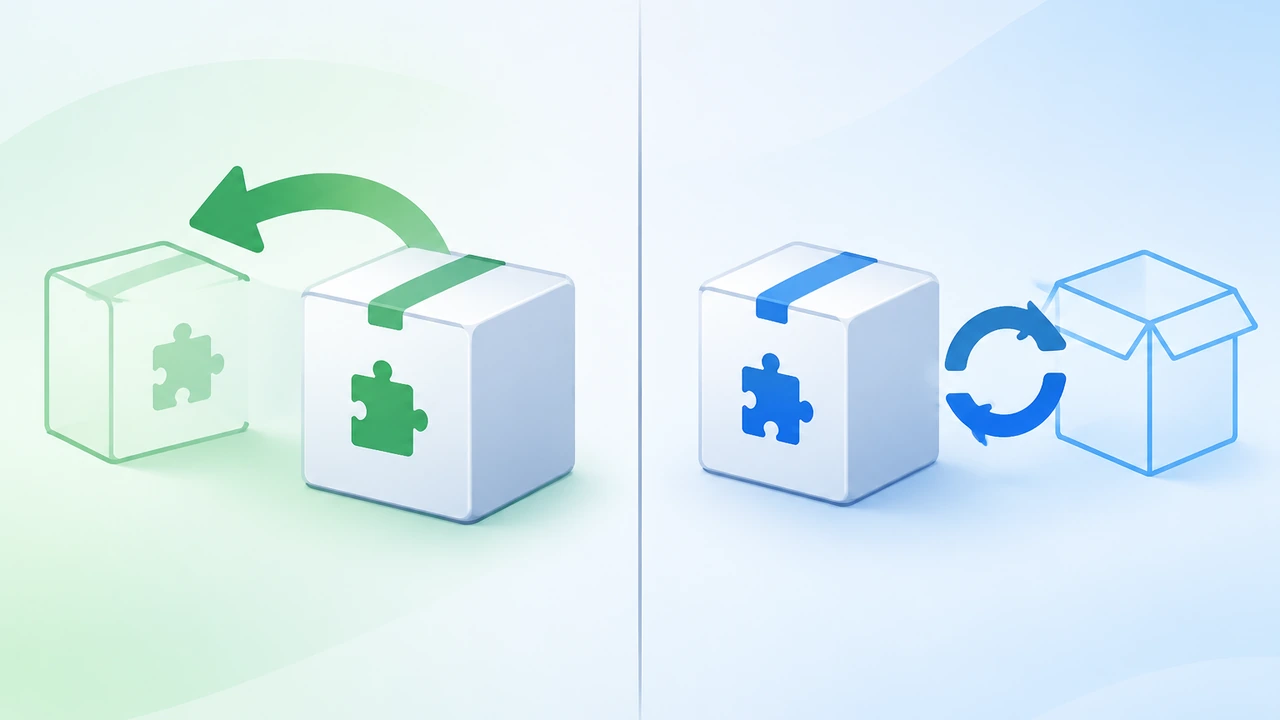
恢复站点只是止损,更重要的习惯是让这类中断不再发生。实践中被验证有效的做法围绕三个方向:更新时机、备份节奏和主机环境。
更新时机上,尽量避开虚拟主机业务高峰时段执行批量更新,一次只更新 1-2 个插件,而不是全选一键更新。插件数量多的站点可以把更新拆到几天里完成,单次更新时间越短,被超时或网络波动打断的概率越低。外贸站长尤其要注意:欧美客户的访问高峰正好是国内凌晨,避开那个时段就避开了大部分风险。
备份节奏上,任何更新动作之前确认最近一次备份是当天或近两天的。虚拟主机大多提供自动备份功能(Hostease 的虚拟主机方案就带有定期备份能力),也可以参考WordPress 数据库定时备份脚本与异地同步方案自行搭建异地备份。有了备份,即使更新把插件目录搞乱,也能在几分钟内还原,而不是花一小时逐个目录排查。
主机环境上,PHP 执行时限偏短是更新中断的主要诱因之一。如果某几个大体积插件反复更新失败,可以考虑把站点迁到执行时限更宽松、支持一键 WordPress 版本管理的托管环境;如果站点业务重要到经不起半小时的维护页面,独立服务器或 VPS 主机(VPS(虚拟专用服务器)是一台物理服务器划分出的多个独立虚拟主机)会给你更完整的控制权,可以从容调整超时参数。
总结
维护模式卡死看似吓人,本质却是 WordPress 一个设计保守的保险机制:一个残留的 .maintenance 文件锁住了全站,删掉它就能解锁。核心恢复路径可以压缩成三句话——登录主机文件管理器,开启隐藏文件显示,删除站点根目录下的 .maintenance 文件。如果删除后仍不恢复,按”停用问题插件、清缓存、查错误日志”的顺序扩大排查。建议平时把”更新前备份、分批更新、避开高峰”固化成操作习惯,这样即使偶尔遇到中断,损失也被控制在最小的范围内。如果你正在评估更适合 WordPress 站点的主机环境,或者遇到本文没有覆盖的恢复场景,欢迎在评论区描述你的具体情况,我们会针对性地补充方案。