假设你已经有一个虚拟主机账户在跑主站,现在又多了一个新域名,想用它再建一个独立的 WordPress 网站——这个需求完全可以在同一个 cPanel 账户里完成,不需要再买一台主机。真正容易出问题的,不是”怎么装 WordPress”,而是附加域绑定和域名解析这两步的先后顺序:顺序做错,轻则安装页面打不开,重则域名跳回主站、SSL 证书签不下来。这篇指南按真实操作顺序把流程拆开讲,帮你解决绑定与解析顺序上的常见问题。
先搞清楚附加域是什么,以及它和主域的区别
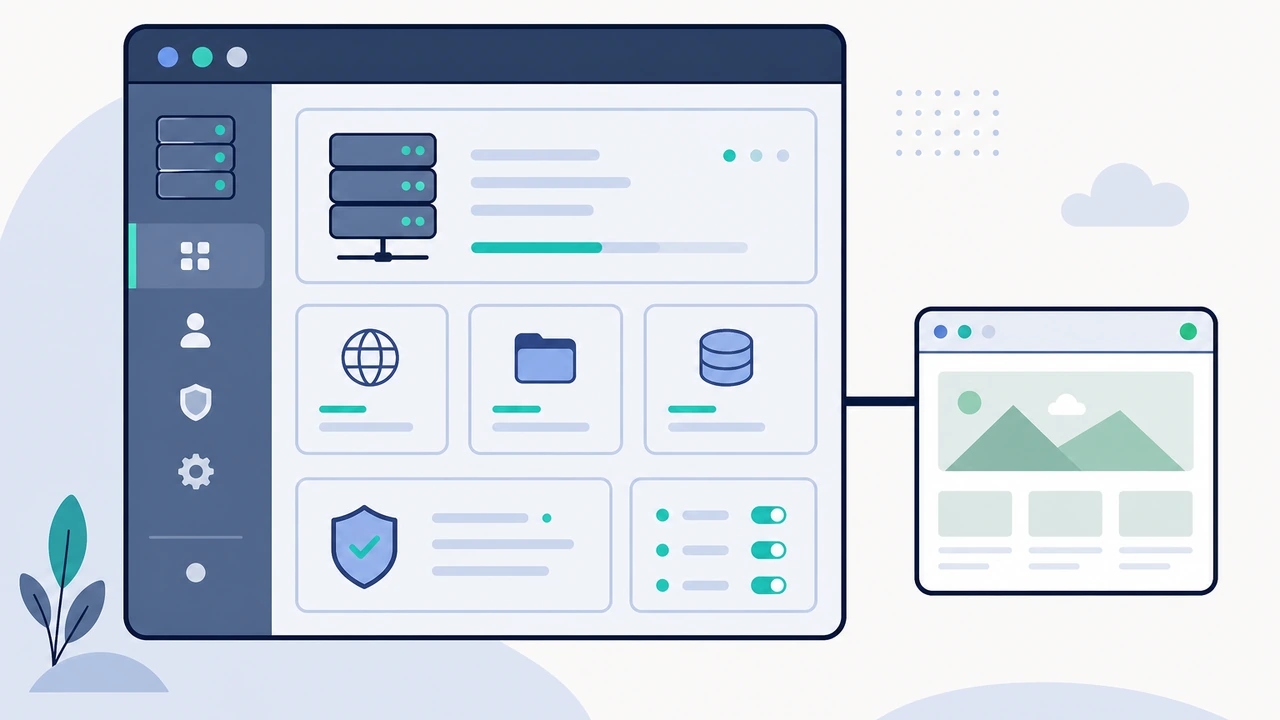
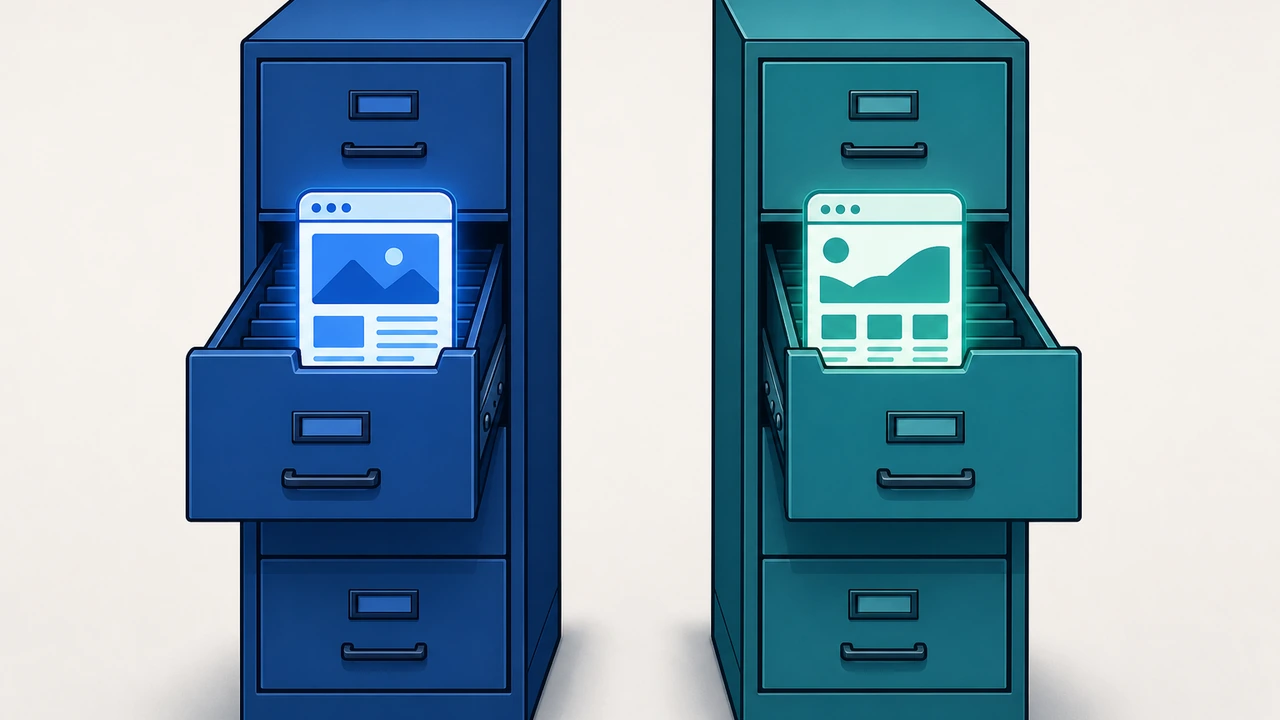
cPanel 的附加域(Addon Domain,附加域名)指在一个托管账户里绑定第二个及以后的域名,让它拥有自己独立的网站根目录、独立的数据库和独立的 WordPress 安装。主域(Primary Domain,主域名)是开户时绑定的那个域名,通常直接指向账户根目录 public_html;附加域默认被分配到 public_html 下的一个子目录,比如 public_html/secondsite。
从访客的角度看,这两个域名是完全独立的两个网站;从服务器资源的角度看,它们共享同一个账户的磁盘、流量和 CPU 配额。附加域方案的最大优点是成本几乎不变就能多跑一个站。但要注意,第二个站流量增长很快时,共享配额可能先触顶,那时应把它迁到独立的 VPS(Virtual Private Server,虚拟专用服务器)上,而不是继续往一个账户里堆站点。
绑定与解析的正确顺序:先解析生效,再绑定附加域
很多教程把”先绑定、后解析”和”先解析、后绑定”混为一谈,实际操作中我们建议的顺序是:先确认域名解析已生效,再到 cPanel 添加附加域。原因很直接——添加附加域时,cPanel 会对域名做本地校验,如果解析还没生效,部分主机商的校验流程会失败或提示域名不属于该账户。具体分四步:
- 在域名注册商或 DNS 服务商处,把新域名的 A 记录指向虚拟主机账户的服务器 IP(IP 在 cPanel 首页右侧”账户信息”里可以看到)。
- 用
dig secondsite.com +short或在线检测工具确认解析已生效,返回服务器 IP 就说明 A 记录可用。TTL(Time To Live,生存时间)如果之前设得很长(比如 86400 秒),建议先调低到 300 秒再改记录,能明显缩短生效等待。 - 解析生效后,登录 cPanel,进入”域(Domains)”功能,点击”创建新域”,填入新域名和文档根目录(建议用默认的
public_html/子目录名,不要随意改动)。 - 提交后 cPanel 会自动完成三件事:在文档根目录创建子目录、为该域生成虚拟主机配置、并自动创建一条子域条目(内部路由机制,正常使用时不需要管它)。
关于 DNS(Domain Name System,域名解析系统)层面的细节,如果站点后续要迁移或要精细控制解析策略,可以参考这篇 DNS TTL 与解析实操指南,里面的 TTL 调整思路同样适用于附加域上线前的准备。

在附加域目录里安装第二个 WordPress
附加域绑定完成后,文档根目录还是一个空目录,接下来在里面装 WordPress。推荐用 cPanel 自带的自动安装器,整个过程不需要手动建库:
- 在 cPanel 里找到自动安装器入口(不同面板皮肤名称略有差异,常见为 WordPress 工具图标)。
- 选择新附加域作为安装目标,协议选
https://,目录留空(不要填wp之类的子目录,否则访问地址会多一层路径)。 - 设置站点名称、管理员账号和密码。数据库前缀建议改掉默认的
wp_,换成随机字符,降低 SQL 注入攻击的命中率。 - 点击安装,等待 1-2 分钟,安装器会自动建库、导入文件并生成配置文件。
如果你更习惯手动安装,流程也不复杂:先在 cPanel 的”MySQL 数据库向导”里建一个新库和新用户(每个站用独立的库,不要两个 WordPress 共用一个库),再从 WordPress 官网下载程序包上传解压到附加域目录,浏览器访问新域名按向导填入数据库信息即可。手动安装更容易理解每一步在做什么,排查问题时也更有把握。
安装完成后先验证两个站的隔离性:分别访问主域名和附加域,确认内容互不干扰;再检查 public_html/secondsite 里的 wp-config.php 是否指向新建的数据库。有一个常见误操作要提前避开——如果主站装在 public_html 根目录,千万别把第二个 WordPress 也解压到根目录,那会直接覆盖主站文件。上一篇 WordPress 虚拟主机部署指南 讲过单站部署的完整流程,两站并行时的核心差异就在目录隔离这一点上。
SSL 证书:为什么附加域经常签发失败,怎么解决
第二个 WordPress 上线后,浏览器地址栏很可能显示”不安全”,这时需要给附加域单独签发 SSL(Secure Sockets Layer,安全传输协议,现行主流为 TLS)证书。虚拟主机环境通常使用 cPanel 集成的自动签发功能(AutoSSL 或同类机制),绑定附加域后会自动申请,但经常失败,常见原因有两个:
– 解析还没完全生效。证书颁发机构验证域名所有权时,如果部分地区的 DNS 节点还指向旧地址,验证就会失败。等解析全球生效后,在 cPanel 的”SSL/TLS 状态”页面对该域手动触发一次重新检查。
– 域名刚绑定就申请,验证记录尚未就绪。有些签发流程依赖 HTTP 验证文件,需要等面板生成验证文件后再申请。自动签发超过 24 小时仍未完成时,手动触发一次通常能解决。
证书签发成功后,还有一步不能省:登录 WordPress 后台,把”设置 → 常规”里的站点地址和 WordPress 地址都改成 https:// 开头,否则页面内部的图片和样式链接仍会走 HTTP,浏览器照样提示不安全。改完后用无痕模式访问一次,确认地址栏出现锁形图标。
如果两个站都要走 HTTPS,且你对证书管理有更高要求(比如统一到期日、通配符覆盖),在服务器前加一层 CDN(Content Delivery Network,内容分发网络)并在独立服务器或 VPS 上自建签发流程会更灵活,可以了解下 Hostease 独立服务器 的配套方案;对多数两三个小站量的需求,虚拟主机的自动签发已经够用。
三个高频报错的排查思路
按上面的顺序操作,绝大多数部署会一次成功。遇到问题,先对照三种最常见的症状:
症状一:访问附加域跳回主站首页。 这几乎都是解析问题——新域名的 A 记录还没生效,或者指向了错误的服务器 IP,请求实际落在了主站的虚拟主机配置上。用 dig 确认解析结果,必要时删除附加域、等解析生效后重新添加。
症状二:安装 WordPress 时提示数据库连接失败。 检查三点:数据库名、用户名、密码是否与”MySQL 数据库”页面显示的完全一致(很多主机商的数据库名带账户前缀,比如 account_wpsite,手打容易漏);该用户是否已授权到这个库且有全部权限;数据库主机地址是否应填 localhost(虚拟主机环境基本都是)。
症状三:SSL 证书签发一直 pending。 先确认解析全球生效,再手动触发重新签发;如果还不行,检查该域名是否在别的服务商处开了 CDN 代理(橙色云朵图标那种),代理会让验证请求到不了你的主机,暂时切到”仅 DNS”模式签发完成后再开回来。域名绑定的更多易错点,这篇 虚拟主机域名绑定常见错误 归纳得很全,建议对照排查。三个症状的共同规律:先查解析,再查面板配置,最后查 WordPress 层,跳过前两层找原因往往白费时间。
总结与下一步行动
回顾整个流程的核心逻辑:解析先行,绑定在后,目录隔离,证书补齐。先用 dig 确认新域名解析指向主机 IP,再到 cPanel 添加附加域并保留默认文档根目录,然后通过自动安装器在独立目录装第二个 WordPress 并配独立数据库,最后处理 SSL 证书并统一站内地址为 HTTPS。每一步都有明确的验证方法,按顺序做即可。
如果你需要一个新的建站环境来实践这套流程,可以考虑我们的 虚拟主机方案,cPanel 面板对多站点管理比较友好,附加域数量按方案规格支持,遇到绑定或证书问题可以直接提交工单让人工协助。站点跑起来后,建议第一时间配置定期备份,一份备份策略要同时覆盖两个站点的数据库,这部分可以搜索站内 WordPress 备份教程延伸阅读。