凌晨三点,你在生产服务器上执行了一次内核升级,重启之后系统卡在了引导界面;或者某个误操作删掉了 /etc/nginx/nginx.conf,手动还原耗了两个小时却始终对不上原来的配置——这两种情况,如果提前建立了系统级快照,回滚所需的时间可以缩短到十分钟之内。这份指南将帮助你用 Timeshift 把系统回滚变成一件可预测、可演练的常规操作。问题不在于”要不要备份”,而在于大多数运维习惯只备份网站数据和数据库,却忽略了系统层面的整体状态:已安装的软件包、服务配置文件、内核参数、cron 任务……这些内容散落在文件系统各处,出问题时一一手动追溯极为耗时。
Timeshift 是一款专为 Linux 系统文件设计的快照工具,它的思路与 Windows 的”系统还原”或 macOS 的 Time Machine 类似:定期为操作系统拍一张”状态照片”,需要时一键恢复。本文将带你完成 Timeshift 在 Linux 服务器上的安装与配置,讲清两种快照模式的适用场景,建立计划快照策略,并演示系统可启动与不可启动两种情况下的回滚操作流程。
两种快照模式:RSYNC 还是 BTRFS
Timeshift 支持两种工作模式,选错模式会导致快照无法创建,因此在安装之前先搞清楚区别。
RSYNC 模式是最常用的通用方案。它用 rsync 将系统文件同步到快照目录(rsync 同样是网站与数据迁移中的常用工具),并通过硬链接(Hard Link)实现增量存储——两次快照之间没有变化的文件共享同一块磁盘空间,只有发生变化的部分才会占用额外空间。这使得在保留多份快照的情况下磁盘占用依然可控。RSYNC 模式支持 ext4、xfs 等主流文件系统,几乎所有常见的 Linux 发行版都可以使用,是服务器环境下的首选。需要注意的是,RSYNC 模式默认排除用户家目录(/home),Timeshift 保护的是系统文件与系统配置,网站数据、数据库、用户上传文件需要另行安排备份方案,两者配合才构成完整的数据保障体系。
BTRFS 模式则依赖 BTRFS 文件系统的原生子卷快照能力。快照几乎是瞬时完成的,也不占用额外空间(写时复制机制)。但前提条件较为严格:系统分区必须使用 BTRFS 文件系统,且子卷布局需要遵循 Ubuntu 式的 @(根分区)和 @home(家目录)命名约定,Timeshift 才能正确识别和管理快照。如果你的服务器在安装系统时没有专门配置 BTRFS,通常使用 RSYNC 模式即可。
安装 Timeshift
根据发行版选择对应的安装命令。
Debian 和 Ubuntu 系:
sudo apt update
sudo apt install timeshift
Fedora 系(需先确认软件源已启用):
sudo dnf install timeshift
安装完成后,验证是否正常:
timeshift --version
在服务器(无图形界面)环境下,Timeshift 完全支持命令行操作,不需要安装桌面环境。所有核心功能均可通过 timeshift 命令完成。
快照存放位置:不要和系统盘放在一起
Timeshift 默认将快照存放在系统盘的 /timeshift 目录。这在本地测试环境下可以接受,但在生产服务器上存在一个根本性风险:系统盘如果损坏或分区出错,快照会与系统一起丢失,备份形同虚设。
我们建议将快照存放到独立分区或独立磁盘。如果服务器挂载了额外的数据盘(例如挂载到 /mnt/backup),可以在创建快照时通过 --snapshot-device 参数指定目标分区,或者在初次运行 timeshift --setup 时选择目标磁盘。
对于需要高可靠性备份的场景,也可以考虑将快照目录挂载到独立的存储服务器上,将快照数据与主系统彻底隔离。对于使用 VPS(Virtual Private Server,虚拟专用服务器)云主机的用户,常见的做法是挂载一块独立的数据卷专门用于快照存储,避免快照与系统文件争抢同一块磁盘的空间和 I/O。
创建快照与计划策略
手动创建第一个快照
在进行系统升级、安装新软件或修改关键配置之前,手动创建一个带注释的快照是个好习惯:
sudo timeshift --create --comments "升级内核前的基准快照" --tags O
--tags O 表示将该快照标记为”On-demand”(按需),区别于自动计划快照,方便后续管理时快速识别。
查看当前所有快照列表:
sudo timeshift --list
输出会显示每个快照的编号、创建时间、标签和注释,确认快照已成功写入目标磁盘。
配置计划快照
手动快照只解决”关键操作前”的备份需求,日常运行中还需要自动计划快照作为安全网。Timeshift 支持按每日、每周、每月三个维度分别设置计划,并各自配置保留数量,超出数量时自动删除最旧的快照。
在服务器上通过命令行设置计划策略,需要编辑 Timeshift 的配置文件 /etc/timeshift/timeshift.json。以下是一份适合生产服务器的参考配置思路:
- 每日快照:保留最近 7 份,每天凌晨自动执行;
- 每周快照:保留最近 4 份,每周日凌晨执行;
- 每月快照:保留最近 3 份,每月 1 日执行。
这样在任意时间点出现问题,至多可以回溯到三个月前的系统状态,同时不会因保留过多快照而撑爆磁盘。配置文件修改完成后,需要确保 cron 或 systemd-timer 服务正常运行,Timeshift 依赖系统定时任务来触发计划执行。
删除不再需要的快照:
sudo timeshift --delete --snapshot '2026-09-10_03-00-01'
将引号内的名称替换为 --list 输出中显示的实际快照名称。

系统回滚:两种场景的操作流程
回滚操作分两种情况:系统仍然可以正常启动,或者系统已经无法进入。
场景一:系统仍可启动
这是最简单的情况。登录到服务器后,直接执行恢复命令:
sudo timeshift --restore
Timeshift 会列出所有可用快照,按提示输入编号选择目标快照,确认后开始还原。还原过程中系统会重启,恢复完成后系统状态将回到快照时刻。如果你想还原到指定快照而不进入交互界面,可以通过 --snapshot 参数指定快照名称直接执行。
执行恢复前,Timeshift 会显示将要覆盖的文件列表供你确认,确保不会误覆盖当前环境中有价值的数据。回滚操作只影响系统文件,不会删除快照创建之后新增的用户数据文件(因为 RSYNC 模式默认不包含 /home)。
场景二:系统无法启动(Live USB 恢复)
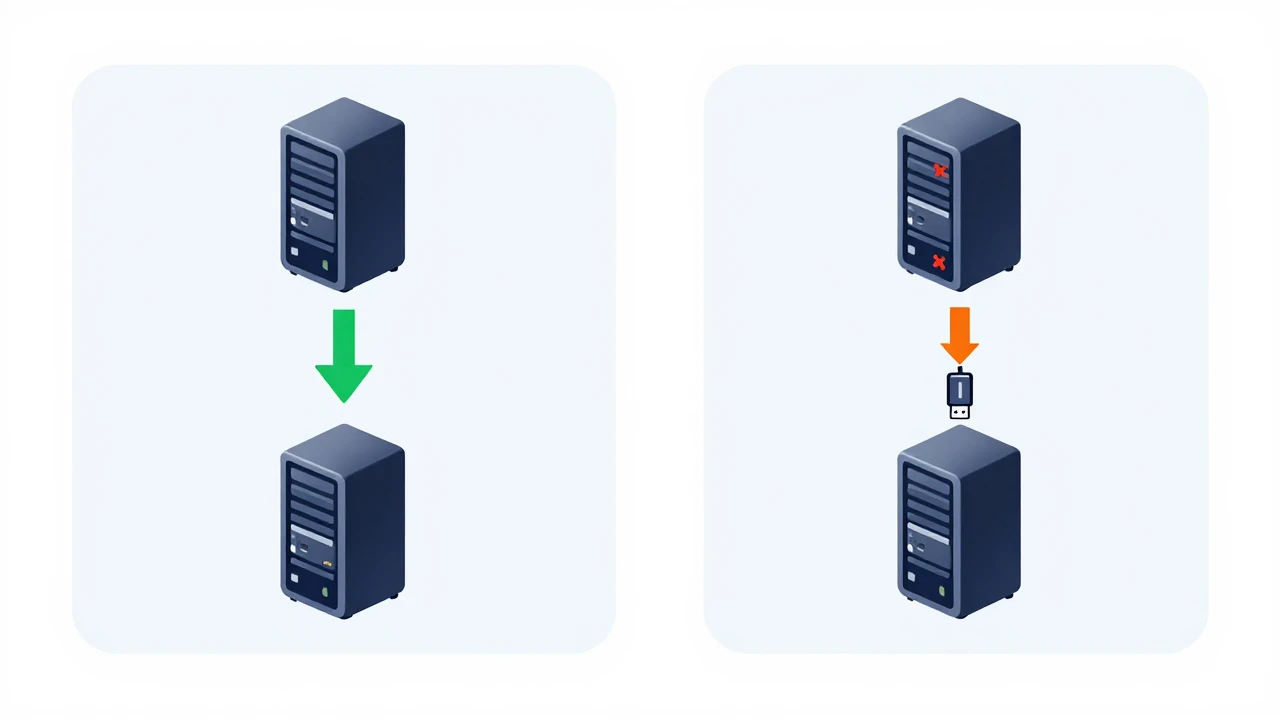
如果升级操作导致系统无法进入,需要借助 Live USB 环境进行恢复。基本步骤如下:
- 用与服务器相同发行版的 Live 镜像制作启动 U 盘,从 U 盘引导进入临时系统;
- 在 Live 系统中安装 Timeshift(
apt install timeshift),然后挂载存放快照的磁盘; - 以管理员身份运行
sudo timeshift --restore,Timeshift 会自动检测挂载点并列出可用快照; - 选择目标快照,确认系统目标分区后执行恢复;
- 恢复完成后拔出 U 盘,重启服务器。
整个流程在熟悉之后通常可以在 15-20 分钟内完成,远比手动追溯每一处配置变更要快得多。
注意事项与边界说明
在生产环境中使用 Timeshift,有几点边界需要明确,避免形成错误的安全感:
Timeshift 保护的是系统,不是数据。 RSYNC 模式默认排除 /home 目录,网站文件、数据库、用户上传内容不在快照保护范围内。这意味着你必须同时配置针对业务数据的独立备份方案——例如定期导出数据库、将网站文件同步到异地存储——才能真正覆盖完整的灾备需求。两者各司其职,缺一不可。
快照不是实时的。 计划快照之间存在时间间隔,恢复时只能回到最近一次快照的状态,期间的变更会丢失。在做高风险操作之前手动创建一个快照,是避免这一盲区的最简单方式。
服务器规格影响快照性能。 首次快照需要完整复制系统文件,对于系统盘较大的独立服务器,初次创建可能需要较长时间;后续增量快照则相当快速,对系统负载的影响通常可以忽略,建议将计划快照安排在业务低峰时段(例如凌晨 2-4 点)执行。
BTRFS 模式的局限。 如果系统分区不符合预期的子卷布局,强行使用 BTRFS 模式会导致快照创建失败或恢复异常,请务必在使用前确认文件系统类型(df -T / 可以查看根分区类型)。
总结与下一步行动建议
Timeshift 为 Linux 服务器提供了一种低成本、高可靠的系统级状态保护机制。我们建议的落地路径是:完成安装后立即创建一份基准快照,将快照目标设置到独立分区或独立磁盘,配置每日 7 份、每周 4 份的自动计划,并把”高风险操作前先创建手动快照”写入运维操作清单。这套组合既不会增加太多运维负担,又能在关键时刻提供明确的回退点。
同时,请记住 Timeshift 不能替代业务数据备份——网站文件、数据库等内容需要配合独立的定期备份方案一起做,才能构成完整的数据保障体系。如果你正在评估适合生产环境的服务器方案,可以参考 Hostease 的VPS 云主机(Virtual Private Server,虚拟专用服务器)方案,根据业务规模选择合适的资源配置,确保快照存储与系统运行都有充足的磁盘空间保障。建议现在就挑选一个业务低峰时段,完成 Timeshift 安装并创建第一份基准快照,之后每次内核升级或大改动前再手动拍一张,真正出问题时你会感谢这个习惯。